


Configurar los perfiles de sonido inteligente según dónde estés ya no es cosa de frikis ni de gente que se pasa el día toqueteando ajustes. Hoy en día, Android, los móviles Samsung, los Google Pixel y algunas apps de terceros permiten que el teléfono cambie el volumen, el modo silencio, la vibración o incluso la calidad de audio de forma automática según la hora, la ubicación o las conexiones Bluetooth y Wi‑Fi.
Si te pasa que en el trabajo necesitas el móvil en silencio, pero en el coche quieres que suene todo a tope para oír bien al Asistente de Google, hay muchas formas de dejarlo todo automatizado: desde las reglas inteligentes de Android y Pixel hasta perfiles avanzados basados en Bluetooth, redes Wi‑Fi, ubicación o incluso eventos de tu Calendario de Google. Vamos a ver, paso a paso y con bastante detalle, cómo aprovecharlo al máximo.
Perfiles de sonido inteligentes según dónde estés y con qué te conectes
Una de las preguntas más habituales cuando alguien llega a Android desde iOS es si se puede cambiar el perfil de sonido dependiendo del lugar o de a qué está conectado el móvil. Por ejemplo, mantenerlo en silencio en la oficina y activar el sonido al subirse al coche y enlazar el Bluetooth.
Cuando el teléfono está en modo silencio, el Asistente de Google puede no responder con voz como esperas, sobre todo si vienes de un iPhone donde Siri sigue hablando aunque el móvil esté en silencio. Para evitar esto, la idea es que en cuanto el dispositivo detecte que se conecta al Bluetooth del coche, cambie a un perfil con timbre activo y volumen adecuado para que puedas oír el asistente, las llamadas y las indicaciones de navegación.
Para lograr este comportamiento tan cómodo, puedes combinar las opciones nativas de Android (reglas y modos de sonido), las funciones específicas de marcas como Google Pixel y Samsung y aplicaciones de automatización de perfiles, que permiten crear reglas tipo: “cuando el móvil se conecte al Bluetooth del coche, activa el perfil Coche con sonido activo”.
Ajustes básicos de sonido en Android: volumen, tono y vibración
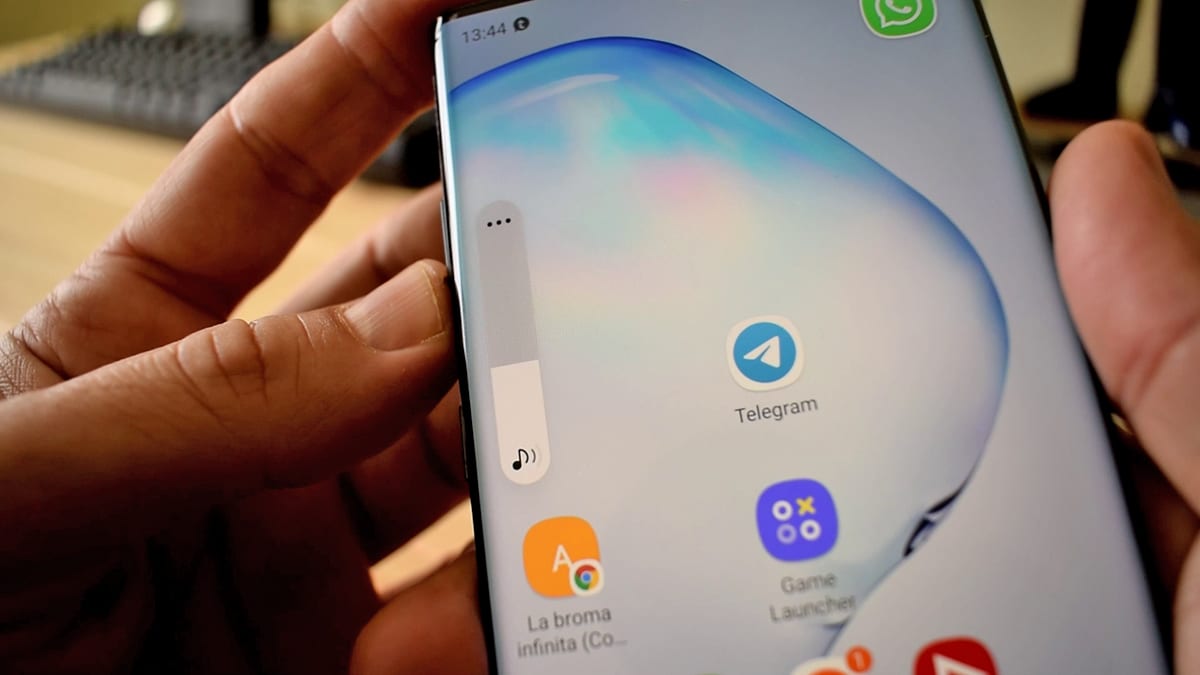
Antes de meternos en automatizaciones, conviene dominar los ajustes de sonido básicos de Android. En la mayoría de móviles con Android 10 o superior, al pulsar un botón de volumen aparece un panel en un lateral de la pantalla desde el que puedes tocar el icono de menú para ver todos los controles.
Desde ese panel puedes regular el volumen de contenido multimedia (música, vídeos, juegos), el volumen de las llamadas de voz, el volumen del tono de llamada, el volumen de las notificaciones y el de las alarmas. Cada deslizador actúa sobre un tipo de sonido distinto y según lo que estés haciendo, Android prioriza uno u otro: por ejemplo, si estás viendo una película, los botones de volumen afectan primero al sonido multimedia.
Además, tienes la opción de dejar el móvil en modo vibración o modo silencio. Normalmente, tras pulsar volumen, verás un icono que permite cambiar entre hacer sonar, vibrar y silenciar. Si el teléfono está sonando una llamada y quieres silenciar solo ese timbre, basta muchas veces con pulsar cualquiera de los botones de volumen para parar el sonido sin cambiar el perfil general.
Funciones avanzadas de sonido en Google Pixel: adaptativo, vibración inteligente y más

Los móviles Pixel incorporan varias funciones pensadas para que el teléfono se adapte al entorno sin que tengas que estar pendiente constantemente del volumen. Una de ellas es el Sonido adaptable, que ajusta de forma sutil el volumen según el nivel de ruido ambiente.
Con el Sonido adaptable, el móvil usa el micrófono para detectar si estás en un sitio silencioso o en un entorno ruidoso y cambia el volumen del audio del dispositivo (aunque no el que sale por altavoces externos o auriculares). Está disponible desde Pixel 4a 5G hasta Pixel 7 (incluyendo Fold) y se activa en los Ajustes, en Sonido y vibración, dentro del apartado correspondiente a Sonido adaptable.
Además del sonido adaptable, los Pixel incorporan vibración de alerta adaptable (en Pixel 6a) y vibración adaptable (en Pixel 7 y posteriores). Estas opciones ajustan automáticamente la intensidad de la vibración en función del contexto: el micrófono y otros sensores del dispositivo analizan el entorno y modifican la fuerza del tono de llamada, notificaciones y alertas, de forma que puedas notarlas sin resultar excesivamente molestas.
Para gestionar estas opciones, hay que entrar en los Ajustes del teléfono, ir a Sonido y vibración, Vibración y tecnología táctil y activar las opciones de vibración adaptable o de alerta adaptable. Puedes controlar así cómo reacciona el teléfono cuando está sobre la mesa, en el bolsillo o en un entorno silencioso.
También puedes indicar que el teléfono vibre siempre en las llamadas, accediendo al menú de sonido avanzado y utilizando la opción de Vibrar para llamadas. Incluso puedes cambiar lo que ocurre cuando pulsas a la vez el botón de encendido y subir volumen (en Pixel 5a y modelos anteriores): puedes configurar que ese gesto active la vibración o que silencie el teléfono de golpe, lo cual es muy útil para cortar el sonido en una reunión o en el cine.
Reglas inteligentes en Pixel: que el móvil cambie solo de modo según la rutina
Una de las funciones más potentes de los Pixel para configurar un perfil de sonido inteligente son las Reglas. Estas permiten que la configuración cambie automáticamente en función de tu ubicación o de la red Wi‑Fi a la que te conectes, sin necesidad de aplicaciones de terceros.
Los teléfonos Pixel pueden sugerir reglas según tu rutina. Por ejemplo, si detectan que sueles silenciar el móvil al llegar al trabajo, pueden mostrar una notificación de “Sugerencia de configuración”. Desde esa notificación puedes establecer una regla sugerida para dejar el timbre en modo normal, silenciar el teléfono o activar el modo No molestar cuando se cumpla una condición.
Si prefieres configurar todo a medida, puedes crear reglas personalizadas desde Ajustes, entrando en Sistema y luego en Reglas. Allí puedes añadir una nueva regla basada en la conexión a una red Wi‑Fi concreta (por ejemplo, la de casa o la del trabajo) o en una ubicación GPS. Las acciones disponibles incluyen activar No molestar, poner el teléfono en silencio, dejarlo en vibración o configurarlo con timbre normal.
Con estas reglas puedes montar un sistema muy cómodo: por ejemplo, que el móvil se ponga en silencio cuando llegues a la oficina y que vuelva a timbrar cuando salgas y se desconecte de esa red Wi‑Fi. O que se active No molestar al llegar al gimnasio y se desactive cuando abandones esa zona. Todo esto directamente con las herramientas del sistema, sin recurrir a automatizadores externos.
Gestión del audio y cambio de dispositivo con Bluetooth
El Bluetooth juega un papel clave a la hora de configurar perfiles de sonido según dónde estés. Android permite elegir dónde se reproducen la música, los vídeos y los juegos cuando tienes varios dispositivos enlazados, como altavoces, cascos o el equipo del coche.
Desde el panel de volumen lateral puedes revisar qué dispositivo está activo para el contenido multimedia y seleccionar otro. En el panel de control del audio que bajas desde la parte superior de la pantalla también puedes ver qué se está reproduciendo en cada momento y cambiar rápidamente el accesorio de salida, seleccionando por ejemplo altavoces del móvil, auriculares Bluetooth o Pixel Buds.
Si tienes varios dispositivos Bluetooth vinculados, es posible que quieras que el sonido cambie de uno a otro de forma fluida. En dispositivos compatibles como la Pixel Tablet y ciertos auriculares, existe una función llamada Cambio de audio que permite que los cascos se conecten a varios equipos Android a la vez y salten automáticamente al que está reproduciendo contenido en ese momento.
El Cambio de audio suele estar activado de forma predeterminada, pero se puede habilitar o deshabilitar desde los ajustes de Dispositivos conectados, entrando en la configuración del accesorio y usando la opción correspondiente. Es necesario que todos los dispositivos estén sincronizados con la misma cuenta de Google para que el salto automático funcione correctamente.
Control del audio y vídeo en reproducción en Android
Además de cambiar el volumen y el dispositivo de salida, Android ofrece un panel centralizado para controlar lo que se está reproduciendo en el móvil. Deslizando desde la parte superior de la pantalla, aparece un panel de medios donde puedes pausar, retroceder, adelantar o ajustar otros parámetros de audio o vídeo.
Si tienes dos fuentes de contenido reproduciéndose a la vez (por ejemplo, Spotify y YouTube), puedes deslizar a derecha o izquierda sobre ese panel para ver cada una. En la esquina superior derecha sueles ver el nombre del accesorio de audio activo, como Altavoces o Pixel Buds, y desde ahí cambias rápidamente dónde suena lo que estás escuchando.
Esto se integra muy bien con la gestión de perfiles: aunque el teléfono cambie de modo (silencio, vibración, timbre), sigues pudiendo revisar el contenido de medios y ajustar detalles de la reproducción sin tener que entrar en cada aplicación una por una.
Cambiar tonos, notificaciones y sonidos del perfil de trabajo
Más allá del volumen, también es importante personalizar los tonos de llamada y notificación. Android te permite cambiar el tono general del sistema y, además, asignar tonos específicos a contactos concretos desde la app de Contactos, eligiendo para cada persona un sonido diferente para reconocer quién llama sin mirar la pantalla.
En el apartado de Sonido y vibración puedes configurar los tonos de notificaciones, los sonidos del teclado, los sonidos del sistema (al tocar, cargar, bloquear la pantalla) y, si tienes un perfil de trabajo habilitado, determinar sonidos independientes para ese entorno profesional. De esta forma, las alertas del correo corporativo o de las apps de empresa pueden sonar diferente de tus notificaciones personales.
También tienes la posibilidad de ajustar la entrada de transmisiones de emergencia y el tipo de alerta que generan (sonido, vibración, frecuencia), entrando en el menú de Notificaciones y luego en Alertas de emergencia inalámbricas. Así puedes asegurarte de no perder avisos importantes sin que el resto de sonidos se conviertan en un incordio.
Dolby Atmos y perfiles de sonido personalizados en Samsung y otros
En muchos dispositivos, especialmente en Samsung, existe el soporte para Dolby Atmos, que ofrece una experiencia de audio más envolvente tanto en el altavoz del teléfono como en auriculares y altavoces inteligentes externos. Esta tecnología permite crear perfiles de sonido específicos para diferentes usos.
Dentro de Dolby Atmos puedes elegir entre varios modos: un modo Audio espacial que simula que el sonido proviene de distintas direcciones para dar sensación de altura y profundidad; un modo de Audio inteligente que ajusta automáticamente la reproducción según el tipo de contenido; y perfiles predeterminados como Música, Película, Juego o Podcast.
También se ofrece un perfil Personalizado, donde puedes tocar un ecualizador gráfico para modificar graves, agudos y frecuencias intermedias a tu gusto. Además, hay opciones como Virtualizador envolvente para conseguir una sensación de sonido 3D en casi cualquier auricular estéreo, y Nivelador de volumen para mantener un volumen más constante al cambiar entre fuentes de audio.
En estos teléfonos, al conectar auriculares o un altavoz, el sistema puede recordar el perfil de sonido seleccionado para ese dispositivo, de forma que cada vez que lo enchufes o lo enlaces, se active de nuevo la misma configuración. Esto encaja perfectamente con la idea de perfiles inteligentes: tu coche, tus cascos de casa y tus auriculares de trabajo pueden tener ajustes distintos adaptados a cada situación.
Si en algún momento quieres desactivar Dolby Atmos, puedes hacerlo desde Ajustes, en la sección de Sonido y vibración, entrando en el apartado de efectos de audio o de Dolby Atmos. Algunas implementaciones incluso permiten mostrar un interruptor oculto para desactivar la función también cuando se usa el altavoz integrado del teléfono, mediante una combinación de toques en la versión del módulo.
Adapt Sound de Samsung: ajustar el audio a tu oído
Los móviles Samsung cuentan con una función muy interesante llamada Adapt Sound, pensada para personalizar el sonido en función de la capacidad auditiva de cada persona. Esta herramienta realiza una especie de test de audición rápido utilizando solo el móvil y unos auriculares, sin necesidad de aparatos adicionales.
Para acceder a Adapt Sound se suele entrar en Ajustes o Configuración, abrir el apartado de Accesibilidad y luego ir a las mejoras de audición, donde aparece la opción Adapt Sound. Desde ahí puedes indicar dónde se aplicarán las modificaciones de audio (por ejemplo, solo para llamadas o también para música y otros contenidos).
La herramienta permite escoger entre varios rangos de edad (como menos de 30 años, entre 30 y 60, y más de 60), cada uno con ajustes de volumen y ecualización distintos, pensados para compensar patrones típicos de pérdida auditiva. Si ninguno de esos perfiles te encaja, puedes lanzar un test de audición personalizado en un entorno silencioso y contestar a una serie de pitidos indicando si los escuchas o no.
Una vez terminado el análisis, el sistema te pide que indiques qué oído sueles usar para las llamadas, con el fin de afinar mejor el ajuste, y guarda el resultado como un nuevo perfil de sonido (por ejemplo, “Perfil de sonido 01”). Este perfil se puede activar o desactivar cuando quieras, o sustituirlo por uno nuevo si tus necesidades cambian.
Al estar dentro de las opciones de accesibilidad, Adapt Sound está especialmente orientado a personas con cierta discapacidad auditiva parcial, facilitando que el teléfono se use con comodidad sin necesidad de subir el volumen al máximo. En otros terminales Android existe un concepto similar con nombres como Adaptive Sound, aunque en algunos casos se refiere más a la capacidad de auriculares tipo Pixel Buds para ajustar el volumen según el ruido exterior.
Automatización avanzada con apps: Volume Scheduler, Perfil de Sonido y más
Si las funciones nativas de Android, Pixel o Samsung se te quedan cortas, puedes recurrir a aplicaciones de terceros que permiten crear perfiles de sonido programados y reglas mucho más detalladas, mezclando horarios, Bluetooth, Wi‑Fi, ubicación y calendario.
Una de estas apps es Volume Scheduler, que te deja establecer perfiles de sonido programados para que el móvil se comporte de una forma u otra a determinadas horas o días. Por ejemplo, puedes indicarle que por la noche solo suenen alarmas y llamadas importantes, mientras que el resto del día acepte todas las notificaciones.
Volume Scheduler se integra con el sistema de prioridad de Android (Do Not Disturb), pero aporta una capa extra de organización. Tras instalarla desde Google Play, la aplicación te muestra una lista de perfiles en una interfaz muy parecida a las apps de Google. Trae por defecto modos como Oficina y Casa que puedes editar y adaptar a tu rutina diaria.
Otro tipo de herramienta, como las apps de gestión de perfiles de volumen, te permite separar virtualmente el volumen del tono de llamada y el de las notificaciones (que Android suele unificar) creando perfiles “solo llamadas”, o perfiles que cambian automáticamente tras cierto tiempo para que no se te quede el móvil en silencio para siempre.
Estas aplicaciones permiten personalizar para cada perfil el volumen de llamada, notificaciones, multimedia, alarmas, si el móvil vibra o no, el estado de Bluetooth y Wi‑Fi, el brillo de pantalla, el tiempo de apagado de la pantalla, la sincronización de datos, el modo No molestar, qué contactos están en la lista de bloqueo o permitidos, e incluso el fondo de pantalla asociado para que reconozcas de un vistazo qué perfil está activo, y permiten utilizar el móvil como micrófono para grabaciones.
Muchos de estos gestores incluyen un planificador automático con el que puedes programar cambios de perfil a horas concretas (por ejemplo, activar un modo Noche a las 22:00 y Normal a las 8:00) e incluso definir semanas tipo que se repiten. También suelen ofrecer una lista de bloqueo por perfil para decidir qué llamadas entran o no en cada modo.
La parte más interesante para crear un perfil de sonido inteligente según dónde estés son las tareas y eventos basados en contexto. Algunas apps permiten, por ejemplo, activar el perfil Coche cuando el móvil se conecte al Bluetooth del vehículo, cambiar al perfil Casa al enlazar con la Wi‑Fi del hogar o habilitar el perfil Trabajo cuando el GPS detecta que estás en la oficina.
Además, suelen integrar funciones de marcación como activar o desactivar el buzón de voz o configurar desvíos de llamadas según el perfil activo. Y muchas admiten automatización desde otras apps como Tasker, AutomateIt o MacroDroid, que pueden activar o desactivar perfiles en respuesta a todo tipo de disparadores (batería baja, conexión a un dispositivo específico, lectura del calendario, etc.).
Con esta combinación, es posible conseguir configuraciones muy potentes, como por ejemplo: si el móvil se conecta al Bluetooth del coche y es entre semana por la mañana, activar un perfil Coche con sonido alto, navegación, y solo permitir llamadas de ciertos contactos favoritos; si se conecta a la Wi‑Fi de la oficina, pasar a modo silencio total salvo llamadas de emergencia; o silenciarlo automáticamente durante reuniones marcadas en tu Calendario de Google.
En definitiva, con las opciones nativas de Android, las funciones específicas de Pixel y Samsung y el apoyo de aplicaciones de automatización, es perfectamente viable tener un perfil de sonido realmente inteligente que cambie solo según dónde estés, con qué te conectes y qué estés haciendo, evitando sustos en momentos incómodos y asegurando que el Asistente de Google, las llamadas y las notificaciones importantes siempre se escuchan cuando de verdad hace falta. Comparte la información y más usuarios sabrán configurar los perfiles de sonido inteligente en su equipo.
Continúar leyendo...