


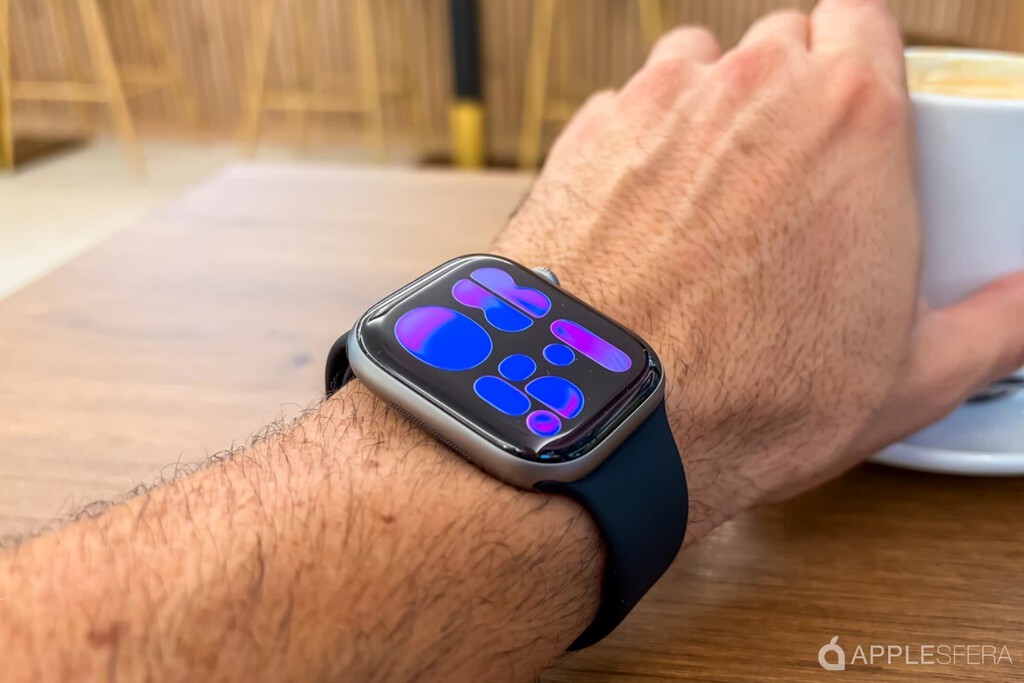
Si has tenido suerte y Papá Noel te ha dejado un Apple Watch bajo el árbol de Navidad, no hay mejor forma de estrenarlo por todo lo alto que conociendo sus secretos. Sobre todo si es el primero que tienes.
Hay muchos trucos para watchOS (y algunos muy poco conocidos). Es por ello por lo que aquí hemos recopilado los más interesantes que creemos que debes conocer ya para empezar a exprimir al máximo tu nuevo reloj. Y da igual que sea un Apple Watch Series 11, Apple Watch Ultra 3, Apple Watch SE 3 o cualquier otro.
Índice de Contenidos (12)
- Añade una pila de widgets debajo de la esfera
- Silenciar las notificaciones con la palma de la mano
- Cambia de esfera más rápido
- Cambia la vista de menú de apps
- Haz capturas de pantalla
- Usa el Apple Watch como mando del Apple TV
- Utiliza un walkie-talkie desde la muñeca
- Date un respiro de los anillos por un día
- Evita que las apps se instalen solas
- Shazamea canciones desde tu muñeca
- Olvida la pantalla siempre activa (si quieres)
- El atajo para tener un resumen de tu salud
Añade una pila de widgets debajo de la esfera
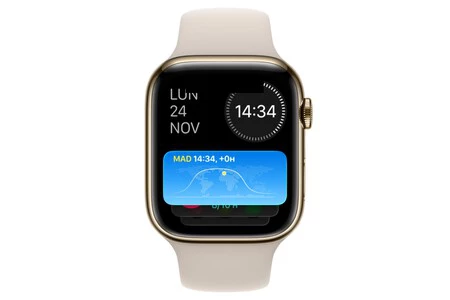
El Apple Watch permite tener una pila inteligente justo bajo la esfera, que muestra sugerencias contextuales como la previsión meteorológica, recordatorios o actividades actuales. Aunque también puedes añadir tus propios widgets fijos.
Para acceder a ella, basta con girar la corona digital hacia arriba o deslizar con el dedo hacia abajo. En la parte inferior saldrá la opción Editar para que añadas los que quieras, elimines los que te sobran y los ordenes a tu gusto.
Silenciar las notificaciones con la palma de la mano
Este es el truco más simple y, a la vez, el más úti. Si te llega una notificación y no quieres que se escuche y prefieres que se deje también de ver, bastará con que pongas la mano cubriendo toda la pantalla. Esto es especialmente útil en llamadas, las cuales suenan durante un rato si no las aceptas.
Cambia de esfera más rápido
Antes era muy fácil moverse entre las esferas deslizando a izquierda o derecha. Apple cambió este método y para exigir presionar prolongadamente la esfera antes de cambiar, para evitar cambios accidentales.
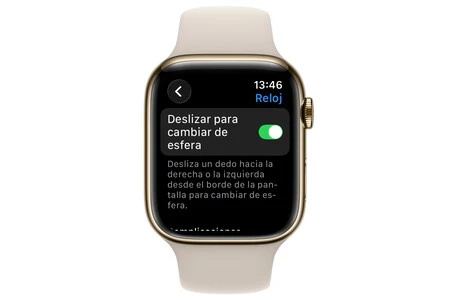
Pero puedes volver a ese viejo método yendo a Ajustes > Reloj y activando la opción Deslizar para cambiar de esfera. Una vez que lo hagas, ya solo tendrás que estar en cualquier esfera y deslizar con el dedo hacia un lado u otro para cambiar.
Cambia la vista de menú de apps
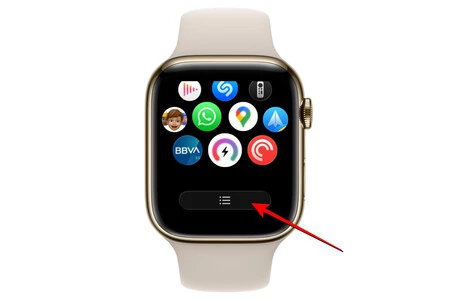
El Apple Watch ofrece dos formas distintas de mostrar las apps en la pantalla de inicio: en vista de menú circular o en vista de lista. De serie es la primera la que aparece, pero puedes cambiarlo abriendo ese menú, yendo a la parte inferior y pulsando el icono en forma de lista que aparece.
Haz capturas de pantalla
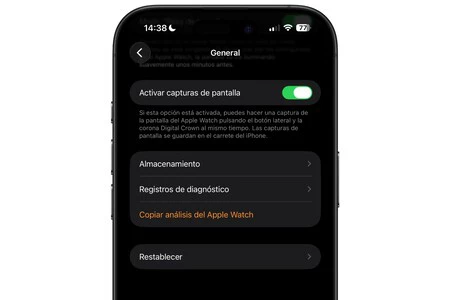
Parece lo más simple del mundo, pero no siempre es obvio. Para hacer una captura en el Apple Watch debes pulsar a la vez la corona digital y el botón lateral.
Pero hay un paso más y es que debes tenerlas activadas. Para ello bastará con que abras la app Watch en el iPhone, vayas a General y marques la opción de Activar capturas de pantalla.
Usa el Apple Watch como mando del Apple TV
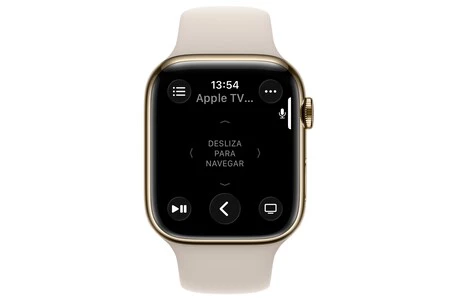
Se puede controlar el Apple TV directamente desde el Apple Watch. Al abrir la app Mando en el reloj y seleccionar el televisor, la pantalla del reloj se convierte en un trackpad para navegar por la interfaz. Además, podrás usar la voz o el teclado del reloj para escribir, aunque este último resulta algo incómodo por el tamaño de la pantalla.
Utiliza un walkie-talkie desde la muñeca
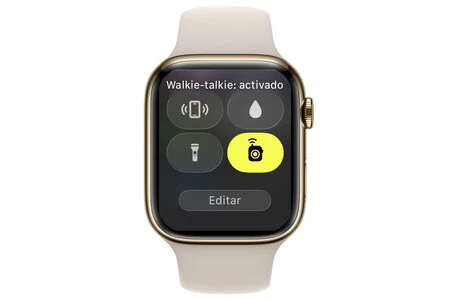
El Apple Watch también ofrece una función tipo walkie-talkie que permite comunicarse con contactos que la tengan activada. Para usarla, primero se activa desde el Centro de Control del reloj y luego se elige un contacto con el que hablar. Aunque no se use a diario, puede ser una forma divertida y cómoda de comunicarse. Y en algunos casos es incluso más rápido que hacer una llamada tradicional.
Date un respiro de los anillos por un día
En ocasiones conviene tomarse un descanso de los objetivos de actividad (los famosos anillos). Un día sin perseguir el círculo de ejercicio puede servir para recuperarse física y mentalmente y no compromete la racha de actividad porque no se perderá.

Para ello tienes que abrir la app Fitness en el iPhone, ir a la pestaña Resumen, pulsar los anillos de actividad y bajar hasta encontrar la opción Pausar anillos.
Evita que las apps se instalen solas
Por defecto, las aplicaciones instaladas en el iPhone se instalan también en el reloj si estas también tienen versión para watchOS. Esto puede saturar el menú de apps del Apple Watch con aplicaciones poco útiles.
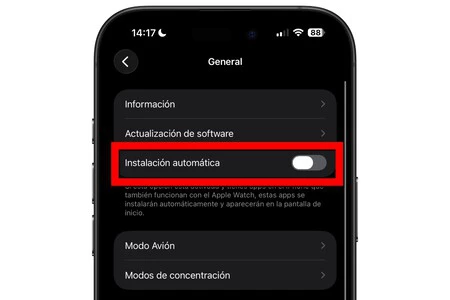
Para evitarlo, es recomendable desactivar la opción Instalación automática desde la app Watch del iPhone, dentro de General. Si en algún momento se quiere instalar una app, se puede hacer manualmente desde la sección Mi Reloj, pulsando Instalar junto a las aplicaciones disponibles.
Shazamea canciones desde tu muñeca
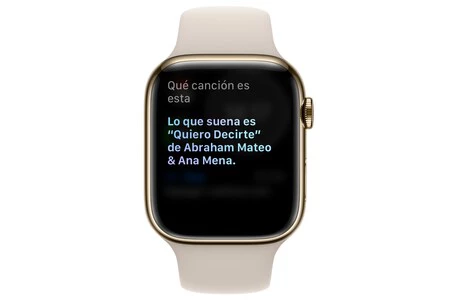
Gracias a la integración con Shazam, el Apple Watch puede reconocer canciones sin necesidad de sacar el iPhone. Hay dos formas habituales de hacerlo: usar Siri (manteniendo pulsada la corona digital y diciendo "¿qué canción está sonando?") o añadir un widget de identificador de música en la parte inferior de la esfera para acceder más rápido a la función.
Olvida la pantalla siempre activa (si quieres)
Si no te gusta que siempre se vea la esfera y además quieres ahorrar batería, puedes hacer que la pantalla solo se ilumine cuando tú quieras (girando la muñeca o tocándola). Para ello debes ir a Ajustes > Pantalla y brillo y desactivar la opción Pantalla siempre activa.
El atajo para tener un resumen de tu salud
Como colofón, decir que el Apple Watch registra multitud de datos de salud, pero consultarlos uno a uno puede ser tedioso (aunque ya hay una app llamada Constantes Vitales para ello). Por eso, hay un atajo que lo facilita aún más todo.
Puedes descargarlo desde este enlace y al ejecutarlo desde el iPhone para ver un resumen con el número de pasos, calorías quemadas, frecuencia cardíaca en reposo y datos de sueño. Y todo en un simple cuadro de texto que aparece en pocos segundos.
En Applesfera | Los siete mejores juegos para Apple Watch
En Applesfera | Nuevos iPhone 18 - Todo lo que creemos saber sobre ellos
-
La noticia ¿Nuevo Apple Watch? Estos son los 12 mejores trucos para estrenarlo por todo lo alto fue publicada originalmente en Applesfera por Álvaro García M. .
Continúar leyendo...