



Cuando tu móvil Android no reconoce auriculares con cable, USB‑C o Bluetooth la sensación es de auténtico desastre: no puedes escuchar música, ni ver vídeos a gusto, ni hablar por llamadas con algo de privacidad. Lo peor es que muchas veces no está claro si el problema está en los cascos, en el teléfono, en el cable o en algún ajuste escondido de Android.
Lo bueno es que casi todos estos fallos tienen explicación y, en muchos casos, solución. A lo largo de esta guía vamos a repasar todas las causas habituales y las pruebas que deberías hacer tanto con auriculares jack de 3,5 mm como USB‑C e inalámbricos Bluetooth. La idea es que entiendas qué puede estar pasando y vayas descartando posibilidades sin volverte loco.
Tipos de auriculares y fallos típicos en Android
En la práctica, da igual que uses auriculares con jack, USB‑C o Bluetooth, porque en todos ellos puede aparecer el mismo síntoma: el móvil no los detecta o no se oye nada. Sin embargo, cada tipo de conexión tiene sus manías y problemas más frecuentes; elegir auriculares optimizados puede ayudar a evitar incompatibilidades.
En los modelos con clavija de 3,5 mm, el talón de Aquiles suele ser el cable y el desgaste del conector; con los USB‑C entran en juego la compatibilidad con audio digital, la configuración de Android y el propio puerto; y en los Bluetooth mandan los fallos de emparejamiento, las interferencias y los errores de software.
Antes de meternos en harina con cada tipo, conviene que tengas claro que no siempre sirve la misma solución para todos los casos. Algunas comprobaciones son comunes, pero otras dependen totalmente de si tu conexión es por cable o inalámbrica. Iremos de lo más simple a lo más técnico para que puedas seguirlo sin agobios.
Problemas con auriculares Bluetooth en Android

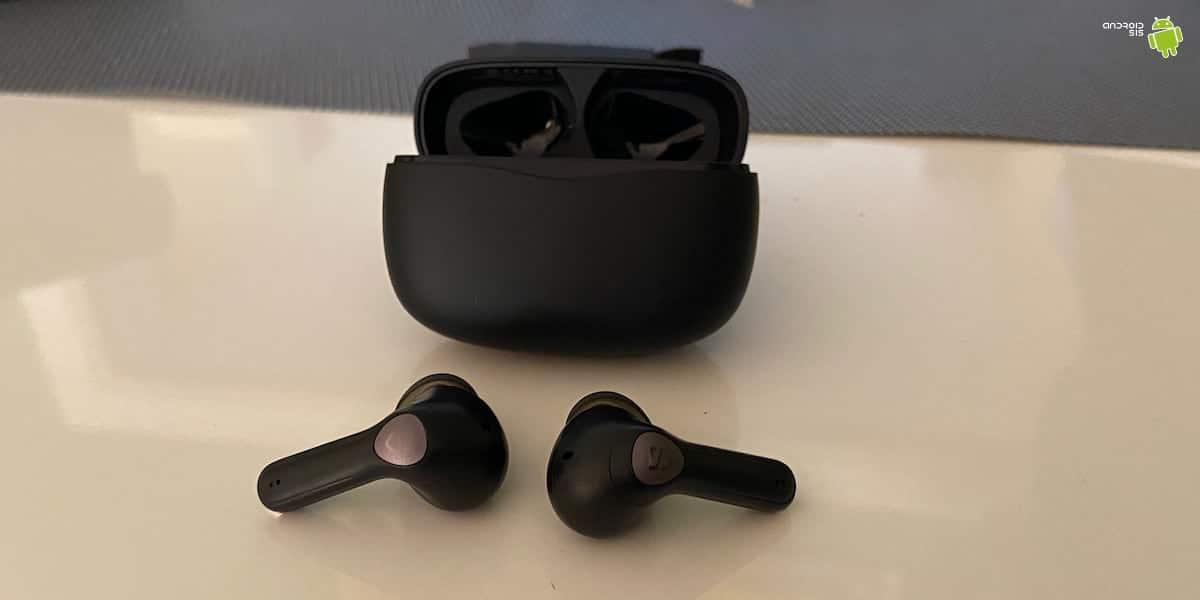
Con el boom de los auriculares Bluetooth, especialmente los TWS con estuche de carga, también han crecido los quebraderos de cabeza: emparejamientos que fallan, cascos que no se oyen o que se desconectan solos. Al ser una conexión inalámbrica, entran en juego más factores que con un simple cable.
Si tu móvil no detecta los auriculares Bluetooth, o los detecta pero no suenan, empieza siempre por lo básico: apaga y enciende el Bluetooth del teléfono y prueba esos cascos en otro móvil, tablet u ordenador para descartar que se hayan estropeado del todo.
Actualiza el firmware de los auriculares
Muchos auriculares Bluetooth modernos, sobre todo los TWS con estuche, llevan su propio firmware interno que hay que mantener al día para evitar errores de compatibilidad. Si tu modelo tiene aplicación oficial (Xiaomi, Anker/Soundcore, Samsung, etc.), ábrela y busca una sección tipo “Actualización de firmware” o similar.
El proceso suele ser sencillo: instalas la app oficial, conectas los auriculares y revisas en ajustes si hay versión nueva. Durante la actualización es recomendable que los cascos estén dentro del estuche con al menos un 50 % de batería, y no cerrar la app hasta que termine.
Cuando acabe, apaga y vuelve a encender los auriculares y después reinicia el Bluetooth del móvil para forzar una nueva conexión limpia. Estas actualizaciones corrigen fallos de conexión, mejoran la batería e incluso añaden soporte para nuevos códecs de audio.
Comprueba el nivel de batería
Suena a tontería, pero la batería es una de las causas más frecuentes de cortes, desconexiones raras o fallos de emparejamiento. Muchos cascos no se apagan del todo o se quedan en un estado intermedio que provoca comportamientos extraños cuando les queda muy poca carga.
Según el modelo, verás la batería de varias formas: en la animación al abrir la caja (como los AirPods y muchos TWS), en una app propia del fabricante o en los ajustes de Bluetooth del móvil. Si no ves el porcentaje por ningún lado, puedes usar alguna app de terceros que muestre el nivel de batería de dispositivos Bluetooth conectados.
Si detectas que la caja o uno de los auriculares no marca carga aunque lo enchufes, es muy probable que la batería interna esté dañada y toque pasar por servicio técnico o cambiar de auriculares.
Restablece los ajustes de red en Android
Cuando ningún dispositivo Bluetooth se conecta bien a tu móvil (no solo tus cascos), lo más posible es que haya algún ajuste de red corrupto en el propio sistema. En estos casos, restaurar toda la configuración de conexiones suele funcionar muy bien.
Desde los ajustes de Android, entra en Sistema (o Ajustes adicionales, según la marca) y busca las opciones de restablecimiento. Allí tendrás una función para restablecer Wi‑Fi, datos móviles y Bluetooth de golpe. Al hacerlo, se borran todas las redes y dispositivos guardados, pero no pierdes tus fotos ni tus apps.
Una vez reinicie el móvil, tendrás que emparejar de nuevo los auriculares Bluetooth como si fueran nuevos, algo que ayuda a limpiar errores antiguos que se hayan quedado enganchados en la memoria del sistema.
Borra caché y datos de la app Bluetooth del sistema
En Android, el Bluetooth es también una aplicación del sistema que va guardando datos temporales y caché. Si esa información se corrompe, pueden aparecer fallos raros: emparejamientos imposibles, desconexiones aleatorias o cascos que el móvil “ve”, pero no termina de vincular.
Para forzar una limpieza profunda, entra en Ajustes > Aplicaciones > Mostrar todas las apps (o “Mostrar apps del sistema”) y busca “Bluetooth”. Entra y usa las opciones de borrar caché y borrar datos. Después reinicia el teléfono y prueba a vincular otra vez tus auriculares.
Revisa el número máximo de dispositivos Bluetooth conectados
Algunos fabricantes permiten limitar cuántos dispositivos Bluetooth pueden estar enlazados a la vez. Si ese valor está demasiado bajo, el móvil puede negarse a conectar tus cascos porque ya cuenta un dispositivo activo, aunque tú ni te acuerdes de él.
Entra en Ajustes > Dispositivos conectados o Conexiones > Bluetooth y busca una opción similar a “Número de dispositivos conectados”. Si está en 1, súbela a 3 o 5 y prueba de nuevo. Esto evita que un manos libres de coche o un altavoz que tengas cerca bloquee la conexión con tus auriculares.
Desconexiones, cortes y interferencias
Que los cascos se desconecten o se oigan a tirones suele deberse a interferencias, distancia excesiva o obstáculos físicos entre móvil y auriculares. Recuerda que el rango típico de Bluetooth ronda los 10 metros sin paredes de por medio, y que muros, muebles e incluso tu propio cuerpo afectan a la señal.
Las fundas muy gruesas o con metal, móviles pegados a routers Wi‑Fi o a otros aparatos inalámbricos son un caldo de cultivo para interferencias y cortes de audio. Haz la prueba acercando el teléfono a los auriculares, alejándote del router o quitando momentáneamente la funda para ver si mejora la estabilidad.
Cambia el códec de audio Bluetooth
A veces los auriculares se emparejan bien, pero no suena nada o se oye fatal. Una causa posible es que el códec de audio seleccionado en Android no sea compatible con tu modelo de cascos. Esto se ajusta en las opciones de desarrollador.
Activa el modo desarrollador (tocando varias veces en “Número de compilación” en Ajustes > Sistema > Información del teléfono) y, ya dentro de esas opciones avanzadas, busca “Códec de audio por Bluetooth”. Allí podrás ir probando diferentes códecs (SBC, AAC, aptX…) hasta encontrar uno con el que el sonido se reproduzca correctamente.
Compatibilidad entre versiones de Bluetooth
No es lo habitual, pero puede ocurrir que tus cascos sean demasiado antiguos o usen un perfil Bluetooth poco estándar, y el móvil moderno no termine de llevarse bien con ellos. También hay marcas que limitan parte de las funciones si no usas sus móviles (por ejemplo, algunos extras de AirPods en Android).
Si los auriculares solo dan problemas en tu teléfono, pero se comportan bien en otros dispositivos, es posible que exista una incompatibilidad fina entre versión de Bluetooth, perfiles soportados o software de cada fabricante. En ese escenario, salvo actualización de firmware o de sistema, poco se puede hacer más allá de cambiar de cascos.
Problemas con auriculares con jack de 3,5 mm
El conector de auriculares de toda la vida parece sencillo: enchufas y debería sonar. Sin embargo, el uso continuado, la suciedad y los tirones de cable hacen que el jack de 3,5 mm dé más guerra de la que aparenta.
Antes de culpar al móvil, lo primero es algo tan básico como probar otros auriculares con jack en el mismo teléfono y, a la vez, probar tus cascos en otro dispositivo (otro móvil, un portátil…). Así sabrás si el problema viene del jack del teléfono o de los propios auriculares.
Apaga el Bluetooth si usas auriculares con cable
Un fallo muy habitual es conectar auriculares por jack y que el audio siga saliendo por un dispositivo Bluetooth que el móvil mantiene vinculado: un manos libres del coche, un altavoz cercano, unos cascos inalámbricos que usaste antes…
Si al conectar el minijack no se oye nada, baja la cortina de notificaciones, desactiva por completo el Bluetooth y vuelve a reproducir música o usa Headset Menu para automatizar acciones al conectar auriculares.
Comprueba daños en el jack del auricular o en el puerto del móvil
Con el tiempo, el conector de los auriculares y el puerto del teléfono sufren: golpes, tirones, giros bruscos del cable en el bolsillo. Esto puede deformar ligeramente el jack o dañar los contactos internos del móvil.
Observa el conector de tus cascos con buena luz: si ves que está doblado, con la punta dañada o presenta zonas de plástico agrietadas, lo más probable es que tengas que cambiar de auriculares. Si el jack parece perfecto pero otros cascos tampoco funcionan bien en tu teléfono, es el propio puerto del móvil el que podría estar tocado.
En caso de que el problema sea el conector del teléfono (sobre todo si notas que el jack entra flojo o hace falso contacto al moverlo), lo recomendable es pasar por un servicio técnico para valorar reparación. A veces sale más a cuenta tirar de auriculares Bluetooth que abrir un móvil antiguo para cambiarle el jack.
Suciedad y pelusas dentro del conector
Los puertos del móvil son un imán para la porquería: bolsillos, mochilas, bolsones… con el tiempo se acumulan pelusas y polvo que impiden que el jack haga buen contacto. El síntoma típico es que el audio se corta si mueves un poco el conector o que directamente no se detectan los auriculares.
Para limpiarlo, apaga el teléfono y usa con muchísimo cuidado un alfiler fino, un palillo de madera o aire comprimido para arrastrar hacia fuera cualquier pelusa. No metas objetos metálicos grandes ni fuerces, porque puedes doblar los contactos internos y dejar el puerto peor de lo que estaba.
Cuidado con el cable y los tirones
En cualquier auricular con cable, ya termine en jack o en USB‑C, el eslabón más débil suele ser siempre el mismo: el cable, sobre todo cerca del conector y de los propios cascos. Enrollar, desenrollar, guardarlos de cualquier manera, tirar sin querer… todo eso va rompiendo lentamente los hilos internos.
Cuando el cable está dañado aparecen cortes intermitentes, ruido, canales que dejan de sonar o directamente ausencia total de audio aunque el móvil detecte que hay algo conectado. Mover ligeramente el cable o el conector y que el sonido aparezca y desaparezca es casi señal segura de cable tocado.
A la hora de prevenir, resulta buena idea apostar por auriculares con cables reforzados o trenzados (nylon, kevlar, etc.). Aguantan mucho mejor el trote diario y reducen la probabilidad de volver a sufrir el mismo problema a las pocas semanas.
Pequeñas pruebas rápidas que suelen ayudar
Si sospechas que el fallo está en el contacto pero no lo tienes claro, puedes hacer un par de pruebas sencillas que a veces sacan de dudas y hasta solucionan el tema:
- Vuelve a insertar el jack lentamente asegurándote de que entra hasta el tope.
- Rota muy ligeramente el conector mientras se reproduce audio para comprobar si hay cortes al moverlo.
- Deja que el móvil se enfríe si está muy caliente, ya que las temperaturas altas pueden provocar comportamientos raros en conectores y audio.
- Reinicia el teléfono para descartar que todo sea un cuelgue puntual del sistema.
Problemas con auriculares USB‑C en Android
Con la desaparición del jack en muchos modelos, los auriculares USB‑C (y los adaptadores de USB‑C a minijack) se han hecho muy comunes. Aunque en teoría deberían ser “enchufar y listo”, en la práctica intervienen más factores de compatibilidad y es fácil encontrarse con que el móvil ni se entera de que hay cascos enchufados.
Las pruebas generales de antes (limpieza del puerto, reinicio, comprobación con otros cascos) siguen siendo válidas, pero con USB‑C hay algunas peculiaridades que conviene revisar con calma.
Comprueba que tu móvil soporta audio por USB‑C
No todos los teléfonos con USB‑C manejan el audio de la misma forma. Algunos modelos usan audio analógico pasivo a través del conector, mientras que otros tiran de audio digital (clase 3, USB ADC 3.0). Si tus auriculares son de un tipo y el móvil de otro, no se entenderán.
La forma más fiable de saberlo es mirar las especificaciones técnicas en la web del fabricante o en una ficha técnica fiable. Si allí pone claramente que admite audio por USB‑C de clase 3 o auriculares USB‑C específicos, perfecto; si la información es confusa, pregunta a soporte de la marca o valora un DAC portátil.
Si al conectarlos el teléfono no muestra absolutamente nada (ni aviso, ni icono de auriculares, ni cambio en el audio), puede que simplemente no sean compatibles entre sí aunque físicamente encajen.
Activa el audio USB desde los ajustes
Mientras que el jack de 3,5 mm suele detectarse solo, algunos móviles necesitan que les “digas” explícitamente que quieres sacar audio por USB‑C. Esta opción suele estar escondida en los ajustes.
Entra en Ajustes y usa el buscador interno escribiendo “USB” o “audio USB”. En determinados modelos encontrarás una opción de “enrutamiento de audio” o “usar USB para audio” que debe estar activada para que los auriculares USB‑C funcionen correctamente.
Desactiva el enrutamiento de audio USB en opciones de desarrollador
En el lado contrario, existe una opción de desarrollador llamada algo así como “Deshabilitar enrutamiento de audio USB”. Si está marcada, el sistema ignora por completo cualquier auricular externo conectado por USB‑C, silenciándolos sin que tú lo sepas.
Para comprobarlo, ve a Ajustes > Sistema > Información del teléfono y pulsa varias veces sobre “Número de compilación” hasta activar las opciones para desarrolladores. Luego entra en ese nuevo menú y desplázate hasta encontrar la casilla relacionada con el audio USB.
Si ves que está activada, desmárcala, reinicia el móvil y prueba de nuevo los auriculares. También puedes buscar directamente “enrutamiento” o “audio USB” en el buscador de ajustes para saltar más rápido.
Usa un adaptador USB‑C a jack de 3,5 mm para descartar fallos
Cuando no tienes claro si el culpable es el puerto USB‑C, los auriculares o el propio móvil, un adaptador puede sacarte de dudas. Con un pequeño conversor USB‑C a minijack, puedes conectar unos cascos de 3,5 mm que sepas que funcionan bien.
Si con el adaptador y otros auriculares todo va perfecto, lo lógico es pensar que el problema está en tus auriculares USB‑C y no en el teléfono. Estos adaptadores son baratos y, mientras decides si cambias de cascos, te pueden hacer el apaño para seguir usando tus auriculares de siempre.
Otras comprobaciones generales que marcan la diferencia
Además de todo lo específico de cada tipo de auricular, hay una serie de pasos comunes que deberías revisar siempre que Android no reconoce o no saca sonido por los cascos, sean del tipo que sean.
Reinicia el móvil
Puede sonar simplón, pero muchas veces el problema es un bug puntual del sistema o de la app de audio. Un reinicio completo libera la memoria, reinicia servicios internos (como el de audio o Bluetooth) y soluciona fallos de compatibilidad temporales.
Mantén pulsado el botón de encendido, elige Reiniciar y espera unos segundos antes de encenderlo de nuevo, si la marca lo permite. Después, vuelve a conectar los auriculares (cable, USB‑C o Bluetooth) y comprueba si ahora el móvil los reconoce bien.
Revisa la suciedad en todos los puertos y en los propios auriculares
El polvo no solo afecta al jack; también el USB‑C, las rejillas de los auriculares y las zonas de carga de los TWS acumulan mugre con el tiempo. Esto puede provocar mala conexión eléctrica, sonido amortiguado o directamente ausencia de audio.
Con mucho cuidado, limpia el interior del jack o del USB‑C con aire comprimido o un objeto fino (sin forzar) y, si los auriculares son intrauditivos, retira la cera y suciedad que tapan las salidas de sonido. Unos cascos sucios pueden sonar mucho peor o dar la sensación de que no funcionan.
Comprueba el volumen multimedia y los bloqueos de sonido
No sería la primera vez que alguien se vuelve loco con los auriculares cuando el problema es tan simple como que el volumen multimedia está al mínimo o se ha activado algún tipo de protección de volumen máximo.
Pon cualquier canción o vídeo a reproducirse y sube el volumen físico mientras suena el contenido, no en reposo. Luego entra en Ajustes > Sonido y revisa que los distintos deslizadores (multimedia, llamadas, notificaciones) estén en niveles razonables. Si tu móvil tiene limitadores de volumen por seguridad, desactívalos momentáneamente para descartar.
Actualiza Android a la última versión disponible
Muchas actualizaciones de sistema incluyen parches para mejorar la conectividad Bluetooth, la gestión de audio y la compatibilidad con accesorios. Si llevas tiempo sin actualizar, podrías estar sufriendo un bug ya corregido.
Ve a Ajustes > Sistema > Actualizaciones del sistema y comprueba si hay alguna versión disponible. Antes de actualizar, haz una copia de seguridad de tus datos importantes y asegúrate de tener batería suficiente o el móvil conectado al cargador.
Prueba los auriculares en otro dispositivo
Cuando ya has hecho media docena de pruebas y sigues sin pistas claras, lo más rápido es aislar el problema: prueba esos mismos auriculares en otro móvil u ordenador. Si tampoco funcionan allí, los cascos están muertos o muy tocados.
Si en cambio en otro teléfono van como la seda, el sospechoso pasa a ser tu Android: algo raro hay en su hardware o en su software. En ese punto compensa repetir algunas de las comprobaciones anteriores con más calma o plantearse acudir a soporte técnico.
Recurre a soporte técnico y revisa la garantía
Cuando ya has revisado batería, cables, puertos, compatibilidad, opciones de desarrollador y nada termina de cuadrar, es momento de aceptar que quizá el fallo está en el hardware interno del teléfono (jack, puerto USB‑C, antena Bluetooth).
Consulta si tu móvil sigue en garantía y, si es así, contacta con el servicio oficial de la marca. Explica todas las pruebas que has realizado y en qué situaciones falla (solo con cable, solo con Bluetooth, siempre, de forma intermitente…). Eso les ayudará a diagnosticar más rápido y a decidir si procede reparación o sustitución.
En el caso de auriculares Bluetooth con garantía, muchos fabricantes ofrecen reparación o reemplazo del producto sin coste si se demuestra un fallo de fábrica, así que no está de más abrir un ticket también con ellos.
Si has llegado hasta aquí ya sabes que los problemas de audio en Android rara vez son magia negra: casi siempre tienen que ver con cables castigados, conectores sucios o dañados, ajustes de software que bloquean la salida de audio o incompatibilidades concretas entre cascos y teléfono.
Siguiendo un orden lógico de pruebas —probar en otros dispositivos, limpiar puertos, revisar Bluetooth, códecs y enrutamiento USB, actualizar sistema y, si hace falta, tirar de soporte técnico— es muy probable que puedas volver a disfrutar de tus auriculares sin tener que cambiar de móvil a la primera de cambio. Comparte la información para que otros usuario puedan solventar el problema de Android que no reconoce auriculares.
Continúar leyendo...