


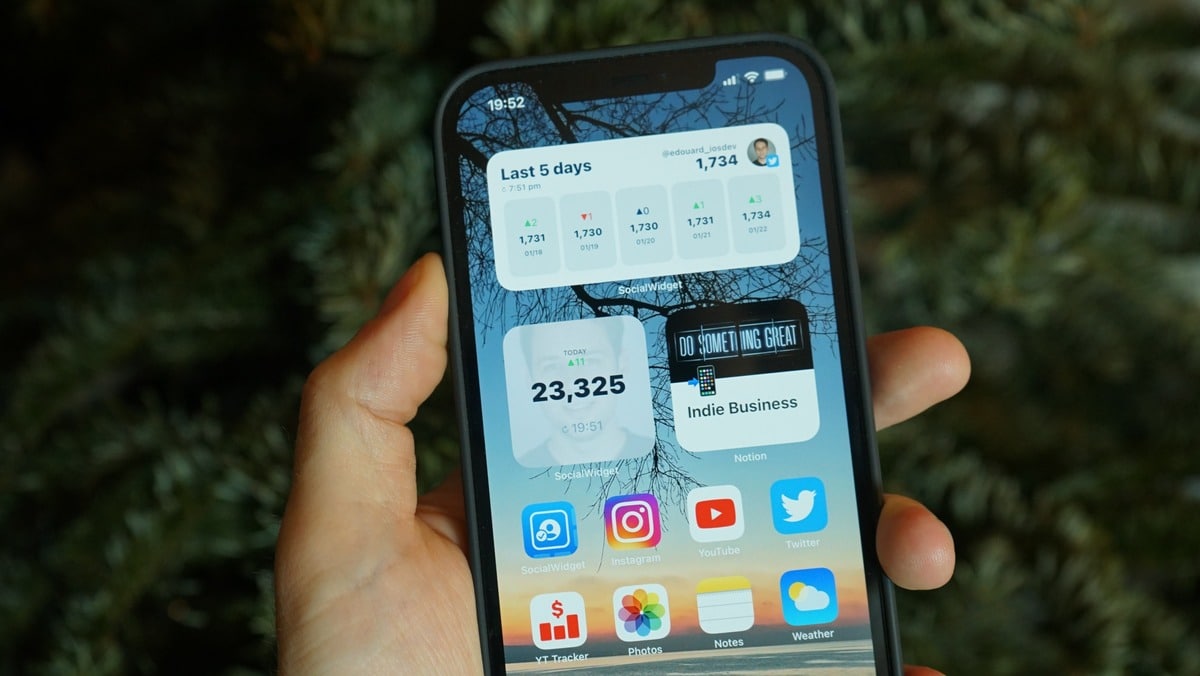
Pasamos buena parte del día navegando por Internet y, seamos sinceros, al final acabamos entrando siempre a las mismas webs: el periódico de turno, nuestro foro favorito, la intranet del trabajo, una herramienta online… Ir escribiendo la dirección o buscándola en marcadores una y otra vez es un poco rollo, sobre todo cuando lo hacemos varias veces al día.
La buena noticia es que puedes tener esas páginas a un toque, como si fueran aplicaciones. Crear accesos directos a webs en el escritorio o pantalla de inicio es una forma muy rápida de abrir tus sitios habituales, sin menús, sin teclear URLs y, además, pudiendo elegir con qué navegador se abren. Vamos a ver con calma cómo hacerlo en Windows, en Mac, en Android y en iOS, y también algunos truquillos que merece la pena conocer.
¿Qué es un acceso directo a una página web y por qué usarlo?
Un acceso directo a una web no es más que un icono que apunta a una dirección concreta: al pulsarlo, se abre el navegador y carga directamente esa página. En el móvil aparece en la pantalla de inicio como si fuera una app, y en el ordenador lo tienes en el escritorio o incluso anclado en la barra de tareas.
La gran ventaja es que te ahorras pasos cada vez que quieras entrar: no necesitas abrir el navegador, ni escribir la URL, ni ir a la lista de favoritos. Haces doble clic (en ordenador) o un solo toque (en móvil) y listo, estás dentro de tu web favorita.
Otro punto interesante es que puedes forzar que se abra en un navegador concreto. A veces una página va mejor en Chrome que en otro navegador, o prefieres usar Brave, Edge, Firefox u Opera por comodidad. Dependiendo del sistema, podrás elegir el navegador predeterminado o incluso configurar el acceso para que se abra siempre con uno específico.
Visualmente también ayuda: al crear el acceso en el móvil, verás un icono con el logo de la web, muy parecido al de una app. En algunos casos, si la página está preparada como app web (PWA), el resultado es casi calcado a una aplicación normal. Y en Android y iOS puedes agrupar estos iconos en carpetas, como haces con tus apps.
¿Cómo crear accesos directos a webs en Windows (Chrome, Edge, Firefox y Opera)?
En un PC con Windows, la idea es que puedas poner accesos directos en el escritorio a las webs que más uses y, si quieres, luego arrastrarlos a la barra de tareas. También puedes crear accesos directos en Windows 10 a modo de webapps. El comportamiento concreto cambia un poco según el navegador, así que conviene verlos por separado.
Accesos directos web con Google Chrome en Windows
Chrome es el navegador más usado, así que suele ser el protagonista a la hora de crear estos accesos. Desde Windows 10 o Windows 11, puedes generar un acceso a una web y colocarlo en el escritorio, de forma que se abra con Chrome al hacer doble clic.
Chrome ofrece más de un método. Uno de los más habituales es usar las opciones del propio navegador para crear accesos que se comporten casi como aplicaciones. Según la versión, estas opciones pueden aparecer como crear accesos, instalar app o añadir a escritorio, pero la lógica es similar: Chrome guarda la URL y te crea un icono listo para usar.
Existe también otro método, muy sencillo y compatible con muchas webs: puedes usar el área de la barra de direcciones como punto de partida. En muchos navegadores, incluido Chrome, verás un icono de candado o similar junto a la URL. Arrastrar ese candado al escritorio crea un acceso directo que al abrirse lanzará el navegador con esa página.
Una vez tengas el acceso en el escritorio, puedes arrastrar el icono hasta la barra de tareas si te resulta más cómodo. Así tendrás tu web fija junto a las demás aplicaciones. Recuerda que para que se abra en Chrome debe ser el navegador predeterminado o estar configurado en el acceso para usar Chrome.
Accesos directos web con Microsoft Edge en Windows
Edge, el sucesor del antiguo Internet Explorer, también permite crear accesos rápidos a páginas web. El enfoque es muy parecido al de Chrome, ya que comparten base tecnológica, pero con sus propios menús y nombres.
Una forma simple de hacerlo es aprovechar la integración con Windows y las funciones de anclar sitios o instalar como app. Desde el menú de Edge, puedes encontrar opciones que generan accesos para el escritorio, el menú Inicio o incluso la barra de tareas, de forma que la web se abra directamente en Edge sin tener que pasar por la página de inicio del navegador.
Además, Edge comparte el truco del candado junto a la URL. Puedes hacer clic en el candado y arrastrarlo al escritorio hasta una zona vacía: cuando lo sueltes, Windows creará un acceso directo apuntando a esa web. Es un método muy rápido y fácil de recordar.
Para que todo funcione como esperas, asegúrate de que Microsoft Edge esté configurado como navegador predeterminado. De esa manera, cada vez que uses el acceso directo, el sistema abrirá directamente Edge con la página que hayas elegido.
Accesos directos web con Mozilla Firefox en Windows
Firefox no incluye en su menú una opción tan clara para crear accesos directos a webs en el escritorio, pero eso no quiere decir que no se pueda hacer. Simplemente tendrás que usar el método genérico del sistema operativo, que sigue siendo muy rápido.
En la barra de direcciones verás también un icono de candado junto al nombre de la página. Si haces clic en él y lo arrastras hacia el escritorio, en cuanto lo sueltes Windows generará un acceso directo a esa web, asociado a Firefox (si es tu navegador predeterminado).
Este mismo icono de acceso lo puedes después mover o copiar a otras ubicaciones, como carpetas del sistema o la barra de tareas, o usar apps para crear accesos directos personalizados. La pega es que Firefox no tiene un sistema específico de crear “apps” nativas, pero para entrar rápido a una URL concreta el truco del candado funciona de maravilla.
Accesos directos web con Opera en Windows
Opera, aunque no sea el primer navegador que muchos instalan, lleva años siendo una opción muy sólida y también permite crear accesos rápidos a webs, aunque no tenga una opción de menú dedicada a ello.
En este caso, como sucede con Firefox, dentro de la configuración de Opera no vas a encontrar una herramienta específica para crear accesos en escritorio, barra de tareas o menú de inicio. Pero eso no significa que estés atado a usar solo los marcadores.
La vía práctica es la misma que ya hemos visto: en la barra de direcciones encontrarás un candado junto a la URL. Si lo pulsas y lo arrastras al escritorio, Windows creará al instante un acceso directo a la web que tenías abierta en Opera.
Este acceso puedes dejarlo en el escritorio o moverlo donde quieras. Al usarlo, se abrirá Opera y cargará esa página, siempre que sea tu navegador por defecto o que así quede definido en las propiedades del acceso.
¿Cómo crear accesos directos a webs en Mac?

En macOS también es muy fácil tener tus páginas favoritas a mano. El sistema permite que, simplemente arrastrando la dirección desde el navegador al Escritorio, se genere un archivo de acceso directo (generalmente con extensión .webloc).
El proceso es sencillo: abres el navegador que utilices habitualmente (Safari, Chrome, Firefox, Opera, etc.), entras en la página de la que quieras un acceso y te colocas en la barra de direcciones. Allí verás la URL completa de la web.
Ahora solo tienes que resaltar la dirección web (quedará en azul) o seleccionar el icono que hay junto a ella, y sin soltar el ratón arrastrarla al Escritorio, buscando una zona donde no haya otros iconos que estorben. Al dejarla caer, macOS creará el acceso directo.
Una vez creado ese archivo, al hacer doble clic se abrirá el navegador que tengas configurado como predeterminado cargando directamente esa página. Si cambias en el sistema el navegador por defecto, esos accesos también se abrirán en el nuevo navegador, lo que es muy cómodo si decides cambiar de Safari a Chrome, por ejemplo.
Como ves, el procedimiento en Mac es muy directo y no requiere menús especiales. Este truco te permite tener en el Escritorio todas las webs que uses a diario sin necesidad de recurrir a aplicaciones de terceros ni configuraciones complicadas.
¿Por qué usar accesos directos a webs en el móvil?
En el teléfono móvil, abrir el navegador y teclear una URL tampoco es un drama, pero si lo haces muchas veces al día se nota la diferencia de tiempo y comodidad. Los accesos directos a webs en la pantalla de inicio del móvil convierten una simple página en algo que se siente como una app.
Cuando creas uno de estos accesos, verás un icono con el logo del sitio en la pantalla principal. Pulsa sobre él y entrarás directamente en la web, sin pasar por pestañas, menús ni páginas de inicio. Es especialmente útil para medios de noticias, foros, herramientas online o servicios que no quieres instalar como app para no llenar el móvil de aplicaciones.
Además, la mayoría de navegadores modernos soportan las llamadas web apps o aplicaciones web progresivas (PWA). Si la web está preparada para ello, el acceso directo que crees abrirá la página en una ventana casi idéntica a una app nativa, a pantalla completa, sin barra de direcciones y con una experiencia muy pulida.
Otra ventaja es la organización: en Android y iOS puedes crear carpetas en la pantalla de inicio y meter dentro varios accesos directos, por ejemplo una carpeta de “Noticias” con tus periódicos favoritos, otra de “Trabajo” con herramientas internas, y así tenerlo todo bien ordenado.
¿Cómo añadir un acceso directo web al inicio en Android?
En Android, el proceso para crear accesos directos es muy parecido en casi todos los navegadores, aunque siempre hay pequeños cambios en nombres de menús. Como lo más normal es usar Google Chrome, que viene preinstalado por defecto, veremos el procedimiento con él, pero puedes extrapolarlo a otros navegadores, o crear accesos directos en Android.
Lo primero es abrir Chrome y acceder a la web concreta que quieras convertir en acceso directo. Navega hasta la página exacta que te interese, no solo a la portada, porque el acceso te llevará justo ahí: por ejemplo, a un hilo de foro específico o a una herramienta concreta.
Cuando estés dentro, toca el botón de ajustes del navegador, normalmente representado por tres puntos verticales en la esquina superior derecha. Esto abrirá un menú con diferentes opciones relacionadas con la página y el propio Chrome.
En ese menú busca la opción llamada “Añadir a pantalla de inicio” (o un texto muy similar según la versión). Al pulsarla, el sistema te mostrará el nombre con el que se creará el acceso, que por defecto suele ser el título de la web o de la página concreta.
Tienes la posibilidad de cambiar ese nombre antes de confirmarlo. Es recomendable poner algo corto y fácil de identificar, para que el icono no ocupe demasiado espacio y lo reconozcas a simple vista, como “Foro coche”, “Intranet curro” o lo que te parezca más útil.
Una vez eliges el nombre, pulsa en “Añadir” o “Añadir automáticamente” según lo que te proponga el sistema. Android colocará el nuevo icono en la pantalla de inicio o en el cajón de apps, dependiendo de la configuración de tu lanzador, aunque lo habitual es que lo veas inmediatamente en la pantalla principal y también puedes añadirlos al widget de Google.
Si la web soporta el estándar de apps web (PWA), el acceso tendrá una apariencia muy similar a la de una aplicación normal. Si no, el icono mostrará el logo de la web y, en muchos casos, un pequeño logo de Chrome en una esquina (por ejemplo, en la parte inferior derecha) para indicar que se trata de un acceso a una página que se abre con este navegador.
Estos accesos se comportan como cualquier otro icono: puedes moverlos de sitio, agruparlos en carpetas o eliminarlos arrastrándolos a la opción de desinstalar o quitar de inicio, o usar apps para crear atajos como Shorty. Eso no borra la web, solo el acceso.
Es importante tener en cuenta que si desinstalas Chrome del móvil, todos los accesos directos creados con él desaparecerán. La razón es que dependen de ese navegador para funcionar. Si después vuelves a instalar Chrome, tendrás que recrearlos.
Accesos directos en Android con otros navegadores (como Brave)
Muchos usuarios prefieren navegadores alternativos, como Brave, por cuestiones de privacidad, bloqueadores de anuncios o rendimiento. En general, el procedimiento en Brave u otros navegadores similares es prácticamente el mismo que en Chrome, cambiando poco más que el nombre de algunos menús.
Si quieres, por ejemplo, crear un acceso directo en Android que se abra en una página específica usando Brave, el flujo sería: abres Brave, entras en la URL exacta que quieres, tocas el menú de los tres puntos u opciones, y buscas algo como “Añadir a pantalla de inicio”, “Agregar acceso directo” o similar.
Tras elegir esa opción, el navegador te pedirá un nombre para el icono, que podrás modificar a tu gusto. Después confirmas y Android añadirá el icono a tu pantalla de inicio. Al tocarlo, el sistema sabrá que debe abrir esa dirección usando Brave en lugar de otro navegador que tengas instalado.
Como en el caso de Chrome, si desinstalas ese navegador, los accesos que dependan de él dejarán de estar disponibles. También en muchos de estos navegadores, si la página soporta PWA, el acceso puede comportarse como una app independiente.
¿Cómo añadir un acceso directo web al inicio en iOS (iPhone y iPad)?
En iOS, el sistema de accesos directos a webs está muy pulido, pero Apple lo limita al navegador por defecto del sistema: Safari. Otros navegadores pueden tener atajos internos, pero para tener un icono en la pantalla de inicio que se comporte como una app, la vía estándar es Safari.
Para empezar, abre Safari y entra en la página concreta que quieras guardar como acceso directo. Igual que en Android, conviene que sea exactamente la URL que quieres abrir luego con un toque.
En la parte inferior de la ventana de Safari verás la barra de herramientas. En el centro está el botón de compartir, un cuadrado con una flecha hacia arriba. Pulsa ese icono para abrir el menú de opciones de la página.
Dentro del menú de compartir, se muestra una lista de acciones. Desplázate hasta encontrar la opción “Añadir a pantalla de inicio”. Tócala y verás una nueva pantalla con la vista previa del icono y el nombre que tendrá el acceso directo.
Al igual que en Android, puedes editar el nombre que aparece debajo del icono. Está bien poner algo corto y claro, ya que ese texto será lo que veas en la pantalla principal de tu iPhone o iPad, debajo del icono que represente a la web.
Cuando estés conforme con el nombre, pulsa el botón “Añadir” en la esquina superior derecha. Automáticamente, iOS creará el acceso directo y lo colocará en la siguiente posición libre de tu pantalla de inicio, como si acabases de instalar una nueva app.
A partir de ese momento, al tocar el icono se abrirá Safari y cargará directamente la página que hayas guardado. Si la web está pensada como PWA y está bien implementada, el acceso puede comportarse de forma muy similar a una aplicación nativa, incluso con su propio splash de carga.
Esta función resulta especialmente útil para webs que usas a diario y no quieres instalar como app, ya sea porque ocupan mucho espacio o porque la versión web te resulta más ligera y conveniente. También es muy práctica para mantener a mano medios de información, herramientas web o paneles de control sin llenar el dispositivo de aplicaciones.
Una vez tengas varios accesos creados, podrás organizarlos en carpetas igual que haces con las aplicaciones normales: arrastras un icono sobre otro y iOS creará una carpeta, donde podrás meter tantos accesos y apps como quieras.
Si en algún momento dejas de usar uno de estos accesos, puedes eliminarlo como cualquier otra app: mantienes pulsado el icono hasta que tiemblen, y luego tocas la cruz o la opción de borrar. Solo se elimina el acceso, no la web en sí.
Consejos prácticos para gestionar tus accesos directos
Una vez que te acostumbras a usar accesos directos a webs, es fácil acabar creando muchos y llenar la pantalla de iconos. Por eso merece la pena aplicar algunos trucos para tenerlos bien organizados y no convertir el escritorio o la pantalla de inicio en un caos.
En el escritorio de Windows o en el Escritorio de Mac, puedes agrupar accesos en carpetas temáticas: una carpeta para páginas de trabajo, otra para ocio, otra para herramientas online, etc. Dentro de cada carpeta tendrás los accesos a las webs que te interesen, y podrás abrirlas con un doble clic igual de rápido.
En Android e iOS, conviene aprovechar las carpetas de la pantalla de inicio para juntar varios accesos relacionados. Por ejemplo, puedes tener una carpeta “Noticias” con los accesos a tus periódicos favoritos, otra “Productividad” con servicios como calendario, gestor de tareas o notas web, y otra “Finanzas” con bancos y plataformas de pago.
También es interesante revisar de vez en cuando si sigues usando todos los accesos que creaste. Las webs cambian, algunas pasan a tener app oficial que realmente compensa instalar, y otras simplemente dejas de visitarlas. Borrar lo que no uses libera espacio visual y hace que los accesos que sí necesitas destaquen más.
Por último, recuerda que muchos accesos dependen del navegador con el que se crearon. Si cambias de Chrome a otro navegador, o dejas de usar Brave para pasarte a otro, quizá te interese recrear los accesos con el nuevo navegador para asegurarte de que se abren donde tú quieres y no pierden funcionalidad en el cambio.
Con todos estos métodos, tanto en ordenador como en móvil, es fácil tener tus webs favoritas siempre a mano y entrar en ellas con dos clics o un solo toque, aprovechando el navegador que mejor te funcione para cada sitio y ahorrando tiempo cada vez que navegues. Comparte este truco y más personas podaran gestionar accesos directos de sitos web preferidos.
Continúar leyendo...