


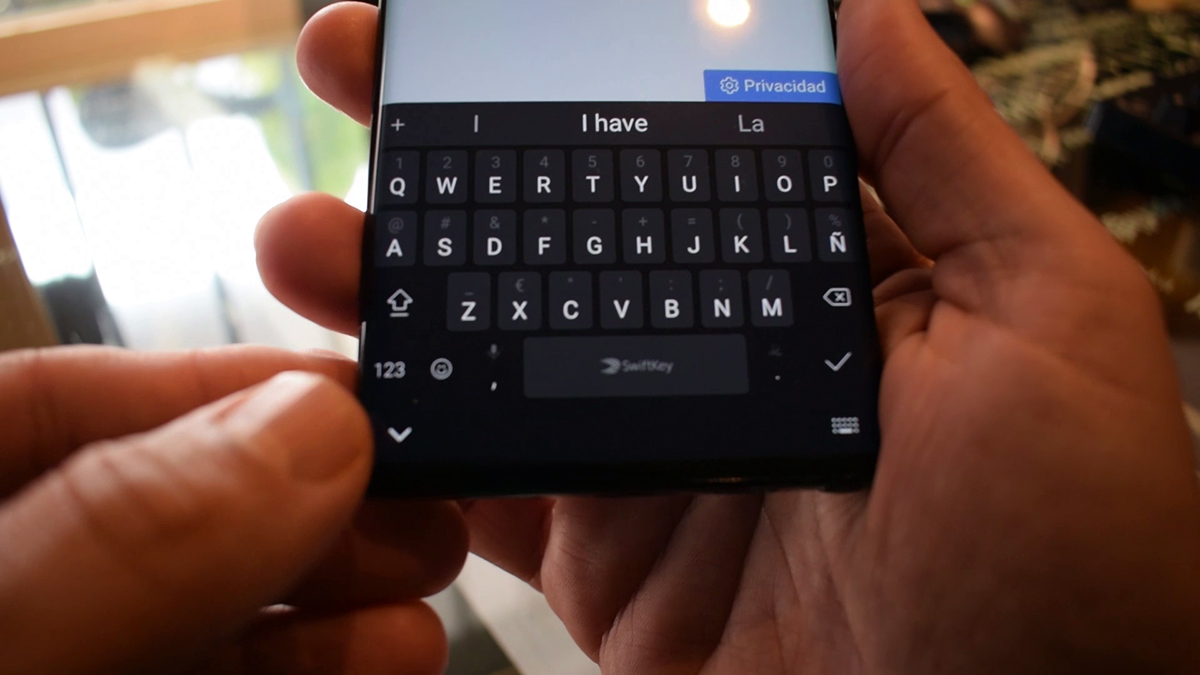
Si cambias de idioma constantemente cuando escribes en el ordenador o en el móvil, seguramente estés un poco cansado de ir toqueteando ajustes sin parar. La buena noticia es que los sistemas actuales permiten añadir idiomas adicionales al teclado y cambiar entre ellos de forma muy cómoda, sin tener que estar entrando en menús cada dos por tres ni renunciar a la autocorrección o a los acentos.
En este artículo vamos a ver, paso a paso y con todo detalle, cómo aprovechar esas funciones en Windows, iOS, Android y Chromebook, además de algunos trucos avanzados con acentos y caracteres especiales. La idea es que puedas escribir en español, inglés, catalán, euskera, hindi o el idioma que necesites, sin montar un circo de teclados físicos ni complicarte más de la cuenta.
Activar y mostrar el icono de idiomas en la barra de tareas de Windows
En Windows, la forma más rápida de cambiar de distribución de teclado es a través del icono de idioma de entrada que aparece en la bandeja del sistema, junto al reloj. Ese pequeño indicador (ES, EN, etc.) te permite alternar entre todos los teclados que tengas configurados con un clic.
De fábrica, este icono suele venir habilitado y visible en la barra de tareas. Si lo ves, ya puedes cambiar fácilmente de idioma. Pero si ha desaparecido o nunca te ha salido, se puede volver a activar desde las opciones de personalización de la barra.
Para que el indicador de idioma vuelva a mostrarse, lo primero es ir a la configuración de la barra de tareas desde el propio sistema. En versiones recientes de Windows, puedes abrir este menú seleccionando Inicio > Configuración > Personalización > Barra de tareas, donde se agrupan todas las opciones visuales relacionadas con iconos y áreas de notificación.
Dentro de la configuración de la barra de tareas, hay un apartado dedicado al Área de notificación, donde aparece el enlace para activar o desactivar iconos del sistema. Al pulsar en ese enlace se abre una lista con los distintos iconos que Windows puede mostrar junto al reloj, entre ellos el indicador de entrada.
En esa ventana de “Activar o desactivar los iconos del sistema” debes comprobar que el indicador de entrada está en posición Activado. Si estaba deshabilitado, al activarlo debería reaparecer el icono de idioma en la barra de tareas y volver a permitirte cambiar de distribución con total normalidad.
Puede ocurrir que, incluso con el indicador de entrada activado, el icono siga sin mostrarse. En esos casos, a menudo el problema está en que Windows tiene habilitada la barra de idioma heredada, una funcionalidad antigua que venía de versiones previas del sistema y que sustituye al icono moderno de la barra de tareas.
Desactivar la barra de idioma heredada en Windows para usar el icono moderno
La barra de idioma heredada es una ventana flotante que se usaba en ediciones anteriores de Windows para cambiar entre distintos métodos de entrada y distribuciones de teclado. Aunque sigue existiendo como opción, cuando está activa normalmente oculta el icono estándar del idioma en la barra de tareas y puede resultar un poco más incómoda.
Para volver al funcionamiento actual y permitir que se muestre el indicador moderno, hay que desactivar esa barra de idioma antigua desde la configuración avanzada del teclado. Todo se hace desde el panel de dispositivos y de opciones de escritura del sistema.
El punto de partida es abrir la app de Configuración y dirigirse a la zona relacionada con los dispositivos de entrada. En Windows, esto se hace yendo a Inicio > Configuración > Dispositivos > Escritura, donde se concentran las preferencias de teclado, corrección, sugerencias y métodos de entrada.
Una vez dentro de “Escritura”, en la parte de “Más configuraciones de teclado” encontrarás la opción Configuración avanzada del teclado, que lleva a un panel más específico donde se controlan los métodos de entrada y la forma en la que se cambian.
En la ventana de configuración avanzada hay una sección llamada “Cambiar métodos de entrada” en la que aparece la casilla Usar la barra de idioma del escritorio cuando esté disponible. Si esa casilla está activa, Windows prioriza la barra heredada y, por tanto, el icono nuevo de idioma de entrada en la barra de tareas se oculta.
El truco está en desmarcar esa opción para deshabilitar la barra de idioma antigua. En el momento en que la desactives, el sistema vuelve a utilizar el indicador moderno de la barra de tareas, que se combina mejor con el resto de iconos del área de notificación y facilita el cambio rápido entre teclados.
Teclado multilingüe en iPhone y iPad con iOS 18
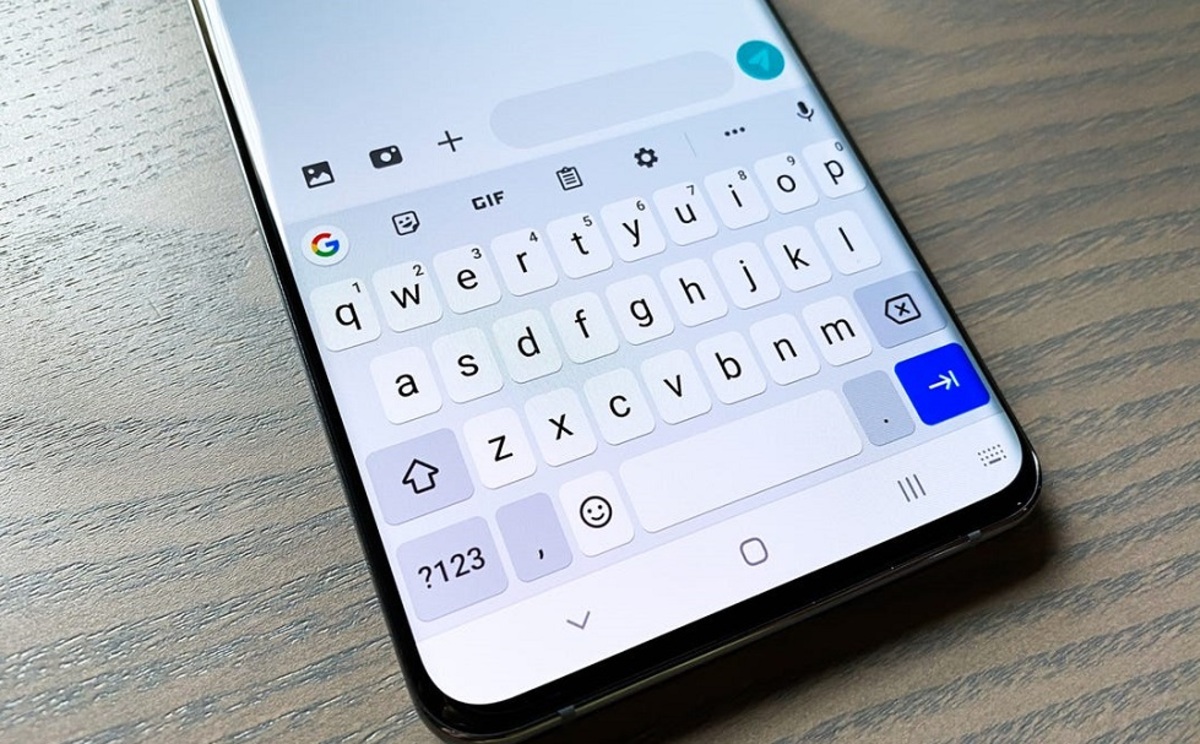
En los dispositivos de Apple, iOS 18 ha dado un salto interesante en lo que respecta a escribir en varios idiomas a la vez sin tener que estar cambiando de teclado continuamente. El sistema permite configurar un teclado multilingüe que admite tres idiomas de forma simultánea, ideal si vas mezclando inglés con lenguas indias o con otros idiomas en tu día a día.
Con esta función puedes, por ejemplo, escribir en inglés y hasta dos idiomas indios adicionales como hindi o marathi sin cambiar de teclado. Es decir, el propio sistema se adapta y entiende que vas alternando, manteniendo sugerencias y correcciones razonables dentro de ese conjunto de lenguas activas.
Para añadir un nuevo idioma al teclado, el proceso parte de la aplicación Ajustes del dispositivo. Dentro de los ajustes, lo que tienes que hacer es entrar en la ruta General > Teclado > Añadir nuevo teclado, donde aparece la lista completa de idiomas admitidos por el sistema.
En ese listado encontrarás diferentes opciones y solo tienes que seleccionar el idioma que quieras sumar al teclado, ya sea uno de los idiomas indios compatibles u otras lenguas. En algunos casos el sistema te pedirá vincularlo a un teclado base en inglés, por ejemplo seleccionando “Añadir al teclado Inglés (EE. UU.)” y confirmando con OK para terminar la configuración.
Los idiomas soportados para este teclado multilingüe concreto incluyen inglés, bangla, gujarati, hindi, marathi, punjabi, tamil y telugu. Puedes combinar hasta tres de ellos a la vez y que el sistema te deje escribir de forma bastante fluida en cualquiera de los seleccionados.
Eso sí, esta función no está disponible para cualquier dispositivo antiguo, ya que iOS 18 exige un hardware reciente para activar el teclado de tres idiomas. Concretamente, se requiere un iPhone 12 o posterior, o bien un iPad Air de cuarta generación o más nuevo, un iPad Pro de 11 pulgadas de tercera generación en adelante, un iPad Pro de 12,9 pulgadas de quinta generación o un iPad mini de sexta generación.
Además del teclado multilingüe, iOS 18 introduce una disposición especial alfabética para 11 idiomas indios compatibles. Esta distribución está disponible para bangla, gujarati, hindi, kannada, malayalam, marathi, odia, punjabi, tamil, telugu y urdu, y ofrece una forma más cómoda de escribir usando caracteres propios de esas lenguas.
Si ya utilizas uno de esos idiomas en tu iPhone o iPad, puedes cambiar la disposición y pasar a la versión alfabética desde los ajustes del teclado. Para hacerlo, hay que volver a Ajustes y seguir la ruta General > Teclado, donde se muestran los teclados instalados en el sistema.
Dentro de la lista de teclados verás el que corresponde al idioma que quieres modificar. Al tocarlo, se abren sus opciones específicas, incluyendo la posibilidad de seleccionar la disposición “Alfabético”. Una vez elegida esta opción, el teclado mostrará esa nueva distribución cuando escribas en ese idioma concreto.
Configurar varios idiomas de teclado en Android: Gboard, SwiftKey, Swype y Fleksy
En Android es muy común tener que escribir en más de un idioma, especialmente en países con lenguas cooficiales como España o entornos bilingües donde se mezclan español, catalán, euskera, inglés y otros idiomas. Los teclados actuales permiten hacerlo sin necesidad de cambiar el idioma del sistema cada vez ni de ir con mil teclados instalados sin control.
Muchos usuarios no saben que los teclados más populares ofrecen sugerencias contextuales basadas en varios idiomas a la vez. Esto significa que puedes teclear en español y pasar a inglés o catalán y el propio teclado va ajustando las palabras sugeridas y la autocorrección según detecta lo que estás escribiendo.
Gboard: el teclado de Google con soporte multilingüe inteligente
Gboard es, en muchos móviles Android, el teclado preinstalado y uno de los más completos a nivel de funciones y compatibilidad de idiomas. Su sistema multilingüe es especialmente potente porque detecta el idioma de lo que escribes sin que tengas que andar cambiando manualmente cada vez.
Para poder escribir en varias lenguas con Gboard, el primer paso es que el propio sistema reconozca esos idiomas y descargue los datos necesarios. Esto se configura desde los ajustes generales de Android, yendo a la sección Ajustes > Idioma e introducción > Idioma > Añadir idioma, donde puedes incorporar todas las lenguas que suelas utilizar.
Una vez descargados los idiomas, toca decirle a Gboard cuáles quieres tener activos en el teclado. Esto se hace de nuevo desde la sección de entrada de texto, en la ruta Idioma e introducción > Gboard > Idiomas, donde puedes marcar las lenguas que quieras usar de forma habitual para que el teclado las tenga en cuenta.
Con los idiomas seleccionados, Gboard ya está listo para trabajar en modo multilingüe, pero hay un par de ajustes que conviene activar para hacer más cómoda la transición de un idioma a otro. Uno de ellos es la opción “Mostrar tecla para cambiar de idioma”, que añade un icono con forma de globo terráqueo junto a la barra espaciadora.
Al activar esa opción en el apartado de preferencias de Gboard, podrás alternar rápido de un idioma a otro simplemente tocando ese icono. Aunque Gboard ya intenta detectar automáticamente la lengua en la que estás escribiendo, contar con una tecla de cambio manual viene genial cuando quieres forzar un idioma concreto por temas de autocorrección o terminología.
Otro ajuste clave es la función de sugerencias multilingües, que se encuentra en el menú de “Corrección de texto” de Gboard. Al habilitarla, el teclado analiza lo que escribes y adapta las sugerencias de palabras a cualquiera de los idiomas que tengas configurados, de forma casi instantánea.
Cuando esta opción está activa, Gboard puede mostrar en la barra espaciadora los idiomas disponibles e ir cambiando las sugerencias al detectar el cambio de lengua. En la práctica, al cabo de un par de palabras el teclado ya sabe si estás escribiendo en español, inglés o catalán, por ejemplo, y corrige en consecuencia.
SwiftKey: detección automática y cambio con la barra espaciadora
SwiftKey es otro de los teclados más conocidos del ecosistema Android y también ofrece un sistema multilingüe muy pulido. Funciona de manera similar a Gboard en cuanto a la detección automática, permitiendo escribir en más de un idioma sin cambiar de teclado constantemente.
El primer paso con SwiftKey es, como siempre, descargar los idiomas que quieras usar desde su propio menú interno. Para hacerlo, ve a los ajustes de entrada de texto del sistema y entra en la sección SwiftKey Teclado; allí verás un apartado de “Idiomas” y dentro la opción “Todos los idiomas” para ver el listado completo y descargar los paquetes necesarios.
Cuando ya has descargado los idiomas que te interesan, desde ese mismo menú de “Idiomas” puedes activar los que quieras tener en uso de forma simultánea. SwiftKey te permite mantener varios idiomas habilitados a la vez y se encarga de cambiar las sugerencias en función de lo que vayas tecleando.
A la hora de escribir, el teclado analiza la frase y detecta el idioma de manera automática para ofrecerte predicciones y correcciones acertadas. Esto hace que puedas escribir una frase en español, otra en inglés y luego pasar a catalán sin tocar nada, y aun así recibir sugerencias razonablemente correctas en cada caso.
Si prefieres tener un poco más de control manual, SwiftKey también te deja cambiar de idioma manteniendo pulsada la barra espaciadora para elegir el teclado de idioma. Aunque la detección suele ir muy bien, esta opción de pulsación larga en la barra viene bien cuando necesitas fijar un idioma concreto para un texto largo.
Swype y Fleksy: combinaciones y soporte multilingüe más limitado
Swype, el teclado que se hizo famoso por permitir escribir deslizando el dedo por las letras en lugar de ir pulsándolas una a una, también añadió en su día soporte para múltiples idiomas, aunque su enfoque es un poco más rígido que el de Gboard o SwiftKey.
En Swype, en lugar de ofrecer detección fluida con tres o más lenguas a la vez, la aplicación permite usar un único idioma o una combinación de dos idiomas simultáneos. Si tienes descargados, por ejemplo, español, inglés y catalán, podrás crear parejas como español/catalán o español/inglés, pero no usar los tres a la vez con detección automática.
Para añadir y gestionar idiomas en Swype, tienes que entrar en los ajustes de entrada de texto y seguir la ruta Idioma e introducción > Swype + Dragon > Menú lateral > Idiomas. Desde ahí podrás descargar nuevos idiomas, seleccionar el idioma principal del teclado y elegir los idiomas adicionales con los que quieres formar las combinaciones.
Cuando estés escribiendo con Swype, el cambio entre idiomas se puede hacer manteniendo pulsada la barra de espacio para alternar entre las opciones elegidas. Aunque no es tan automático como en Gboard o SwiftKey, sigue siendo bastante práctico si siempre trabajas con dos idiomas muy concretos.
En el caso de Fleksy, el soporte multilingüe existe pero, comparado con otros teclados, está algo menos refinado. Para gestionar las lenguas hay que ir también a la configuración de entrada de texto del sistema, siguiendo la ruta Idioma e introducción > Fleksy > Menú lateral > Idiomas, donde puedes descargar y habilitar las opciones que necesites.
Algunos de los idiomas en Fleksy se encuentran en versión beta, pero los más usados suelen funcionar de manera estable. El cambio de idioma durante la escritura se hace deslizando la barra espaciadora lateralmente, lo que va alternando las lenguas activas.
Además del gesto en la barra, Fleksy ofrece otra manera de cambiar el idioma que consiste en mantener pulsado el icono de emoji para acceder al menú de selección de idioma. Sin embargo, este método resulta algo más lento y menos intuitivo que el gesto de deslizamiento, por lo que suele usarse solo de apoyo. Puedes leer sobre la actualización del teclado Fleksy con nuevos idiomas para ver qué mejoras aporta.
Chromebook: idiomas de teclado, métodos de entrada y acentos
En los Chromebook, el sistema operativo también permite configurar más de un método de introducción para escribir en distintos idiomas, añadir símbolos especiales y utilizar tildes o caracteres propios de otros alfabetos. Es algo fundamental si trabajas con varios idiomas o necesitas usar signos como la ñ, la ç o diferentes monedas.
Para comenzar, hay que establecer los idiomas de teclado que vas a usar. Desde la parte inferior derecha de la pantalla, donde aparece la hora, puedes abrir el panel rápido y entrar en Configuración. Dentro de ese menú, encontrarás una sección llamada “Dispositivo”.
En la sección de dispositivo debes seleccionar la opción Teclado y luego “Cambiar configuración de introducción de texto”, que es donde se controla qué métodos de entrada están disponibles. En el apartado “Métodos de entrada” podrás ver los idiomas que tienes activos y añadir nuevos.
Para sumar otros idiomas o disposiciones, simplemente pulsa en la opción de Añadir e incorpora los teclados que quieras utilizar. Una vez añadidos, aparecerá un texto indicando “Habilitado” debajo del teclado que esté en uso, lo que te ayuda a identificar qué idioma está activo en cada momento.
Si quieres fijar otro idioma como el principal de escritura, basta con poner el cursor sobre el idioma en cuestión y seleccionarlo en la lista. A partir de ese momento, ese será el teclado base que se usará hasta que lo cambies de nuevo o alternes con otro método.
Cuando has añadido más de un idioma de teclado, es muy útil poder cambiar entre ellos desde la llamada “estantería” (el área inferior donde se muestran la hora y otros iconos). Para conseguirlo, hay que volver a la configuración del teclado y activar la opción “Mostrar opciones de entrada en la estantería” dentro de “Métodos de introducción de texto y teclados.
Al activar esa casilla, el sistema mostrará un código de idioma junto a la hora en la estantería, como puede ser “ES” o “US”. Al hacer clic en ese código se abre un cuadro llamado “Métodos de entrada” desde el que puedes pinchar sobre el idioma al que quieras cambiar en ese momento.
Además del ratón, también puedes alternar de idioma usando atajos de teclado. En los Chromebook, la combinación Ctrl + Mayús + barra espaciadora va cambiando al siguiente idioma de la lista hasta que llegas al que te interesa. Si lo que quieres es volver al idioma anterior, basta con pulsar Ctrl + barra espaciadora, lo que facilita mucho la alternancia rápida.
Escribir tildes y caracteres especiales en Chromebook
Para muchos usuarios, el auténtico quebradero de cabeza no es tanto cambiar de idioma entero, sino poder escribir acentos, diéresis, tildes y ciertos símbolos sin perder la cabeza. Los Chromebook ofrecen varias maneras de hacerlo, sobre todo si usas el teclado internacional de Estados Unidos o un teclado español de España.
Acentos con el teclado internacional de EE. UU. en Chromebook
Si utilizas el teclado en inglés (EE. UU.) con disposición internacional, tienes a tu disposición varios tipos de acentos: agudo, grave, virgulilla, circunflejo y diéresis. Todos ellos se consiguen combinando una tecla de acento y luego la letra que quieres acentuar.
Por ejemplo, para el acento agudo se usa la tecla ‘ seguida de la letra que vayas a acentuar, mientras que para el acento grave se utiliza la tecla ` y luego la letra. La virgulilla (~) se obtiene manteniendo pulsada Mayús y la tecla `, y después tecleando la letra correspondiente.
En el caso del acento circunflejo, se genera pulsando Mayús + 6 y luego la letra que quieras marcar, mientras que la diéresis se consigue con la combinación Mayús + ‘ seguida de la letra. Para la cedilla (¸), en el teclado internacional de EE. UU. se emplea la combinación Mayús + Alt Gr + 5 y después la letra correspondiente, aunque en la variante internacional para PC también se puede usar ‘ seguido de la letra en algunos casos.
Además de estos acentos “de composición”, puedes escribir directamente algunos caracteres internacionales concretos usando combinaciones con la tecla Alt Gr y una letra. Así, por ejemplo, Alt Gr + E produce é, Alt Gr + A da á, Alt Gr + U genera ú y Alt Gr + I produce í.
De forma similar, puedes obtener la ñ con Alt Gr + N, la ü con Alt Gr + Y, la ö con Alt Gr + P y la ä con Alt Gr + Q. La cedilla ç también se puede escribir con Alt Gr + , (coma), lo que cubre buena parte de los caracteres usados en lenguas europeas con alfabeto latino.
Menú de tildes y atajos con la tecla Alt en Chromebook
Además del teclado internacional, los Chromebook incluyen opciones adicionales para insertar acentos diacríticos usando un menú emergente. Este sistema funciona tanto con teclados físicos como con algunos teclados digitales, aunque no se aplica a todos los caracteres posibles.
Para usar el menú de tildes, mantén pulsada la tecla de la letra a la que quieras añadir una tilde. Verás que se abre una especie de menú flotante; en ese momento puedes pulsar Tabulador o la flecha hacia la derecha para moverte dentro del menú de acentos disponibles.
Con las teclas de flecha puedes desplazarte entre las distintas variantes y, cuando esté resaltado el acento que quieras, confirmar con Intro o con la barra espaciadora. También tienes la opción de pulsar la tecla numérica asociada a ese acento específico, o simplemente hacer clic con el ratón sobre él.
Si en algún momento quieres desactivar la función de tildes y caracteres especiales en el teclado, puedes hacerlo volviendo a Configuración > Dispositivo > Teclado > Cambiar configuración de introducción de texto. Dentro de “Métodos de introducción de texto y teclados” verás las opciones de tu idioma, por ejemplo “Inglés (EE. UU.)”; al pulsar en Más dentro de “Teclado físico” podrás desactivar la opción de acentos y caracteres especiales.
También es posible insertar tildes usando directamente combinaciones de la tecla Alt con otras teclas. De nuevo, no funcionan con todos los caracteres, pero cubren los más habituales: por ejemplo, Alt + i genera un circunflejo (como en ô), Alt + e produce un acento agudo (como en é) y Alt + u da lugar a una diéresis (como en ë).
Para la virgulilla de la ñ, la combinación es Alt + n, y para el acento grave (como en è) se emplea Alt + la tecla ` (acento abierto). Estas combinaciones sirven para acelerar la escritura de acentos cuando ya tienes automatizados los atajos y no quieres usar menús flotantes.
Uso de caracteres especiales en un teclado español (España) en Chromebook
Si trabajas con un teclado físico configurado como español (España), el sistema permite comprobar si está bien identificado y ofrece toda la gama de caracteres típicos del español, además de algunos símbolos adicionales con Alt Gr. De nuevo, la clave es saber qué combinación corresponde a cada carácter.
Para las vocales con tilde, la regla básica es escribir primero la tecla ‘ y luego la letra correspondiente, de modo que ‘ seguido de a produce á, ‘ seguido de e da é, con la misma lógica para í, ó y ú. Para las mayúsculas, se mantiene el mismo patrón pero con Mayús + letra, por ejemplo ‘ y luego Mayús + a para obtener Á.
La diéresis en minúscula sobre la u, tan típica de palabras como pingüino, se logra con Mayús + ‘ y luego la letra u. Para la versión en mayúscula (Ü) hay que pulsar Mayús + ‘ y después Mayús + u. En cuanto a la letra ñ, tanto en minúscula como en mayúscula, se obtiene con la tecla específica de ñ y con Mayús + ñ para Ñ, respectivamente.
Los signos de interrogación y exclamación invertidos también tienen sus propias combinaciones específicas. El signo de interrogación de apertura (¿) se consigue con Mayús + la tecla de ¡, mientras que el de cierre (?) suele estar en su posición estándar. Estos atajos permiten escribir frases correctamente puntuadas en español sin quebraderos de cabeza.
En el terreno de los símbolos adicionales, el teclado español saca mucho partido a la tecla Alt Gr. Por ejemplo, se pueden escribir llaves, corchetes, barras y otros símbolos mediante combinaciones de Alt Gr con distintas teclas numéricas y de signos. Así, Alt Gr + ‘ produce {, Alt Gr + ç genera }, Alt Gr + ` produce , Alt Gr + ° genera la barra invertida \ y Alt Gr + 1 da el símbolo de barra vertical |.
Otros atajos muy usados son Alt Gr + 2 para la arroba @, Alt Gr + 3 para el símbolo #, Alt Gr + 4 para la virgulilla ~ y Alt Gr + 6 para el signo ¬. Con estas combinaciones cubres tanto la parte lingüística (acentos, eñes, diéresis) como la parte técnica (símbolos de código, direcciones de correo, etc.).
Por último, en un Chromebook puedes activar o desactivar el bloqueo de mayúsculas del teclado físico con un atajo, sin depender de una tecla Caps Lock tradicional. Para ello, el sistema utiliza la combinación Alt + tecla de búsqueda o Alt + tecla del menú de aplicaciones. En el teclado virtual, se puede hacer pulsando la tecla de Mayúsculas, como en otros dispositivos táctiles.
Teniendo controlados estos ajustes y atajos en Windows, iOS, Android y Chromebook, resulta mucho más sencillo añadir idiomas adicionales al teclado, aprovechar la autocorrección multilingüe y escribir acentos o símbolos especiales sin volverse loco, sea cual sea el dispositivo desde el que sueles trabajar o comunicarte. Comparte la información para que más usuarios conozcan del tema.
Continúar leyendo...