


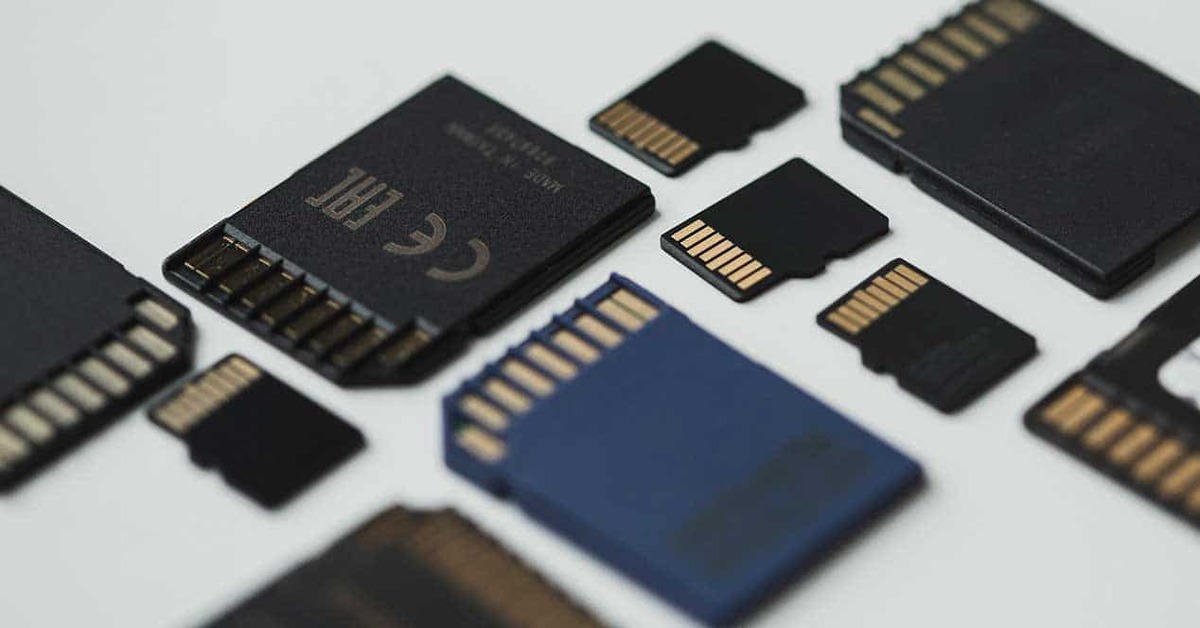
Cada vez metemos más cosas en el móvil: fotos personales, documentos del trabajo, apps del banco, redes sociales, chats… En cuestión de segundos, toda esa información puede quedar en manos ajenas si pierdes el teléfono o te lo roban. Y si además usas una tarjeta microSD para ampliar la memoria, el riesgo se multiplica, porque basta con sacar la tarjeta y conectarla a otro dispositivo para leer su contenido si no está protegida.
Por suerte, hoy en día es relativamente sencillo cifrar una tarjeta SD y el propio móvil para que tus datos estén a salvo incluso cuando el dispositivo desaparece. Eso sí, hay matices importantes: cómo se cifra en Android, qué pasa si el teléfono se rompe, si se puede usar la misma tarjeta cifrada en dos dispositivos y qué alternativas hay si no quieres jugártela a perder el acceso a tus archivos.
¿Qué significa cifrar una tarjeta SD y por qué te importa?
Cuando cifras una tarjeta SD, el sistema convierte todo su contenido en datos que parecen completamente aleatorios para cualquiera que no tenga la clave. Es decir, aunque alguien saque la tarjeta de tu móvil robado y la meta en otro teléfono, tableta u ordenador, no podrá leer nada sin la clave de cifrado.
En Android (y muy especialmente en los Galaxy de Samsung), el cifrado de la tarjeta SD suele estar vinculado al propio dispositivo. Esto quiere decir que la clave de cifrado se genera y almacena en tu móvil, asociada al hardware y a tu método de desbloqueo (PIN, patrón, contraseña, huella, etc.). El resultado práctico es que esa tarjeta cifrada solo puede leerse en ese teléfono concreto y mientras mantengas intacto el sistema.
Esto tiene una gran ventaja: si alguien roba tu teléfono, además de no poder usarlo sin tu código, tampoco podrá pinchar la tarjeta SD en otro aparato para curiosear tus fotos o documentos. Pero también tiene una desventaja importante que debes tener muy presente: si el teléfono se rompe, se avería o lo restableces de fábrica sin descifrar antes la tarjeta, tú mismo podrías perder el acceso definitivo a esos datos.
Caso típico: robo del móvil y miedo a perder los datos cifrados
Imagina que alguien te roba el teléfono. Te consuela pensar que tenías la tarjeta SD cifrada, pero al mismo tiempo te entra la duda: ¿y si el móvil que usaba para cifrarla se rompe en el futuro o deja de funcionar? ¿Voy a poder leer esos datos en otro Galaxy u otro Android que tenga en casa?
Aquí es donde entra en juego cómo Android gestiona el cifrado: en la inmensa mayoría de casos, el cifrado de la tarjeta SD no es «portátil». La clave está ligada al dispositivo concreto, lo que implica que no puedes compartir exactamente el mismo cifrado entre dos teléfonos o tabletas, ni siquiera aunque sean del mismo fabricante.
Desde el punto de vista de la seguridad, esto es buenísimo: quien te roba el móvil no puede hacer nada con esa tarjeta cifrada. Desde el punto de vista de la comodidad y la tranquilidad a largo plazo, obliga a que tengas muy clara una cosa: si el dispositivo que cifró la tarjeta deja de funcionar, lo más probable es que pierdas el acceso para siempre a esa información.
¿Se puede usar el mismo cifrado de tarjeta SD en dos móviles Android?
La pregunta del millón es si existe alguna manera de tener una tarjeta SD cifrada que pueda leerse en dos móviles diferentes (por ejemplo, dos Galaxy o dos Android cualquiera que tengas tú mismo). La respuesta general es que con el cifrado estándar del sistema, la respuesta es no: Android no está pensado para compartir la misma clave de cifrado entre varios dispositivos.
En los Galaxy y en la mayoría de Android, cuando vas a cifrar la tarjeta, el sistema genera una clave única asociada a ese terminal y a su almacenamiento interno seguro. Esa clave no se exporta de forma sencilla (ni se debe), precisamente para evitar que alguien la copie y pueda descifrar tus datos en cualquier parte. Por eso, meter esa tarjeta cifrada en otro teléfono o en un PC provoca que simplemente no se pueda leer o que se pida formatearla.
En resumen, no hay una opción nativa ni en Samsung ni en Android puro para decir: «cifra esta tarjeta de forma que pueda usarla en mis dos teléfonos a la vez». Para algo parecido tendrías que recurrir a soluciones alternativas, como cifrar archivos y carpetas con aplicaciones de terceros usando una contraseña que sí puedas reutilizar en varios dispositivos (más adelante veremos estas opciones; aplicaciones como Solid Explorer ofrecen cifrado de archivos).
¿Cómo cifrar la tarjeta SD en Android paso a paso?

Si aun sabiendo las limitaciones decides que lo que más te compensa es maximizar la seguridad en caso de robo o pérdida, puedes cifrar la tarjeta SD directamente desde la configuración del móvil. El menú puede cambiar un poco según la marca y la versión de Android, pero la ruta suele ser similar.
En muchos Galaxy y otros móviles Android, el recorrido típico es ir a Ajustes → Pantalla de bloqueo y seguridad → Cifrar tarjeta SD (en otros modelos puede aparecer como «Cifrar tarjeta de memoria» o dentro de «Seguridad» a secas). Al pulsar esa opción, el sistema te pedirá que introduzcas tu método de desbloqueo (PIN, patrón o contraseña) y, en algunos casos, confirmar si quieres incluir todos los tipos de archivos.
Es frecuente que el asistente te pregunte si deseas excluir los archivos multimedia (fotos, vídeos y música) del cifrado. Si aceptas esa opción, solo protegerás documentos, bases de datos de apps y archivos más sensibles, dejando imágenes y vídeos sin cifrar. Esto puede ser útil si tienes muchísimos gigas en fotos y no te preocupa tanto que alguien pueda verlas, pero sí te importa bloquear documentos de trabajo, copias de bases de datos, archivos de apps, etc.
El proceso de cifrado puede tardar bastante, según el tamaño y la velocidad de la tarjeta. Durante ese tiempo es recomendable tener el móvil conectado al cargador y sin tocar demasiado el teléfono. Algunas capas de Android no permiten usar el equipo mientras cifra, otras sí pero advierten de que podría ir más lento.
Ten en cuenta que hay ciertos efectos secundarios: al cifrar la tarjeta SD, el acceso a los datos requiere que el sistema descifre en tiempo real lo que lee y escribe. Eso puede reducir algo el rendimiento general y aumentar el consumo de batería, sobre todo en dispositivos más antiguos o con tarjetas muy lentas. No suele ser dramático, pero se nota si vas justo de recursos.
Qué pasa si restableces o cambias de móvil
Un punto crítico que mucha gente pasa por alto es que, en Android, el cifrado de la tarjeta SD se basa en claves internas del teléfono que no sobreviven a un restablecimiento de fábrica. Es decir, si haces un «wipe» completo o restauras el dispositivo a los ajustes de fábrica sin antes descifrar la tarjeta, puede que luego el mismo móvil ya no pueda leerla.
Antes de vender, regalar o llevar a reparar un móvil que tenga una tarjeta SD cifrada, es muy recomendable que, desde los mismos ajustes de seguridad, elijas la opción contraria: descifrar tarjeta SD. De este modo, el sistema revertirá el proceso y todos los datos volverán a estar en claro, permitiéndote copiarlos a otro sitio o volver a cifrarlos en un nuevo dispositivo más adelante, y si vas a cambiar de teléfono usa Smart Switch para transferirlos.
Si el teléfono se rompe de forma irreparable o deja de encender y tú no descifraste la tarjeta antes, en la práctica no tendrás manera sencilla de recuperar esos datos, porque la clave maestra se habrá quedado atrapada en ese hardware. Por eso, cifrar la tarjeta está muy bien como protección extrema contra el robo, pero siempre deberías combinarlo con una buena política de copias de seguridad.
Cifrar también la memoria interna del móvil
Además de la tarjeta microSD, Android permite cifrar la memoria interna del propio teléfono o tableta. La opción suele aparecer en Ajustes → Seguridad → Cifrar teléfono (o «Cifrar dispositivo», según versiones y marcas). Este proceso es más delicado, porque afecta a todo el sistema: apps, datos, ajustes, cuentas…
El cifrado completo del dispositivo puede tardar desde casi una hora hasta bastante más, sobre todo si tienes muchos datos almacenados. Durante el proceso es vital que el móvil no se apague, de ahí que normalmente se exija tener al menos un porcentaje alto de batería o estar enchufado al cargador. Una vez cifrados los datos internos, no hay marcha atrás sencilla: en la mayoría de casos, la única forma de quitar el cifrado es hacer un restablecimiento a valores de fábrica (borrando todo).
La ventaja es clara: si cifras teléfono y tarjeta, incluso aunque alguien logre eludir el bloqueo de la pantalla con técnicas avanzadas, seguirá teniendo muy difícil acceder al contenido real de tus archivos sin la clave. Para uso cotidiano, el impacto suele notarse algo en rendimiento en modelos más viejos, pero en móviles modernos el sistema está bastante optimizado para funcionar cifrado por defecto.
Seguridad básica antes de pensar en cifrado
Antes de obsesionarte con el cifrado de la tarjeta SD, conviene recordar que la primera línea de defensa es el bloqueo de tu dispositivo. Tener el móvil sin PIN o con un patrón ridículamente fácil es como dejar la puerta de casa abierta. Y esto vale también para tu ordenador, tablet y cualquier aparato donde inicies sesión con tus cuentas.
En Windows 10 y versiones posteriores, lo normal es usar una contraseña robusta para tu cuenta, aunque el sistema te deje iniciar rápido con PIN o con otros métodos menos seguros. En macOS pasa lo mismo: tienes una contraseña de usuario que debe ser única y no obvia (nada de nombres de mascotas, fechas de nacimiento y demás clásicos).
Tan importante como elegir la clave es acordarte de bloquear el equipo siempre que te levantas de la mesa, aunque sea un minuto. En Windows lo puedes hacer con la combinación Windows + L, y en Mac con Control + Shift + Encendido (o la tecla adecuada según el modelo). Son gestos que tardan segundos y evitan que cualquiera toquetee tu sesión abierta.
En el móvil Android o en iPhone, las opciones de seguridad van desde no poner bloqueo (mala idea) hasta contraseñas largas o PIN de más de seis dígitos, pasando por patrón, huella dactilar o reconocimiento facial. Si te preocupa de verdad que nadie pueda entrar en tu teléfono, lo recomendable es usar una contraseña o un PIN largo, y apoyarte en la huella o la cara solo para comodidad, pero no confiarlos como único método si permiten desbloquearse con un código ridículo como 1234.
Contraseñas fuertes y verificación en dos pasos
Aunque el foco de este tema sea cifrar tarjetas SD, la realidad es que gran parte de tu vida digital está en tus cuentas online: correo, redes sociales, banco, servicios en la nube…. Si alguien consigue acceder a tu email, poco importa que tu tarjeta SD esté cifrada: podrá restablecer contraseñas, entrar en otros servicios y liarte una buena.
Por eso es vital que tus contraseñas sean largas, complejas y difíciles de adivinar. Puedes optar por combinaciones con símbolos raros, mayúsculas y minúsculas, o por frases muy largas y fáciles de recordar para ti. Lo importante es que no sean palabras comunes ni datos públicos sobre ti. Si hace falta, apóyate en un gestor de contraseñas para guardarlas con seguridad.
La otra capa imprescindible es la verificación en dos pasos (2FA). Consiste en que, además de usuario y contraseña, un servicio te pida un código extra que recibes en el móvil (por SMS o app como Google Authenticator). Google, Facebook, Twitter/X, bancos y muchas otras plataformas ya lo ofrecen. Activarla hace que, incluso si tu contraseña se filtra, alguien no pueda iniciar sesión sin ese código adicional.
Muchas apps de mensajería, como WhatsApp o Signal, también ofrecen su propio sistema de verificación en dos pasos, de forma que nadie pueda registrar tu número en otro dispositivo sin conocer ese PIN que tú has definido. Configurarlo lleva solo unos minutos y bloquea un montón de ataques basados en suplantar tu número de teléfono.
Mensajería segura y cifrado de extremo a extremo
Otra parte clave de tu privacidad son las aplicaciones de mensajería. No sirve de mucho tener tu tarjeta SD cifrada si todas tus conversaciones pasan por apps que no protegen adecuadamente los mensajes. Lo ideal es que tus chats se envíen con cifrado de extremo a extremo, de forma que solo emisor y receptor puedan leerlos.
Signal es una de las apps más recomendables en este sentido, porque apenas almacena datos sobre ti y cifra por defecto todas las conversaciones. Su uso se parece mucho a WhatsApp, de modo que el cambio no es traumático. Desde la propia app puedes invitar a tus contactos a instalarla para hablar con más seguridad.
Otras alternativas con un enfoque similar en privacidad son Threema, Wire o Confide, disponibles tanto para Android como para iOS. El gran «pero» es que tendrás que convencer a tus contactos de usarlas, y eso no siempre es fácil. Si no lo ves viable, al menos puedes tirar de chats secretos o privados dentro de apps populares como Facebook Messenger o Telegram, que ofrecen conversaciones cifradas y opciones como autodestrucción de mensajes.
WhatsApp, por su parte, usa cifrado de extremo a extremo en WhatsApp, lo que está muy bien. La principal crítica de los expertos es el volumen de metadatos que la plataforma recopila (con quién hablas, cuándo, desde dónde, etc.), que no revelan el contenido de los mensajes pero sí pintan un perfil bastante completo de tus hábitos.
Cifrar discos duros en PC y Mac
La tarjeta SD del móvil no es el único punto delicado. En un portátil con Windows sin cifrar, por ejemplo, es muy sencillo acceder a todos tus archivos con solo arrancar desde un USB, aunque tengas una contraseña de sesión. Por eso, si quieres tomarte en serio la seguridad, conviene cifrar también los discos duros del ordenador.
En Windows (ediciones Pro y algunas Enterprise/Education) tienes a tu disposición BitLocker, que permite cifrar discos internos y externos con relativa facilidad. Basta con activarlo en la unidad que quieras proteger y guardar con mucho cuidado la clave de recuperación que el sistema te genera. Si pierdes esa clave, podrías quedarte tú mismo sin acceso a tus datos.
En macOS, la función equivalente es FileVault. De nuevo, activándola consigues que todo el contenido de tu Mac quede cifrado y solo se descifre tras introducir la contraseña de usuario o usar Touch ID en los modelos que lo incorporan. El proceso de cifrado puede tardar horas, según la capacidad del disco, pero se hace en segundo plano mientras usas el ordenador.
Lo que el modo incógnito no hace por ti
Hay bastante confusión sobre lo que significa navegar en «modo incógnito» o «ventana privada» en los navegadores. Mucha gente piensa que sirve para navegar anónimamente por Internet, cuando en realidad solo impide que tu propio ordenador guarde el historial y las cookies una vez cierras la ventana.
Aunque uses incógnito, las webs que visitas siguen viendo tu dirección IP, tu navegador, tu sistema operativo y otros datos que permiten rastrearte. Tu proveedor de Internet (y el administrador de la red que uses en tu trabajo, universidad, etc.) también puede saber a qué páginas entras. Así que está bien usarlo para que otros usuarios de tu mismo PC no vean lo que has hecho, pero no te va a dar anonimato real frente al resto del mundo.
Si quieres un grado mucho mayor de anonimato, tienes que irte a soluciones como Tor Browser, que enruta tu tráfico a través de varios nodos repartidos por el mundo, haciendo muy difícil rastrear el origen real de la conexión. A cambio, la navegación es más lenta y algunas webs no funcionan del todo bien por las restricciones de seguridad.
Entre los extremos de un navegador normal y Tor tienes alternativas intermedias como Firefox Focus en móvil o Epic Browser en PC, que bloquean rastreadores, cookies de terceros y otros mecanismos típicos que usan las webs para seguirte la pista. Y en el terreno de los buscadores, DuckDuckGo es una opción interesante porque no crea un perfil de ti a partir de tu historial de búsquedas.
Alternativas para proteger tu tarjeta SD sin atarla a un solo móvil
Volviendo al punto que más preocupa a muchos usuarios: «Quiero que mi tarjeta SD esté segura, pero no quiero perderla si mi móvil se rompe». Con el cifrado nativo de Android la cosa está complicada, porque no puedes clonar fácilmente la clave a otro dispositivo. Sin embargo, tienes varias estrategias alternativas que equilibran mejor seguridad y portabilidad.
Una opción sencilla es no cifrar la tarjeta al nivel del sistema, sino cifrar únicamente los archivos o carpetas realmente sensibles usando aplicaciones de terceros. Hay herramientas para Android y para PC que permiten crear contenedores cifrados (algo así como «cajas fuertes» de archivos) usando una contraseña que tú controlas. Luego puedes abrir ese contenedor en cualquier dispositivo donde instales la misma app y conozcas la clave.
Otra estrategia clave es tener siempre una buena copia de seguridad de los datos importantes. Puedes sincronizar fotos y documentos con servicios en la nube cifrados o añadir una segunda capa de cifrado a tus archivos, hacer copias locales en un disco duro externo cifrado con BitLocker o FileVault, o una combinación de ambas cosas. De este modo, si el móvil muere pero tu tarjeta estaba cifrada y no puedes recuperarla, al menos no perderás definitivamente la información.
Por último, valora qué quieres proteger exactamente: quizá no te importe que alguien vea algunas fotos antiguas, pero sí te preocupa mucho que puedan acceder a documentos laborales o a bases de datos de apps. En esos casos, ajustar la configuración de cifrado (por ejemplo, excluyendo multimedia) o usar cifrado por archivos puede darte la flexibilidad que necesitas sin sacrificar toda la comodidad.
Todo este conjunto de medidas —cifrar la tarjeta SD cuando realmente te compensa, proteger la memoria interna, usar bloqueos fuertes, activar verificación en dos pasos, apostar por mensajería y navegación más privadas y mantener buenas copias de seguridad— permite que, aunque pierdas el móvil o te lo roben, tus datos más delicados se queden fuera del alcance de curiosos y delincuentes, minimizando al mismo tiempo el riesgo de quedarte tú mismo sin acceso a tu propia información por no haber planificado bien. Comparte este tutorial y ayuda a otros usuarios a conocer del tema.
Continúar leyendo...