


Ya tenéis Nintendo Switch 2 fuera de la caja y os toca la parte menos chula del estreno: configurarla. Tranquilos, que el trámite es más corto de lo que parece, y aquí os llevamos de la mano para configurar Nintendo Switch 2 desde cero, del primer encendido a vuestra primera partida.
El proceso completo se basa en cargar, elegir idioma y región, conectar a internet, actualizar el sistema y vincular vuestra cuenta Nintendo.
A partir de ahí decidiréis si transferís los datos de vuestra antigua Switch o empezáis de cero, y quedará el repaso a los ajustes finos. Os contamos cuáles merecen la pena de verdad y cuáles pueden esperar tranquilamente a otro día.
Índice
Enchufad la consola a la corriente con el cable USB-C y el cargador que vienen en la caja y dejadla ahí durante todo el proceso, que quedarse tirados al 3% en mitad de la puesta a punto es un estreno de lo más triste. Podéis completar cada paso con ella cargando tan ricamente y así mantenéis la batería en buenos niveles.
Por si teníais dudas, podéis cargar la consola por cualquiera de los dos USB-C que tiene: ambos funcionan exactamente igual.
Antes de pulsar el botón de encendido, algo que a estas alturas puede llamar la atención: la configuración inicial se puede completar sin internet, ya que la conexión es opcional salvo si vais a transferir datos desde otra consola. Eso no quita que os convenga tenerla lista, que sin red no hay actualización, ni eShop, ni descargas de juego de ningún tipo.
Nintendo solo ofrece el traslado completo durante la configuración inicial, es el único paso de la guía sin vuelta atrás fácil. Si os lo saltáis, luego podréis mover partidas sueltas, pero la mudanza entera ya no se repite a no ser que restaures de fábrica.

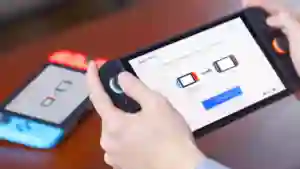
Transferencia de datos desde Nintendo Switch OLED
Cuando la consola os proponga la transferencia de datos, decid que sí: es vuestro momento para mudar la vida entera de la consola antigua a la nueva. Lo habitual es hacerlo con las dos consolas delante, aunque existe la vía por servidor para quien ya entregó la antigua, y en nuestra guía os contamos ambas rutas.
En vuestro caso toca configuración limpia: crearéis un usuario nuevo y una cuenta Nintendo desde el principio. Es el camino rápido y no os perdéis absolutamente nada por usar esta vía.
En esa guía están todos los casos especiales explicados al detalle, para migrar sin problemas.
Al encender la consola por primera vez, os pedirá idioma y región. Elegid español y España salvo… tengáis otro motivo o no seáis de España. Esto es importante porque la región y la tienda que veréis depende del país de vuestra cuenta Nintendo, no de la región de la consola.

Europa seleccionada como región de Nintendo Switch 2
Después llega la conexión a internet, por Wi-Fi o por el puerto LAN de la base, y justo después la actualización del sistema. No la dejéis para luego, que la propia Nintendo aconseja tener la consola al día antes incluso de regalarla, y por experiencia os decimos que con los firmware traen arreglos y mejoras importantes.
Sin cuenta Nintendo no hay eShop, ni juego online, ni tampoco copias de seguridad en la nube, de modo que toca crear un usuario en la consola y vincularlo a una cuenta Nintendo.
Eso sí, el multijugador online y las copias en la nube piden además la suscripción a Nintendo Switch Online, y no todos los juegos admiten guardar su partida en la nube.
Y si en casa jugáis varios, cread un usuario por persona para que nadie pise la partida de nadie.

Iniciar sesión para transferir datos a Switch 2
Ya que estáis con la cuenta, nuestro consejo es que entréis en la web de Nintendo y activéis la verificación en dos pasos. Con los juegos, datos de pago y años de compras, ponerle un segundo paso a la verificación pues… nunca viene mal.
El sistema de tarjetas de juego virtuales también puede que os suene, porque es la clave que gobierna cómo se prestan y se mueven los juegos digitales entre consolas. A nosotros el invento nos parece más claro que el sistema antiguo, y entenderlo os ahorrará dudas cuando compréis en la eShop.
Los Joy-Con 2 vienen listos y siempre se van a poder usar, pero pasad por los ajustes para buscar actualizaciones de los mandos, que también reciben firmware propio. Si vivisteis el drift de los Joy-Con originales, ya sabéis por qué conviene tener localizada la calibración. Otros accesorios, como el dock, también pueden tener actualizaciones.
En el menú de pantalla podéis ajustar el brillo, activar el modo automático y, si jugáis en televisor, revisar la resolución de salida, que llega hasta 4K.
Eso sí, sacarle todo el partido a una tele con HDR o 120 hercios tiene su configuración a parte: en nuestra guía para configurar el 4K, el HDR y los 120 Hz de Switch 2 os contamos cómo evitar los colores lavados y los ajustes que estropean la imagen.

Nintendo Switch 2 preparada para actualizarse
Del lado del sonido hay dos ajustes importantes: el sonido envolvente para altavoces y auriculares, que Nintendo incluye de serie, y el limitador de volumen máximo de los auriculares, por si acaso se os va la mano.
Switch 2 trae 256 GB de memoria de serie y, con lo que gastan los juegos actuales, se llenan antes de lo que pensáis. Para ampliar espacio de juegos, la consola solo admite tarjetas microSD Express, un tema con bastante chicha pero, de momento, para estrenarla no os hace falta ninguna.
Como en cualquier móvil, podéis proteger la consola con un bloqueo de pantalla por pin. Si la Switch 2 va a salir de casa, podéis activadlo aunque suele ser un paso previo al inicio bastante incómodo.

Límite de carga al 90 % en Switch 2
El otro ajuste discreto es el límite de carga de la batería, que detiene la carga en torno al 90% para alargar su vida útil. Si jugáis casi siempre con la consola en la base, es de esas opciones que agradeceréis dentro de algunos años.
El menú de accesibilidad de Switch 2 va bastante más allá de agrandar las letras: en nuestro repaso a todas las funciones de accesibilidad de la consola vimos lectura de textos en voz alta, ajustes de contraste y unas cuantas opciones más. Echadle un ojo incluso si creéis que no las necesitáis.
Si en casa van a jugar menores, no dejéis el control parental sin activar: Nintendo tiene una app para el móvil con restricciones de contenido y supervisión que se maneja bastante fácil.
El montaje ideal para una familia pasa por crear un grupo familiar con cuentas supervisadas para los niños, hasta un máximo de ocho miembros. Cada cual tendrá su usuario, sus partidas y sus límites, mientras vosotros seguís desde el móvil cuánto y a qué juegan. Se configura una vez y ya funciona para siempre.
Con todo lo anterior en orden, solo queda… ¡Jugar!. Podéis meter el cartucho o descargar desde la eShop, aunque las tarjetas llave de juego necesitan una descarga adicional la primera vez que se insertan, de manera que no os asustéis si un juego físico os pide internet y espacio.

Descarga desde el menú de Switch 2
Desde aquí, vuestra Switch 2 ya queda lista y a vuestro gusto. Para seguir explorando el ecosistema, en todo lo que ofrece Nintendo Switch 2 tenemos reunidas nuestras guías, el catálogo completo y las novedades actualizadas.
Recordamos la lista oficial que pone Nintendo en su web, por si se os ha pasado:
Fuente: 1 | 2
La entrada Cómo configurar Nintendo Switch 2 desde cero: los primeros ajustes que sí importan se publicó primero en Nintendúo.
Seguir leyendo...
El proceso completo se basa en cargar, elegir idioma y región, conectar a internet, actualizar el sistema y vincular vuestra cuenta Nintendo.
A partir de ahí decidiréis si transferís los datos de vuestra antigua Switch o empezáis de cero, y quedará el repaso a los ajustes finos. Os contamos cuáles merecen la pena de verdad y cuáles pueden esperar tranquilamente a otro día.
Índice
- Enchufadla antes para no tener sustos
- La primera gran decisión: ¿venís de Switch o es vuestra primera Nintendo?
- Los detalles: idioma, Wi-Fi y la actualización de rigor
- Vuestra cuenta Nintendo es la llave de todo
- Los ajustes que sí importan (y los que pueden esperar)
- Accesibilidad: dos minutos que cambian la experiencia
- El Control Parental, por si tenéis peques
- Vuestra primera partida
- El check final de Switch 2
Enchufadla antes para no tener sustos
Enchufad la consola a la corriente con el cable USB-C y el cargador que vienen en la caja y dejadla ahí durante todo el proceso, que quedarse tirados al 3% en mitad de la puesta a punto es un estreno de lo más triste. Podéis completar cada paso con ella cargando tan ricamente y así mantenéis la batería en buenos niveles.
Por si teníais dudas, podéis cargar la consola por cualquiera de los dos USB-C que tiene: ambos funcionan exactamente igual.
Antes de pulsar el botón de encendido, algo que a estas alturas puede llamar la atención: la configuración inicial se puede completar sin internet, ya que la conexión es opcional salvo si vais a transferir datos desde otra consola. Eso no quita que os convenga tenerla lista, que sin red no hay actualización, ni eShop, ni descargas de juego de ningún tipo.
La primera gran decisión: ¿venís de Switch o es vuestra primera Nintendo?
Nintendo solo ofrece el traslado completo durante la configuración inicial, es el único paso de la guía sin vuelta atrás fácil. Si os lo saltáis, luego podréis mover partidas sueltas, pero la mudanza entera ya no se repite a no ser que restaures de fábrica.
Transferencia de datos desde Nintendo Switch OLED
Vengo de Switch
Cuando la consola os proponga la transferencia de datos, decid que sí: es vuestro momento para mudar la vida entera de la consola antigua a la nueva. Lo habitual es hacerlo con las dos consolas delante, aunque existe la vía por servidor para quien ya entregó la antigua, y en nuestra guía os contamos ambas rutas.
Es mi primera consola Nintendo
En vuestro caso toca configuración limpia: crearéis un usuario nuevo y una cuenta Nintendo desde el principio. Es el camino rápido y no os perdéis absolutamente nada por usar esta vía.
En esa guía están todos los casos especiales explicados al detalle, para migrar sin problemas.
Cómo transferir los datos de Nintendo Switch a Switch 2 sin perder nada: guía completa
Guía paso a paso para llevar tus juegos y partidas de Switch a Switch 2.Los detalles: idioma, Wi-Fi y la actualización de rigor
Al encender la consola por primera vez, os pedirá idioma y región. Elegid español y España salvo… tengáis otro motivo o no seáis de España. Esto es importante porque la región y la tienda que veréis depende del país de vuestra cuenta Nintendo, no de la región de la consola.
Europa seleccionada como región de Nintendo Switch 2
Después llega la conexión a internet, por Wi-Fi o por el puerto LAN de la base, y justo después la actualización del sistema. No la dejéis para luego, que la propia Nintendo aconseja tener la consola al día antes incluso de regalarla, y por experiencia os decimos que con los firmware traen arreglos y mejoras importantes.
Vuestra cuenta Nintendo es la llave de todo
Sin cuenta Nintendo no hay eShop, ni juego online, ni tampoco copias de seguridad en la nube, de modo que toca crear un usuario en la consola y vincularlo a una cuenta Nintendo.
Eso sí, el multijugador online y las copias en la nube piden además la suscripción a Nintendo Switch Online, y no todos los juegos admiten guardar su partida en la nube.
Y si en casa jugáis varios, cread un usuario por persona para que nadie pise la partida de nadie.
Iniciar sesión para transferir datos a Switch 2
Ya que estáis con la cuenta, nuestro consejo es que entréis en la web de Nintendo y activéis la verificación en dos pasos. Con los juegos, datos de pago y años de compras, ponerle un segundo paso a la verificación pues… nunca viene mal.
El sistema de tarjetas de juego virtuales también puede que os suene, porque es la clave que gobierna cómo se prestan y se mueven los juegos digitales entre consolas. A nosotros el invento nos parece más claro que el sistema antiguo, y entenderlo os ahorrará dudas cuando compréis en la eShop.
Los ajustes que sí importan (y los que pueden esperar)
Mandos: emparejar, actualizar y calibrar
Los Joy-Con 2 vienen listos y siempre se van a poder usar, pero pasad por los ajustes para buscar actualizaciones de los mandos, que también reciben firmware propio. Si vivisteis el drift de los Joy-Con originales, ya sabéis por qué conviene tener localizada la calibración. Otros accesorios, como el dock, también pueden tener actualizaciones.
Pantalla y sonido: lo justo para empezar bien
En el menú de pantalla podéis ajustar el brillo, activar el modo automático y, si jugáis en televisor, revisar la resolución de salida, que llega hasta 4K.
Eso sí, sacarle todo el partido a una tele con HDR o 120 hercios tiene su configuración a parte: en nuestra guía para configurar el 4K, el HDR y los 120 Hz de Switch 2 os contamos cómo evitar los colores lavados y los ajustes que estropean la imagen.
Nintendo Switch 2 preparada para actualizarse
Del lado del sonido hay dos ajustes importantes: el sonido envolvente para altavoces y auriculares, que Nintendo incluye de serie, y el limitador de volumen máximo de los auriculares, por si acaso se os va la mano.
Almacenamiento: 256 GB que vuelan
Switch 2 trae 256 GB de memoria de serie y, con lo que gastan los juegos actuales, se llenan antes de lo que pensáis. Para ampliar espacio de juegos, la consola solo admite tarjetas microSD Express, un tema con bastante chicha pero, de momento, para estrenarla no os hace falta ninguna.
Bloqueo y límite de carga: los dos ajustes silenciosos
Como en cualquier móvil, podéis proteger la consola con un bloqueo de pantalla por pin. Si la Switch 2 va a salir de casa, podéis activadlo aunque suele ser un paso previo al inicio bastante incómodo.
Límite de carga al 90 % en Switch 2
El otro ajuste discreto es el límite de carga de la batería, que detiene la carga en torno al 90% para alargar su vida útil. Si jugáis casi siempre con la consola en la base, es de esas opciones que agradeceréis dentro de algunos años.
Accesibilidad: dos minutos que cambian la experiencia
El menú de accesibilidad de Switch 2 va bastante más allá de agrandar las letras: en nuestro repaso a todas las funciones de accesibilidad de la consola vimos lectura de textos en voz alta, ajustes de contraste y unas cuantas opciones más. Echadle un ojo incluso si creéis que no las necesitáis.
El Control Parental, por si tenéis peques
Si en casa van a jugar menores, no dejéis el control parental sin activar: Nintendo tiene una app para el móvil con restricciones de contenido y supervisión que se maneja bastante fácil.
El montaje ideal para una familia pasa por crear un grupo familiar con cuentas supervisadas para los niños, hasta un máximo de ocho miembros. Cada cual tendrá su usuario, sus partidas y sus límites, mientras vosotros seguís desde el móvil cuánto y a qué juegan. Se configura una vez y ya funciona para siempre.
Vuestra primera partida
Con todo lo anterior en orden, solo queda… ¡Jugar!. Podéis meter el cartucho o descargar desde la eShop, aunque las tarjetas llave de juego necesitan una descarga adicional la primera vez que se insertan, de manera que no os asustéis si un juego físico os pide internet y espacio.
Descarga desde el menú de Switch 2
Desde aquí, vuestra Switch 2 ya queda lista y a vuestro gusto. Para seguir explorando el ecosistema, en todo lo que ofrece Nintendo Switch 2 tenemos reunidas nuestras guías, el catálogo completo y las novedades actualizadas.
El check final de Switch 2
Recordamos la lista oficial que pone Nintendo en su web, por si se os ha pasado:
- Consola cargada o enchufada a la corriente con su cable y cargador oficiales.
- Idioma y región configurados en español y España, con el país de la cuenta Nintendo bien puesto, que es el que manda en la tienda.
- Conexión a internet lista, por Wi-Fi o por el puerto LAN.
- Sistema actualizado a la última versión disponible, el mismo consejo que da Nintendo a quien va a regalar la consola ya preparada.
- Transferencia desde Switch completada o configuración limpia elegida a propósito, nunca por accidente.
- Usuario creado y cuenta Nintendo vinculada, con un perfil por persona para que nadie mezcle sus partidas ni sus progresos con los del resto de la casa.
- Verificación en dos pasos activada en la cuenta, recomendación nuestra más que de Nintendo.
- Mandos actualizados desde los ajustes de la consola, con la calibración de sensores localizada por si algún stick se tuerce en el futuro.
- Bloqueo de pantalla y límite de carga activados según vuestro uso.
- Control parental configurado con su grupo familiar y sus cuentas supervisadas, con la app en vuestro móvil, si van a jugar menores en casa.
Fuente: 1 | 2
La entrada Cómo configurar Nintendo Switch 2 desde cero: los primeros ajustes que sí importan se publicó primero en Nintendúo.
Seguir leyendo...