



Si tienes tablets o un convertible con Windows 11 y la sensación de que “no termina de ir fino”, no estás solo. Muchos equipos 2 en 1 funcionan bien como portátil, pero cuando quitas o pliegas el teclado la experiencia táctil se queda a medias: gestos poco pulidos, botones minúsculos, arranques lentos y una barra de tareas que no siempre ayuda cuando usas el dispositivo en modo sofá.
La parte buena es que con unos cuantos ajustes internos de Windows, varias configuraciones de rendimiento y alguna herramienta extra, puedes transformar bastante cómo se comporta Windows 11 en tablets y convertibles. En esta guía vas a ver tanto la “tripa” técnica que usa Windows para decidir si tu equipo es convertible, como trucos prácticos para mejorar la fluidez, la usabilidad táctil, el almacenamiento y hasta la experiencia en juegos.
¿Cómo decide Windows 11 si tu equipo son tablets o convertibles?
Windows 11 incorpora “experiencias optimizadas las tablets” que se activan automáticamente cuando entiende que el dispositivo está en modo tableta: se separan más los iconos de la barra de tareas, se ajustan los gestos táctiles y la interfaz prioriza el uso con los dedos frente al ratón.
El problema aparece cuando el sistema no sabe realmente qué tipo de dispositivo tiene delante. Si el fabricante ha configurado mal ciertos parámetros, Windows 11 tratará tu convertible como un portátil clásico aunque hayas plegado o desacoplado el teclado, manteniendo la interfaz de escritorio y dejando de lado las mejoras táctiles.
Para tomar esa decisión, Windows utiliza principalmente tres indicadores internos definidos por el fabricante: el tipo de chasis SMBIOS, el valor DeviceForm y la clave ConvertibleSlateMode. En equipos bien configurados, todo esto está correcto y nunca tienes que tocar nada, pero conviene entender cómo funciona para saber por qué algunas tablets parecen “no enterarse” de que se han convertido en tablet.
Parámetros internos clave: Chassis Type, DeviceForm y ConvertibleSlateMode
El primer parámetro importante es el tipo de chasis (Chassis Type) que se declara en SMBIOS desde la BIOS/UEFI. Ahí el fabricante indica a Windows qué clase de dispositivo está montando, y para equipos táctiles los valores relevantes son:
- 0x1E (30 decimal): Tablet
- 0x1F (31 decimal): Convertible
- 0x20 (32 decimal): Desacoplable / Detachable
Cuando el chasis está marcado como Tablet, Convertible o Desacoplable, Windows se prepara para ofrecer de serie una interfaz más amigable al tacto. Si en cambio se marca como Desktop, Notebook u otro valor genérico, el sistema no activa las experiencias táctiles completas por defecto, por mucha pantalla táctil que tenga el equipo.
El segundo elemento de la ecuación es DeviceForm, otro identificador que clasifica el factor de forma. Aquí los valores más importantes para nuestro caso son:
- 2: Tablet
- 5: Convertible
- 6: Desacoplable
Windows combina el tipo de chasis y DeviceForm, junto con otros estados internos, para determinar si debe comportarse como tableta o como ordenador tradicional. Si uno de los dos está mal configurado, el sistema puede considerar tu convertible como un portátil normal y obviar por completo las optimizaciones táctiles hasta que hagas cambios manuales.
El tercer parámetro es ConvertibleSlateMode, un indicador lógico que le dice a Windows si el equipo se considera “pizarra” (tablet) o no:
- 0 → el dispositivo se considera Tablet/Convertible/Desacoplable
- 1 → el dispositivo se trata como portátil, escritorio o factor de forma clásico
Cuando al menos uno de los valores (Chassis Type o DeviceForm) indica que el equipo es tablet/convertible y ConvertibleSlateMode está en 0, Windows 11 ofrece la experiencia de tablets por defecto mientras no exista teclado conectado. En cuanto detecta el teclado físico, vuelve al modo escritorio tradicional.
Si nada de esto cuadra o ConvertibleSlateMode se queda forzado en 1, el sistema puede permanecer tozudamente en modo escritorio aunque estés sujetando el equipo como si fuera una tablet. Esta es una de las razones por las que algunos dispositivos 2 en 1 parecen no comportarse como deberían.
Convertibilidad forzada en Windows 11 22H2: la clave ConvertibilityEnabled
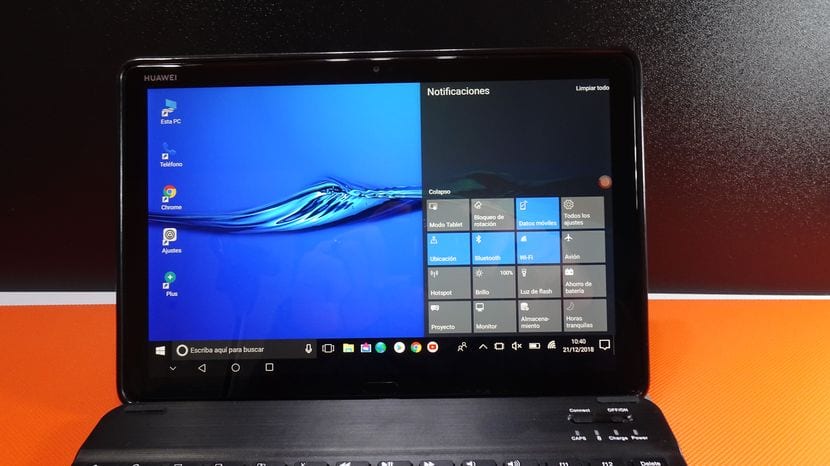
A partir de Windows 11 versión 22H2, Microsoft añadió una especie de “interruptor maestro” para la convertibilidad, pensado sobre todo para OEM y entornos profesionales: la clave de Registro ConvertibilityEnabled, ubicada en:
HKLM\System\CurrentControlSet\Control\PriorityControl\ConvertibilityEnabled
Cuando este valor existe, tiene prioridad sobre el tipo de chasis y DeviceForm. Su funcionamiento es muy simple y permite forzar lo que el sistema considera:
- 0 → Windows entiende que el dispositivo NO es convertible
- Cualquier valor distinto de 0 → Windows lo trata como convertible
En un uso doméstico normal no es recomendable ponerse a trastear el Registro a ciegas, pero es útil saber que Windows 11 dispone de este atajo para corregir equipos mal catalogados por el fabricante. En empresas y laboratorios de pruebas resulta especialmente práctico para homogeneizar el comportamiento de flotas enteras de tablets y 2 en 1.
Si tu tablet Windows ignora sistemáticamente que has plegado el teclado o que has desacoplado la base, y no reacciona en absoluto, es muy probable que alguno de estos parámetros (chasis, DeviceForm, ConvertibleSlateMode o ConvertibilityEnabled) no esté definido como debería. En esos casos, conviene revisar también si hay actualizaciones de firmware del fabricante que corrijan el problema.
Modo tablets: cómo se veía en Windows 10 y qué queda en Windows 11
En Windows 10 existía un “modo tableta” explícito que cambiaba de forma bastante agresiva la interfaz: el menú Inicio se hacía a pantalla completa, las barras de título de las aplicaciones UWP se ocultaban para dejar más espacio al contenido y la barra de tareas se transformaba en una especie de barra de navegación táctil simplificada.
Al activar ese modo, las apps de Microsoft Store y muchas Win32 podían reorganizar su diseño para favorecer los controles táctiles, permitiendo acciones como cerrar aplicaciones deslizando desde arriba hacia abajo, colocar dos apps lado a lado y ajustar ambas simultáneamente con el dedo, o hacer que el teclado táctil apareciera en cuanto tocabas un campo de texto.
Los dispositivos para los que se diseñó originalmente este modo eran principalmente tablets puras, desmontables (con teclado extraíble) y convertibles 2 en 1 con teclado plegable. El cambio al modo tableta podía hacerse a mano desde el Centro de actividades o dispararse por una transición de hardware notificada a través de ConvertibleSlateMode; aun así, el usuario siempre tenía la última palabra mediante un aviso.
En Windows 11 ya no hablamos de un botón de “Modo tablets” tan visible como en Windows 10, pero las bases conceptuales siguen ahí: el sistema adapta partes de la interfaz en función del factor de forma y el estado convertible del equipo. La idea sigue siendo que puedas trabajar con teclado y ratón como en un PC clásico y, al quitar el teclado, pasar a una experiencia más táctil sin renunciar al escritorio tradicional si no quieres.
Diseño y señalización de hardware: cómo se notifica el cambio de modo
Para que todo esto sea transparente al usuario, el fabricante tiene varias formas de indicar a Windows que el dispositivo ha cambiado de “portátil” a “tableta” (o al revés):
Método basado en GPIO y ACPI
En muchos 2 en 1 modernos se utilizan pines GPIO físicos que cambian de estado cuando doblas el teclado, lo retiras o cambias el factor de forma. El OEM describe estos indicadores en ACPI, de forma que Windows recibe automáticamente las interrupciones y, a través del “controlador de indicador de tableta táctil y portátil de GPIO”, actualiza ConvertibleSlateMode.
Este método reduce la lógica que el fabricante tiene que implementar a medida y aprovecha el controlador estándar de Microsoft para gestionar las transiciones. Es ideal cuando el hardware dispone de sensores fiables para saber si estás en modo portátil o tablet.
Método por controlador de inyección
Hay dispositivos que no utilizan GPIO dedicados para ese cambio y, en su lugar, implementan un controlador propio (en modo usuario o kernel) que inyecta la transición de estado en el controlador de indicador de Microsoft.
Para ello se usa la interfaz definida por el GUID GUID_GPIOBUTTONS_LAPTOPSLATE_INTERFACE. Es básicamente una API a la que el controlador del fabricante escribe (con WriteFile u otras llamadas) para alternar el estado del indicador portátil/tableta. Es obligatorio describir también el dispositivo indicador en ACPI para que Windows cargue el controlador de Microsoft, aunque no se añada un recurso GPIO real.
En estos casos es crucial que el controlador compruebe, justo al arrancar el sistema, que ConvertibleSlateMode está sincronizado con la realidad física del equipo, ya que el controlador de Microsoft se inicializa suponiendo inicialmente un modo “tableta táctil”. Si el OEM o el proveedor del SoC ya aporta una solución de referencia, suele ser buena idea reutilizarla para evitar comportamientos inconsistentes.
Método por configuración desatendida para dispositivos no convertibles
Si el dispositivo no es convertible (por ejemplo, un portátil clásico o un sobremesa), el fabricante puede desactivar de raíz la petición de cambio de modo tableta usando el parámetro ConvertibleSlateModePromptPreference en el archivo de respuesta de instalación.
Establecer este valor en 0 evita que Windows muestre avisos o intente cambiar de modo cuando se detecta un supuesto cambio de factor de forma. Es una forma limpia de indicar que el equipo siempre se usará como PC tradicional. Además, se recomienda complementar esto especificando correctamente el DeviceForm (por ejemplo, Desktop o Laptop) para que aplicaciones y experiencias de Windows ajusten el contenido al tipo de dispositivo.
Comprobación y prueba del modo convertible y del modo tableta
Si tienes dudas sobre si tu dispositivo implementa correctamente estas funciones, lo primero es verificar en el Administrador de dispositivos la presencia del “Controlador de indicador de tableta táctil y portátil de GPIO”. A veces aparece solo al habilitar la opción de mostrar dispositivos ocultos.
En la práctica, hay dos caminos básicos para entrar o salir del modo tableta (en el modelo clásico de Windows 10):
- Cambio manual por parte del usuario, mediante el botón de modo tableta en el Centro de actividades.
- Transición disparada por el hardware, cuando el sistema recibe un evento que modifica ConvertibleSlateMode (normalmente por doblar o desacoplar el teclado).
No se admite usar teclados Bluetooth como desencadenantes del modo tableta, porque el emparejamiento y la proximidad de un teclado inalámbrico no reflejan de forma fiable si el usuario realmente está utilizándolo o si simplemente está cerca. Si quieres que la presencia física de un teclado Bluetooth influya en el modo, habría que recurrir a un sensor específico que indique el factor de forma y lo comunique a través de ConvertibleSlateMode.
Es vital que la implementación de ConvertibleSlateMode sea sólida. Un firmware mal afinado puede provocar cambios de estado falsos, pedir varias veces seguidas que entres o salgas del modo tableta o confundir el modo real del dispositivo si este cambia de posición muy rápido o durante una transición de energía (suspensión, apagado, etc.). Los fabricantes deben probar escenarios como cambios lentos o rápidos entre modos, sacudidas accidentales y variaciones de estado mientras el equipo entra o sale de suspensión.
Comportamientos específicos del modo tableta: barra de tareas, notificaciones y rotación
Cuando Windows está en modo tableta, se optimizan varios aspectos del escritorio y de la barra de tareas para priorizar la interacción táctil. Se reduce la densidad de iconos, desaparecen elementos que no son críticos y se reordena lo esencial.
En el área de notificación, por ejemplo, se muestran siempre los iconos de batería, red, volumen y Centro de actividades, incluso si el usuario u OEM los había enviado al área de desbordamiento; se consideran básicos para una tablet. Sin embargo, si el propio usuario ha desactivado manualmente alguno desde “Activar o desactivar iconos del sistema”, su preferencia tiene prioridad y Windows no lo reactiva en modo tableta.
Otros iconos de notificación, tanto los anclados por el usuario como los añadidos por el OEM, pueden quedar ocultos y se bloquea la promoción automática de nuevos iconos al área principal, con la importante excepción del icono de servicios de ubicación si está permitido en la configuración. Si el usuario activa “Mostrar siempre todos los iconos en el área de notificación”, este comportamiento se desactiva y se vuelve al modelo clásico.
También se ajusta el comportamiento del botón del teclado táctil en la barra de tareas, que suele ocultarse automáticamente en modo tableta y puede mostrarse de nuevo desde el menú contextual. Además, por defecto se ocultan los iconos de aplicaciones en la barra de tareas cuando el modo tableta está activo, opción que puedes cambiar desde la configuración de la barra de tareas.
En cuanto a la rotación, el bloqueo de rotación suele estar deshabilitado por defecto para que el usuario note que la pantalla responde al girar la tablet. Un OEM puede asegurarse de esto estableciendo en modo auditoría la clave HKLM\Software\Microsoft\Windows\CurrentVersion\AutoRotation\Enable en 1 antes de preparar la imagen para el cliente. Rotación y modo tableta, eso sí, no están vinculados de forma estricta: puedes tener rotación automática activa sin estar en modo tableta.

API para aplicaciones: detectar si el usuario está en modo táctil o de escritorio
Para que las aplicaciones puedan adaptarse al entorno (táctil o con ratón), Windows ofrece varias APIs tanto en aplicaciones UWP como en aplicaciones clásicas Win32. El componente común es la clase UIViewSettings y la propiedad UserInteractionMode.
En aplicaciones Win32 se puede usar la interfaz IUIViewSettingsInterop para obtener un objeto UIViewSettings asociado a una ventana concreta, y consultar su propiedad UserInteractionMode, que devuelve valores como Touch o Mouse. Las apps reciben además notificaciones WM_SETTINGSCHANGE con el mensaje “UserInteractionMode” cuando el modo cambia, de modo que pueden reorganizar su interfaz según convenga.
En aplicaciones UWP, UIViewSettings.GetForCurrentView().UserInteractionMode se puede consultar, por ejemplo, en el controlador del evento SizeChanged de la ventana. Esto permite cargar distintos VisualState (por ejemplo, “MouseLayout” y “TouchLayout”) en función de si el usuario interactúa mayoritariamente con dedos o con ratón.
El patrón típico es: al iniciar la app y cada vez que cambia el tamaño o el modo de interacción, la aplicación comprueba el UserInteractionMode y activa el diseño más adecuado. Por ejemplo, botones más grandes y espaciados para táctil, o una interfaz más compacta y con menús precisos para mouse y teclado.
Trucos de usabilidad táctil en Windows 11: barra de tareas, botón “atrás” y Chrome
Más allá de la parte técnica interna, en el día a día muchos usuarios de Surface, convertibles Lenovo, HP u otros comentan que Windows 11 como tablet sigue por detrás de Android o iPadOS en ciertos detalles. Entre las quejas más habituales están la falta de un botón “atrás” global siempre visible, el comportamiento algo incómodo de la barra de tareas táctil en vertical y la gestión de pestañas en navegadores como Chrome.
Un truco frecuente es desactivar la opción “Optimizar la barra de tareas para el uso de la tableta” cuando usas el equipo en orientación vertical. La barra de tareas específica para tablet tiende a ocultarse y a veces resulta menos práctica que la barra clásica de Windows 11, que mantiene los iconos visibles y facilita el cambio de app con un solo toque, aunque esté menos “tuneada” para dedos.
En cuanto al famoso botón “atrás” al estilo Android o iOS, Windows 11 no ofrece un control permanente en la barra de tareas. Hay varias aproximaciones para compensar esta ausencia: aprovechar gestos de deslizamiento en apps UWP que soportan retroceso desde los bordes, configurar atajos de teclado virtual (por ejemplo, asignar una combinación a “Atrás” en el navegador y dispararla con un botón en pantalla) o recurrir a utilidades de terceros que añaden botones táctiles flotantes para retroceder y avanzar.
Chrome en Windows tampoco reproduce la vista de pestañas en cuadrícula que tiene en Android, lo que hace que manejar muchas pestañas con el dedo sea bastante menos cómodo. Un apaño es aumentar la escala de la interfaz desde la configuración de Chrome o probar navegadores alternativos mejor adaptados a pantallas táctiles (como Edge con algunas funciones táctiles mejor integradas), aunque a día de hoy sigue siendo un punto flojo para quien viene de un tablet Android.
Respecto a la emulación de touchpad, tener un panel táctil en pantalla no termina de ser natural en un dispositivo cuyo “trackpad” es toda la pantalla. Windows no incluye una opción nativa para que la pantalla entera se comporte como un gran touchpad y controlar un puntero pequeño, así que de nuevo toca apoyarse en soluciones de terceros o en los gestos multitáctiles propios de Windows (deslizar desde los bordes, cambiar de app, invocar la vista de tareas, etc.).
Optimizar el arranque y las aplicaciones de inicio en tablets y convertibles para Windows 11
En una tablet o convertible, una de las cosas que más desespera es encender el equipo y que tarde una eternidad en estar listo. Suele deberse a que hay demasiadas aplicaciones arrancando en segundo plano nada más iniciar sesión.
Windows 11 permite controlar estas apps desde dos sitios. Por un lado, puedes ir a Configuración > Aplicaciones > Inicio, esperar a que cargue la lista de programas que se ejecutan al inicio y desactivar todo lo que no necesites activo desde el primer minuto. Esto reduce el consumo de RAM y CPU desde el arranque.
Por otro lado, desde el Administrador de tareas (Ctrl + Mayús + Esc) tienes un apartado de Aplicaciones de arranque donde ves cada programa junto a su impacto en el inicio. Allí puedes deshabilitar con clic derecho lo que no te interese que se cargue automáticamente y, tras reiniciar, notar un inicio mucho más ligero, algo clave en equipos con procesadores y almacenamiento modestos.
Control de software y aplicaciones en segundo plano
Otro frente fundamental para mejorar la experiencia en Windows 11 sobre hardware limitado es eliminar programas que no utilizas y controlar qué puede quedarse trabajando en segundo plano. Cada aplicación instalada puede traer servicios residentes y tareas programadas que, aunque no los veas, están consumiendo recursos.
Para desinstalar software, entra en Configuración > Aplicaciones > Aplicaciones instaladas y revisa la lista con calma. Desde el botón de tres puntos de cada app puedes elegir Desinstalar y seguir el asistente. Es habitual encontrar juegos de prueba, bloatware del fabricante y utilidades que ni recuerdas haber instalado.
Si ves que faltan programas en esa lista, abre el Panel de control clásico y entra en “Desinstalar un programa”, donde seguirán apareciendo instaladores antiguos y suites clásicas. Aligerar esta sección puede marcar diferencias notables en tablets con poca RAM o almacenamiento ajustado.
Además de desinstalar, conviene restringir qué apps tienen permiso para ejecutarse en segundo plano cuando no las estás usando. Desde Configuración, entrando en cada aplicación y abriendo sus Opciones avanzadas, puedes ajustar los Permisos de aplicaciones en segundo plano y poner “Nunca” para muchas que solo necesitas de forma puntual.
Eso sí, es importante dejar activas en segundo plano aquellas que realmente deben estar siempre escuchando, como clientes de mensajería, apps de correo o servicios críticos. Si cortas su funcionamiento en segundo plano, dejarás de recibir notificaciones salvo que la app esté abierta en primer plano.
Ajustar efectos visuales y aspecto para ganar rendimiento
Windows 11 apuesta fuerte por lo visual: transparencias, animaciones suaves, esquinas redondeadas y sombras. Todo ello se ve muy bien, pero tiene un coste en términos de CPU y GPU, que en tablets de gama media o baja se nota en forma de tirones y micro-lag al mover ventanas o cambiar de app.
Si priorizas la fluidez, puedes ir al buscador de Windows y abrir la herramienta “Ajustar la apariencia y rendimiento de Windows”. Desde ahí tienes la opción de desmarcar los efectos uno a uno o, directamente, seleccionar “Ajustar para obtener el mejor rendimiento” para desactivar casi todas las florituras de golpe.
Otra ruta más amigable es Configuración > Accesibilidad > Efectos visuales, donde puedes apagar animaciones, efectos de transparencia y otros detalles estéticos. El sistema parecerá algo más “seco”, pero tocar ventanas, arrastrar elementos y cambiar entre apps se vuelve más inmediato, algo que se agradece mucho en pantallas táctiles con hardware limitado.
También puedes rascar rendimiento usando fondos de pantalla simples: un color sólido o una sola imagen estática. Carruseles de fondos, efectos animados o fondos que se actualizan constantemente añaden un pequeño sobresfuerzo al sistema que, en conjunto con el resto de optimizaciones, merece la pena evitar si vas justo de recursos.
Limpieza de almacenamiento: archivos temporales y Sensor de almacenamiento
Muchas tablets y convertibles vienen con un SSD relativamente pequeño. Cuando el almacenamiento se acerca al límite, el rendimiento del sistema de archivos cae y Windows 11 puede volverse perezoso abriendo programas, copiando archivos o aplicando actualizaciones.
Windows 11 incluye una función poco conocida pero muy útil llamada Sensor de almacenamiento. La encuentras en Configuración > Sistema > Almacenamiento. Al activarla y entrar en “Configurar Sensor de almacenamiento o ejecutarlo ahora”, puedes definir cada cuánto se limpia la basura: archivos temporales, contenido de la papelera, restos de actualizaciones viejas, etc.
En el mismo apartado de Almacenamiento dispones de “Recomendaciones de limpieza”, que agrupa sugerencias para liberar espacio de forma segura: eliminar archivos temporales de aplicaciones, borrar versiones anteriores de Windows que se queden tras una actualización grande, limpiar la carpeta Descargas de elementos antiguos, etc. También puedes recurrir a herramientas para compartir archivos de forma inalámbrica con tu PC para mover datos sin cables y liberar espacio.
Con estas limpiezas periódicas consigues dos cosas: ganas espacio libre y reduces la carga de trabajo del sistema de archivos. En SSD pequeños es fundamental mantener siempre un margen de espacio disponible para que el rendimiento no se desplome.
Notificaciones y telemetría: menos ruido, menos procesos
Otro clásico en equipos con Windows 11 es el exceso de notificaciones: avisos del sistema, del navegador, de apps instaladas, promociones varias… Al margen de ser un incordio, cada notificación es un proceso que despierta el sistema, consume algo de CPU y memoria y puede interferir con lo que estás haciendo.
Para poner orden, ve a Configuración > Sistema > Notificaciones y desactiva todo lo que no necesites realmente. Mantén activas solo las apps que te aportan valor en forma de avisos (correo, mensajería esencial, calendario) y corta el resto. Tu tablet se sentirá más tranquila y, en momentos de carga alta, tendrá menos interrupciones.
En paralelo, Windows envía datos de diagnóstico y uso para mejorar el sistema y personalizar tu experiencia. Si quieres rascar un plus de rendimiento y privacidad, entra en Configuración > Privacidad y seguridad y revisa secciones como General, Voz, Personalización de entrada manuscrita y escritura, y Diagnóstico y comentarios.
Allí podrás desactivar opciones como el envío de datos de uso, el seguimiento de los inicios de aplicaciones o la muestra de contenidos sugeridos. No esperes un salto de rendimiento brutal, pero todo suma: menos servicios en segundo plano, menos tráfico de red innecesario y un entorno más ligero.
Actualizaciones de Windows, controladores y apps
En dispositivos táctiles, mantener al día Windows y los drivers es aún más importante, porque las actualizaciones suelen afinar comportamiento de pantalla táctil, sensores, batería, WiFi y GPU. Ignorarlas puede dejarte con bugs resueltos hace tiempo.
Entra en Configuración > Actualización de Windows y pulsa en Buscar actualizaciones. Revisa luego el apartado de “actualizaciones opcionales”, donde a menudo se esconden nuevos controladores para gráfica, red, chipset o pantalla táctil que, aunque no sean críticos, sí mejoran estabilidad o rendimiento.
Además, abre la Microsoft Store y comprueba en tu biblioteca que las aplicaciones UWP están todas actualizadas. Las apps instaladas fuera de la tienda suelen incluir sus propios sistemas de actualización, así que merece la pena revisar sus menús y activar las actualizaciones automáticas siempre que sea posible.
Rendimiento extra para juegos y tareas pesadas en convertibles
Si usas tu convertible o tablet Windows también para jugar o para edición de vídeo, quizá quieras exprimir al máximo la potencia, aunque sacrifiques algo de batería. Para ello, el Modo juego y la gestión de gráficos dedicados son tus aliados.
Desde Configuración > Juegos > Modo de juego puedes activar esta función para que, cuando Windows detecte un juego, reduzca la actividad de procesos en segundo plano, limite las instalaciones de Windows Update en ese momento y priorice los recursos para el juego.
En Configuración > Sistema > Pantalla > Gráficos puedes ajustar, aplicación por aplicación, qué perfil gráfico usar. Añade tus juegos y programas pesados, y márcalos como Alto rendimiento para que usen la GPU más potente disponible en lugar de la integrada cuando exista esa opción.
Si estás en un portátil convertible y lo usas con el cargador enchufado, entra en las Opciones de energía desde el Panel de control y selecciona un plan de Máximo rendimiento o Performance. Esto hará que el procesador y la GPU trabajen con menos restricciones, a costa de consumir más batería cuando te desconectes del enchufe.
Herramientas de terceros para afinar Windows 11

Si no te apetece ir rastreando cada ajuste manualmente, existen utilidades de terceros pensadas para concentrar en un solo panel muchos de estos cambios de rendimiento. Hay que ir con cuidado, porque algunas son agresivas o poco transparentes, pero hay alternativas interesantes de código abierto.
Un ejemplo es Optimizer (proyecto hellzerg/optimizer en GitHub), una herramienta gratuita que permite desactivar telemetría, servicios innecesarios de Windows, Cortana, ciertas actualizaciones automáticas, funciones de fax o impresión, y aplicar optimizaciones de red y del propio sistema.
Cada cambio es independiente, así que puedes activar solo los que te interesen y dejar el resto intactos. Antes de tocar nada conviene leer cada opción y, si tienes dudas, crear un punto de restauración del sistema. Algunas configuraciones desactivan características que podrías necesitar más adelante, pero en general es una forma rápida de limpiar Windows sin bucear de manera manual en el Registro o en el Administrador de servicios.
¿Cuándo pensar en actualizar hardware o restablecer el sistema?
Llega un momento en el que, por mucho que optimices, el hardware simplemente no da más de sí. Si tu tablet o convertible tiene 4 GB de RAM, un procesador muy modesto o un almacenamiento lento, siempre notarás límites claros al abrir muchas pestañas, usar varias apps pesadas o jugar.
En equipos donde se pueda, ampliar la RAM suele ser la mejora más agradecida: pasar de 4 a 8 GB cambia completamente la multitarea y la navegación web, y subir a 16 GB se nota si trabajas con edición o muchos programas a la vez. En muchos convertibles modernos la RAM viene soldada, así que en esos casos solo queda plantear un cambio de dispositivo si necesitas más margen.
Lo mismo ocurre con el almacenamiento: si sigues con un HDD o con un SSD de muy baja gama y hay posibilidad de cambiarlo, sustituirlo por un SSD rápido es como estrenar equipo nuevo en lo que respecta a arranques, aperturas de programas y copias de archivos. En tablets y convertibles la sustitución no siempre es trivial, pero en algunos modelos sí está soportada.
Si tras todas las optimizaciones Windows 11 sigue yendo mal, puedes recurrir a restablecer el PC a valores de fábrica desde las opciones de recuperación. Este proceso borra archivos personales, programas y configuraciones, así que primero debes hacer copia de seguridad en la nube o en un disco externo. Después del restablecimiento, reinstala solo lo imprescindible y vuelve a aplicar los ajustes clave, evitando llenar de nuevo el sistema con software prescindible.
Combinando las optimizaciones internas del modo tableta de Windows 11, la correcta detección del factor de forma, el control de procesos en segundo plano, la limpieza de almacenamiento y algunos recortes visuales y de energía, es posible convertir una tablet o convertible algo torpe en un dispositivo mucho más agradable de usar tanto con teclado como con los dedos, acercando la experiencia a la que esperarías de una buena tablet sin renunciar a toda la potencia del escritorio clásico. Comparte esta información y más usuarios sabrán optimizar Windows 11 en tablets.
Continúar leyendo...