



Cuando llevas toda tu vida digital en el bolsillo, lo último que quieres es que cualquiera pueda cotillear tus fotos privadas, tus documentos del trabajo o esos archivos que simplemente no quieres compartir. Bloquear la pantalla del móvil está bien, pero muchas veces no es suficiente: si alguien consigue desbloquear el dispositivo, entra directo a toda tu información.
Por eso tiene tanto sentido aprender a usar la Carpeta Segura y las distintas carpetas bloqueadas que ofrecen Android, Samsung y Google. Son como una caja fuerte dentro del propio teléfono, donde solo se accede con PIN, patrón, contraseña o incluso huella dactilar, y donde los archivos quedan aislados del resto de apps, búsquedas y copias de seguridad.
¿Qué es exactamente la Carpeta Segura y por qué te interesa?
La idea de Carpeta Segura es sencilla: crear un espacio privado dentro del móvil al que solo tú puedas entrar, aunque alguien tenga el teléfono desbloqueado en la mano. Es una segunda capa de seguridad que actúa como un cajón con llave para tus cosas más sensibles.
En Android, esta función existe en distintas formas según el dispositivo y las apps que utilices. Google la integra en su explorador Files by Google con la llamada “Carpeta segura”, Samsung la incluye como “Carpeta segura” dentro de One UI y, además, tienes opciones similares en Google Fotos con la “Carpeta bloqueada”. Todas siguen la misma filosofía: tus archivos sensibles solo se abren con un método de bloqueo adicional.
Carpeta Segura en Files by Google: tu caja fuerte básica en Android
Si tienes un móvil Android con versión 8.0 o superior, puedes usar la Carpeta Segura integrada en la app Files by Google. Es un espacio protegido mediante PIN o patrón donde puedes guardar fotos, documentos y cualquier archivo que esté en el almacenamiento interno.
Requisitos y avisos importantes antes de usarla
Antes de poner nada dentro, conviene tener claras algunas cosas. Esta función solo está disponible a partir de Android 8.0, así que en versiones anteriores no aparecerá. Además, hay un detalle crítico: si olvidas el PIN o el patrón que configures, no hay forma de recuperarlos ni de entrar a los archivos guardados.
También debes saber que la Carpeta Segura se apoya en el cifrado de almacenamiento de Android. Eso significa que los datos se guardan de forma que nadie pueda leerlos sin la clave correcta. Es una buena noticia en seguridad, pero implica que si algo se corrompe o se borra, ni siquiera Files by Google puede rescatar el contenido.
Cómo configurar la Carpeta Segura en Files by Google
Para empezar a proteger archivos con Files by Google, solo necesitas la app instalada desde Google Play (la versión completa, no la más ligera que no incluye esta función). La configuración inicial se hace en pocos pasos:
- Abre la aplicación Files by Google en tu móvil Android.
- En la parte inferior, entra en la pestaña “Explorar”.
- Desplázate hasta el apartado “Colecciones”.
- Toca en “Carpeta segura”.
- Elige el tipo de bloqueo que quieres usar: PIN numérico o patrón de desbloqueo.
Si eliges PIN, tendrás que introducir el código dos veces para confirmarlo y, al final, aceptar un aviso para intentar memorizarlo. Si prefieres patrón, dibujarás la secuencia, la repetirás para confirmarla y después verás un mensaje recordándote que no debes olvidarla.
Es fundamental que apuntes tu PIN o patrón en un lugar seguro (un gestor de contraseñas, por ejemplo). Si lo pierdes, tus archivos se quedarán para siempre inaccesibles, sin opción de recuperación.
Cómo mover archivos a la Carpeta Segura de Files
Una vez activada la función, ya puedes empezar a esconder cosas. El proceso para añadir archivos es muy intuitivo y se parece mucho a moverlos entre carpetas normales:
- Navega por el explorador de Files hasta localizar las fotos, vídeos o documentos que quieras ocultar.
- Selecciona uno o varios archivos.
- Abre el menú de opciones (el botón de tres puntos) situado en la parte superior de la pantalla.
- Elige la opción “Mover a carpeta segura”.
- Introduce tu PIN o patrón cuando te lo pida para confirmar que eres tú.
Tras ese último paso, los archivos desaparecen de su ubicación habitual y pasan a estar visibles solo dentro de la Carpeta Segura. Nadie que coja tu móvil y se ponga a mirar la galería, las descargas u otras apps verá esos ficheros.
Ten en cuenta que Files solo puede mover archivos del almacenamiento interno; si necesitas compartirlos de forma segura, puedes usar tu móvil como servidor FTP. No sirve para ocultar aplicaciones completas ni para bloquear el acceso a apps; está pensado ante todo para contenido como imágenes, vídeos, PDFs o documentos.
Cómo acceder a los archivos protegidos y sacarlos de ahí
Cuando quieras ver o recuperar algo que hayas puesto a buen recaudo, tendrás que abrir de nuevo la Carpeta Segura desde Files by Google. El acceso requiere siempre el mismo método de bloqueo que configuraste:
- Abre Files by Google.
- Baja hasta la sección “Colecciones”.
- Toca en “Carpeta segura”.
- Introduce tu PIN o dibuja tu patrón, según el método que hayas elegido.
En cuanto se desbloquee, verás todos los archivos que tienes almacenados en ese espacio. La vista puede mostrarse en cuadrícula o en lista, y desde ahí podrás abrirlos, reproducirlos o gestionarlos como cualquier otro archivo, pero siempre dentro de ese entorno protegido.
Si decides que ciertos elementos ya no necesitan estar ocultos, puedes sacarlos de la Carpeta Segura. El recorrido para devolverlos a su sitio es muy parecido:
- Entra en Files y abre “Carpeta segura”.
- Introduce tu PIN o patrón y pulsa en “Siguiente” para entrar.
- Localiza los archivos que quieres sacar.
- Mantén pulsado para seleccionar uno o varios elementos.
- Abre el menú “Más” (los tres puntos) y selecciona “Sacar de Carpeta Segura”.
Si estás en la vista de lista y quieres mover un solo archivo, verás también un menú de tres puntos a la derecha de cada elemento, desde el que puedes elegir la opción de sacarlo. Una vez completada la operación, el archivo regresa a su ubicación original; si esa carpeta ya no existe, Files la recreará automáticamente.
Hay un detalle técnico a no pasar por alto: no cierres la Carpeta Segura ni cambies de app mientras se están moviendo los archivos. Si interrumpes la operación antes de que termine, la transferencia se cancela y los ficheros se quedan donde estaban, dentro de la carpeta protegida.
Cambiar el tipo de bloqueo y borrar la Carpeta Segura en Files
Puedes encontrarte con que alguien ha visto tu PIN o que te apetece pasar de patrón a PIN, o viceversa. Files permite cambiar el tipo de bloqueo de forma rápida desde los ajustes:
- En la pantalla principal de Files, toca el botón de menú de la esquina superior izquierda.
- Entra en “Ajustes”.
- Selecciona “Carpeta segura”.
- Elige “Cambiar bloqueo”.
- Introduce tu método actual (PIN o patrón) para verificar que eres tú.
- Configura el nuevo bloqueo y confírmalo.
Desde ese mismo apartado de ajustes puedes eliminar por completo la Carpeta Segura de Files. El proceso es simple:
- Abre el menú principal de Files.
- Ve a “Ajustes”.
- Entra en “Carpeta segura”.
- Toca en “Borrar Carpeta segura”.
- Confirma en “Borrar”.
Es vital que sepas que si borras la Carpeta Segura mientras todavía hay archivos dentro, esos archivos desaparecerán sin posibilidad de recuperarlos. Antes de eliminarla conviene revisar el contenido y sacar todo lo que quieras conservar.
Riesgos, limitaciones y buenas prácticas con la Carpeta Segura de Files
Aunque la Carpeta Segura es robusta, no es mágica. Al depender del cifrado de almacenamiento de Android, los datos también pueden dañarse o eliminarse en casos puntuales (fallos de sistema, problemas graves de hardware, etc.). Si eso ocurre, nadie podrá leer el contenido: ni tú, ni otras apps, ni siquiera el propio Files by Google.
Para reducir el riesgo de perder acceso a tus archivos protegidos, deberías evitar algunas acciones:
- No uses otras aplicaciones para “limpiar” el móvil borrando caché o liberando espacio de forma agresiva en el almacenamiento interno.
- No conectes tarjetas SD que contengan archivos cifrados de Carpeta Segura procedentes de otro teléfono; no se pueden reutilizar de un dispositivo a otro.
- No intentes copiar manualmente archivos cifrados de la Carpeta Segura de un móvil a otro, porque no serán legibles en el nuevo dispositivo.
Además, la Carpeta Segura tiene varias limitaciones de diseño que conviene conocer:
- No es posible mover aplicaciones instaladas a la Carpeta Segura, solo archivos.
- Los elementos que guardes ahí no aparecerán en las búsquedas ni en las categorías de Files.
- Ninguna aplicación de terceros puede abrir directamente archivos que estén en la Carpeta Segura, lo que refuerza la privacidad.
- Dentro de ese espacio no verás opciones para compartir ni para crear copias de seguridad automáticas en Google Drive.
- No se permiten capturas de pantalla cuando estás navegando por la Carpeta Segura, para evitar que alguien haga fotos de su contenido.
Por último, ten en cuenta algo importante: aunque los archivos estén bloqueados por la Carpeta Segura, si una persona obtiene acceso físico avanzado al almacenamiento interno del dispositivo, podría llegar a interactuar con ellos. Para la inmensa mayoría de usuarios esto no será un problema real, pero ilustra que la seguridad absoluta nunca existe; lo razonable es combinar esta función con un buen bloqueo de pantalla y hábitos prudentes, y con una VPN para acceso remoto.
Carpeta Segura en móviles Samsung: un entorno aislado dentro de One UI
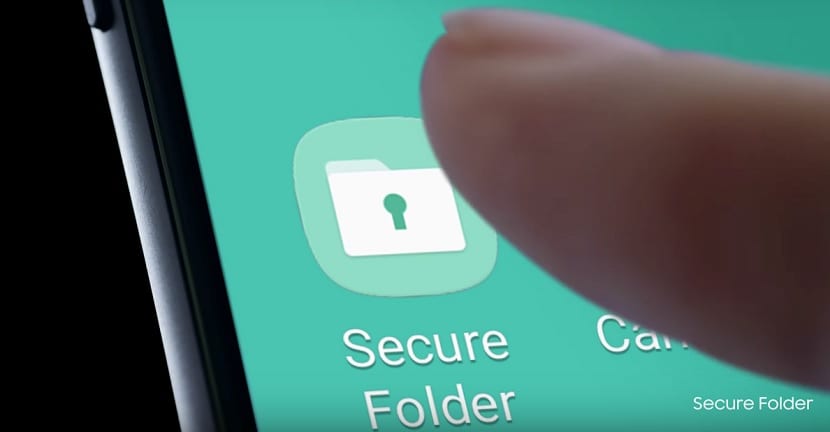
En los Samsung Galaxy de gama media y alta, la solución de privacidad sube un escalón más. La Carpeta Segura de Samsung crea una especie de “móvil paralelo” dentro del tuyo, donde puedes tener copias separadas de apps, archivos y datos que solo se abren con autenticación adicional.
Activar y gestionar la Carpeta Segura en Samsung
Para activar esta opción en un Galaxy compatible, debes pasar por la configuración del sistema. Todo se centraliza en el apartado de seguridad y biometría:
- Entra en “Ajustes” del dispositivo.
- Ve a “Biometría y seguridad”.
- Toca en “Carpeta segura”.
- Inicia sesión o crea tu cuenta Samsung si aún no la tienes.
- Elige el método de bloqueo que prefieras: patrón, PIN, contraseña o huella dactilar registrada.
Una vez configurada, la Carpeta Segura aparece como un icono más en la pantalla de inicio. Desde ahí puedes entrar, instalar aplicaciones dentro de ese espacio aislado, mover archivos y configurar su comportamiento.
Si no quieres que nadie vea siquiera que la Carpeta Segura existe, puedes ocultar su icono desde el propio menú de ajustes de la Carpeta Segura. De esta forma, desaparece de la pantalla principal, deja de aparecer en el listado de apps y no muestra notificaciones: para acceder tendrás que saber exactamente cómo reactivarla.
Encriptar, ocultar y comportamiento a partir de One UI 8.0
Con las versiones modernas de la capa de Samsung (a partir de One UI 8.0), la empresa ajustó la forma de gestionar la carpeta. La antigua opción “Encriptar” pasó a llamarse “Ocultar Carpeta Segura”, y el comportamiento del icono en el panel de ajustes rápidos cambió.
Si pulsas el icono de Carpeta Segura en los ajustes rápidos para desactivarla, Samsung realiza simultáneamente el cifrado y la ocultación. En la práctica, eso significa que:
- El icono de la aplicación Carpeta Segura desaparece por completo.
- Las apps que tenías dentro dejan de funcionar y no pueden recibir notificaciones.
- Esas aplicaciones tampoco aparecen en Ajustes ni en los menús de compartir.
Esto tiene una ventaja clara: quien coja tu móvil no verá ni rastro de que existe un entorno privado. Pero también implica que eres tú quien debe recordar cómo volver a mostrarla y desbloquearla con tu método de seguridad.
Copias de seguridad y restauración en Samsung Cloud
Una de las grandes diferencias de la Carpeta Segura de Samsung frente a la de Files es que permite hacer copias de seguridad cifradas de su contenido en Samsung Cloud, asociadas a tu cuenta Samsung. Así, si cambias de móvil o lo pierdes, puedes restaurar tus datos privados en otro dispositivo compatible.
Para guardar el contenido en la nube de Samsung, el proceso sería:
- Abre la Carpeta Segura en tu Galaxy.
- Toca en “Más opciones” (tres puntos verticales en la esquina superior).
- Accede a “Ajustes”.
- Ve a “Seguridad y restauración” (o “Copia de seguridad y restauración”, según la versión de One UI).
- Añade tu cuenta Samsung si no la habías vinculado todavía, siguiendo las instrucciones en pantalla.
- Toca en “Hacer copia de seguridad de los datos de la carpeta segura”.
- Marca los elementos que quieras incluir y pulsa “Respaldar”.
Con eso, se subirá una copia cifrada del contenido a Samsung Cloud. Más adelante, si necesitas recuperarlo en otro Galaxy, podrás hacerlo desde el mismo menú:
- Accede a la Carpeta Segura.
- Entra en “Más opciones” y después en “Ajustes”.
- Selecciona “Copia de seguridad y restauración > Restaurar”.
- Elige el dispositivo del que quieres recuperar los datos.
- Marca los elementos que deseas restaurar y pulsa en “Restaurar”.
En pocos minutos, tendrás tus apps, ajustes y archivos privados de vuelta en la nueva Carpeta Segura de tu dispositivo Samsung.
Carpetas bloqueadas en Android: más allá de Files y Samsung
Si tu teléfono no es Samsung o quieres proteger solo cierto tipo de contenido, Android ofrece otras alternativas integradas. La más conocida es la Carpeta bloqueada de Google Fotos, ideal para tener bajo llave fotos y vídeos delicados sin necesidad de apps adicionales.
Carpeta bloqueada en Google Fotos para imágenes y vídeos sensibles
La función de Carpeta bloqueada en Google Fotos no es exactamente lo mismo que la Carpeta Segura de Files, pero cumple un papel similar para el contenido multimedia. Te permite guardar fotos y vídeos que no se mostrarán en la galería general, ni en resultados de búsqueda, ni en otras apps, y además no se suben a la nube.
Para activarla y empezar a usarla, el recorrido típico es:
- Abre la app Google Fotos.
- En la parte inferior, entra en “Biblioteca”.
- Toca en “Utilidades”.
- Busca la opción “Carpeta bloqueada” y pulsa en “Empezar”.
- Sigue las instrucciones en pantalla, donde tendrás que introducir el mismo método de bloqueo de pantalla de tu móvil (PIN, patrón, huella, etc.).
Una vez configurada, cualquier imagen o vídeo que metas en esa carpeta no se sincroniza con Google Fotos en la nube, así que permanece exclusivamente en el dispositivo. Tampoco aparecerá al compartir desde otras apps ni en presentaciones automáticas.
Además, si usas la app Cámara de Google, puedes guardar directamente las fotos nuevas en la Carpeta bloqueada desde el icono de galería que aparece en la parte superior derecha y eligiendo “Carpeta bloqueada”. Y si ya tienes contenido en la galería, puedes seleccionarlo, tocar “Más” y luego “Mover a carpeta bloqueada”.
Otras opciones y apps de terceros
Aunque las soluciones integradas suelen ser suficientes, también existen aplicaciones de terceros que crean carpetas privadas con distintos sistemas de cifrado y ocultación. Su calidad y seguridad varía mucho, por lo que conviene elegir desarrolladores fiables, con buenas valoraciones y políticas de privacidad claras.
En general, si tu objetivo es proteger documentos, fotos o vídeos de miradas indiscretas, es más recomendable empezar con las funciones nativas de Android, Google y Samsung, ya que se integran mejor con el sistema, se actualizan con regularidad y no dependen de una empresa externa cuyo futuro desconoces.
Cuándo tiene sentido usar una Carpeta Segura y cómo sacarle partido
Más allá de la parte técnica, la utilidad real de estas funciones se ve en el día a día. La Carpeta Segura es especialmente práctica cuando compartes o prestas el móvil con cierta frecuencia: a tu pareja, a tus hijos, a amigos, en el trabajo, etc.
Por ejemplo, si dejas el teléfono a un niño para que juegue, puedes evitar que borre por accidente fotos importantes o que abra documentos sensibles simplemente guardando todo eso en la Carpeta Segura. Igual si tu móvil es compartido en casa o en la oficina: mantienes la parte realmente privada aislada del resto.
También es muy útil si llevas en el teléfono archivos de trabajo, informes, contratos, fotos de documentos de identidad o cualquier contenido personal delicado. Aunque alguien supere el bloqueo de pantalla, seguiría sin poder abrir lo que hay dentro de la Carpeta Segura sin conocer el PIN o el patrón específico.
Eso sí, como cualquier herramienta de seguridad, la Carpeta Segura no sustituye a un buen bloqueo de pantalla, a copias de seguridad responsables ni al sentido común. Es una capa extra muy potente para mantener a salvo lo que no quieres que nadie vea, siempre que recuerdes tus claves, evites limpiar el sistema de forma agresiva y entiendas sus limitaciones de recuperación de datos.
En definitiva, si organizas bien tus archivos y aprovechas herramientas como la Carpeta Segura de Files, la Carpeta Segura de Samsung o la Carpeta bloqueada de Google Fotos, puedes convertir tu móvil en un dispositivo mucho más privado sin renunciar a la comodidad de llevarlo todo encima, sabiendo que lo realmente sensible está protegido tras una barrera adicional que solo tú controlas. Comparte la información para que más usuarios conozcan del tema.
Continúar leyendo...