



Si usas un móvil Android desde hace tiempo, seguro que más de una vez te has preguntado por qué demonios la barra de búsqueda de Google del launcher está siempre ahí, ocupando sitio en la pantalla de inicio, aunque no la uses casi nunca. En muchos móviles viene fijada por defecto, no se puede quitar de forma sencilla y termina siendo más un estorbo que una ayuda, sobre todo si prefieres tener más iconos o widgets a la vista.
Además, con las últimas versiones de Android y móviles como los Pixel, la cosa se ha vuelto más llamativa: puedes añadir filas extra de iconos, cambiar la rejilla, quitar la fila fija inferior… pero la dichosa barra del buscador sigue aguantando el tipo en la parte de abajo. Si te suena todo esto y quieres saber cómo quitar la barra de búsqueda del launcher o, al menos, cómo moverla o esconderla, aquí vas a encontrar todas las opciones posibles, desde las más simples hasta las más avanzadas.
¿Por qué aparece la barra de búsqueda fija en el launcher?
En los móviles Android actuales, especialmente en los Pixel y en algunos modelos con capas personalizadas, la barra de búsqueda de Google anclada en la pantalla de inicio forma parte del diseño del launcher del sistema. Google la integra para que el buscador esté siempre a mano y, de paso, reforzar su ecosistema de servicios y contenidos (búsquedas, Discover, sugerencias, etc.).
En dispositivos con Android “puro”, como los Pixel o los antiguos Nexus y Android One, la idea es ofrecer una experiencia muy limpia, sencilla y sin apenas bloatware. Paradójicamente, esa barra de búsqueda es casi el único “extra” que viene impuesto: no se puede mover ni quitar fácilmente desde los ajustes del sistema, y funciona como un elemento fijo de la pantalla principal.
Quienes han pasado por terminales como el Nexus 5X, algunos modelos Android One como el Xiaomi Mi A2 o los recientes Pixel 8 y Pixel 9 Pro coinciden en lo mismo: el sistema es fluido, limpio y sin capas recargadas, pero la barra de Google en el escritorio siempre está ahí. No es un fallo ni un bug, es simplemente una decisión de diseño del launcher oficial de Google.
Limitaciones del launcher de Google y de las capas de fabricante
En muchos móviles, especialmente en los Pixel, el launcher de serie se comporta como una aplicación de inicio bastante cerrada: no permite desactivar la barra de búsqueda integrada, ni cambiarla de sitio, ni sustituirla por otro widget equivalente. Es un componente más de la pantalla de inicio, igual que la fila de iconos fijos, pero con menos opciones de personalización.
Las capas de personalización de fabricantes como Samsung, Xiaomi o similares añaden sus propias particularidades: a veces permiten mover el widget de búsqueda o borrarlo como si fuera un widget normal, y otras lo dejan también “pegado” al escritorio. Además, esas capas pueden añadir un montón de funciones adicionales que a algunos usuarios les encantan y a otros les parecen “tonterías” o adornos innecesarios.
Si vienes de un entorno Android puro, notarás que estas capas ofrecen más opciones estéticas, pero también más bloatware y más elementos preinstalados. Por contra, si vienes de un Pixel, verás que todo es más sobrio, más directo y con menos ruido… salvo por la barra del buscador, que es casi la única pieza que muchos querrían quitar del medio.
¿Qué puedes y qué no puedes hacer con la barra en un Pixel?
En un Pixel moderno (por ejemplo, un Pixel 9 Pro con Android 16), se han introducido bastantes opciones de personalización en la pantalla de inicio: puedes cambiar la disposición de iconos, añadir una fila adicional, ocultar o mostrar la fila fija inferior, modificar formas y tamaños, e incluso configurar un widget de búsqueda flotante o personalizable.
El problema para muchos usuarios es que, aunque puedas añadir un widget de búsqueda personalizable y mejor integrado (sin forzar tendencias o contenidos que no te interesan), la barra de búsqueda que viene en la parte inferior del launcher oficial sigue sin poder eliminarse desde los ajustes nativos. No hay una opción clara del tipo “Quitar barra de búsqueda del inicio”.
Esto ha llevado a más de uno a buscar soluciones alternativas. Algunos usuarios, tras investigar en foros y configuraciones, han acabado probando launchers de terceros. Al principio da un poco de respeto, porque parece que “desaparece” tu diseño habitual: widgets, pantallas, distribución de iconos… pero la realidad es que, una vez le pillas el truco, se abre un mundo de personalización que el launcher oficial no permite.
Usar launchers de terceros para quitar la barra de búsqueda
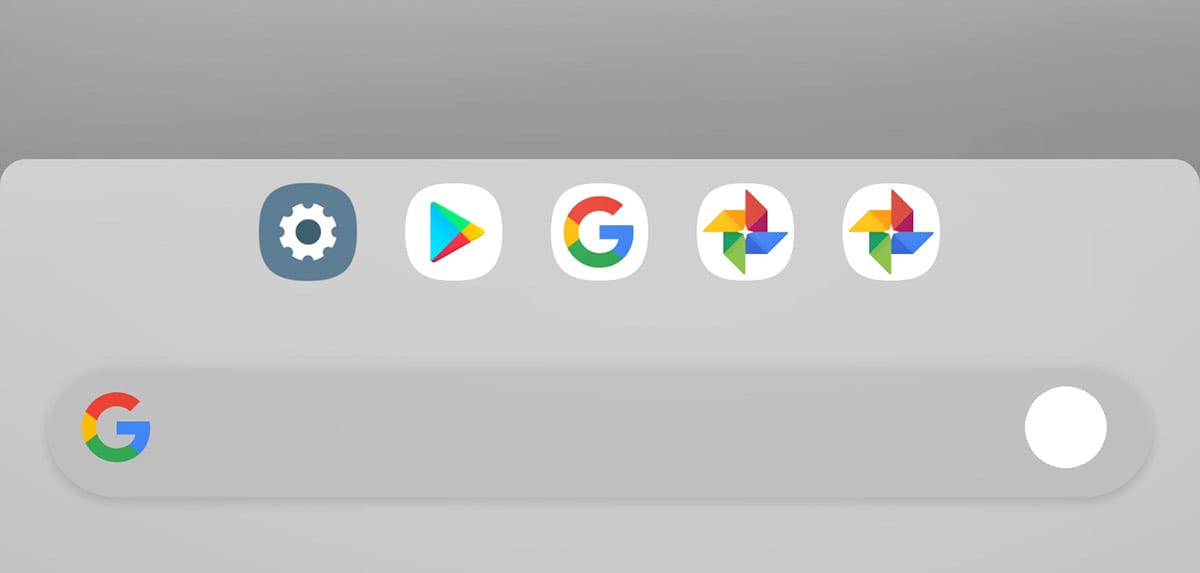
La forma más efectiva y generalizada de librarte de la barra de búsqueda fija del launcher, especialmente en móviles donde no se puede borrar de forma nativa, es instalar un launcher alternativo desde Google Play. Estos launchers sustituyen la pantalla de inicio original por otra propia y, casi siempre, ofrecen mucha más libertad para decidir qué se ve y qué no.
Uno de los ejemplos más conocidos es Nova Launcher. Muchos usuarios lo instalan únicamente porque quieren eliminar la barra de búsqueda obligatoria del escritorio. Lo que buscan es mantener todo como estaba: mismos iconos, mismos widgets, misma distribución… pero sin la dichosa barra. Aunque no siempre se puede replicar al milímetro el diseño original, Nova y otros launchers permiten acercarse mucho.
Con Nova Launcher (y otros similares) puedes, entre otras cosas, ocultar completamente la barra de búsqueda, utilizar otro widget de búsqueda más personalizable o simplemente usar el móvil sin ningún buscador en la pantalla de inicio. Además, puedes configurar el número de filas y columnas, cambiar los iconos, ajustar márgenes y jugar con un montón de opciones que el launcher original no ofrece.
Es cierto que el cambio de launcher puede asustar la primera vez: de pronto ves que tu diseño previo desaparece, tus widgets hay que volver a colocarlos y tienes que reconfigurar algunas cosas. Sin embargo, tras unos minutos de adaptación, la mayoría de usuarios descubren que es una solución muy potente para dejar la pantalla de inicio exactamente a su gusto, sin elementos impuestos.
Mover la barra de búsqueda como si fuera un widget normal
En algunos móviles con capas de personalización más flexibles, la barra de búsqueda de Google no está “soldada” al launcher, sino que se comporta como un widget estándar. En estos casos, no hace falta instalar nada externo: basta con gestionar la barra como cualquier otro elemento de la pantalla de inicio.
Si tu barra de búsqueda se puede mover, lo notarás enseguida al mantenerla pulsada: aparecerá un rectángulo o borde alrededor de ella, indicando que es posible arrastrarla a otra parte de la pantalla o incluso cambiar su tamaño. El proceso suele ser muy parecido entre diferentes modelos, aunque algunos detalles pueden variar:
- Mantén pulsada la barra de búsqueda de Google hasta que se active el modo de edición de widgets o elementos de inicio.
- Verás que se resalta con un marco; en ese momento, arrastra la barra a otra pantalla de inicio, como si movieras un icono de aplicación.
- En muchos casos, podrás redimensionar el widget de la barra moviendo los puntos o marcadores laterales hacia dentro o hacia fuera, para que ocupe más o menos espacio.
Con esta opción no eliminas la barra del todo, pero logras quitarla de la pantalla principal y llevarla a otro panel que utilices menos, o reducirla para que no ocupe tanto espacio. Es una solución intermedia muy útil cuando la capa del fabricante no permite borrarla completamente, pero sí recolocarla.
Eliminar la barra de búsqueda como widget (cuando el sistema lo permite)
En otros modelos de móvil, la barra del buscador está colocada en la pantalla de inicio, pero se quita igual que cualquier widget: simplemente la arrastras a la papelera o al icono de eliminar que aparece en la parte superior o inferior de la pantalla.
El procedimiento básico, que suele ser muy similar en casi todas las marcas cuando la barra es un widget normal, es el siguiente:
- Mantén pulsada la barra de búsqueda de Google hasta que se active el modo de edición.
- En la parte superior o inferior de la pantalla se mostrará un icono de papelera o “Quitar”.
- Sin soltar la barra, arrastra el widget hacia el icono de papelera y suéltalo ahí para que desaparezca de la pantalla de inicio.
Con esta acción, lo que haces es eliminar el widget de esa pantalla, pero la aplicación de Google y el buscador seguirán instalados en el móvil. Siempre podrás acceder a la búsqueda abriendo la app de Google o el propio navegador, por lo que, si no usas la barra fija, no vas a perder ninguna funcionalidad importante.
Esta solución es ideal para quienes apenas utilizan el buscador desde la pantalla de inicio y prefieren aprovechar ese espacio para iconos o widgets más útiles, como el calendario, la música, accesos directos de trabajo, etc. Una vez retirada la barra, la pantalla queda mucho más limpia y configurable.
¿Por qué algunos usuarios prefieren quitar la barra del launcher?
La presencia de la barra de búsqueda en la pantalla principal no es neutra. Ocupa un espacio valioso que podrías dedicar a otras cosas y, además, en algunos móviles puede estar estrechamente ligada a funciones como Discover, sugerencias de contenido o búsquedas en tendencia, que no todo el mundo quiere tener siempre a la vista.
Hay usuarios que apenas usan el buscador desde el escritorio porque prefieren abrir directamente el navegador o la app de Google cuando lo necesitan. Otros, simplemente, quieren una pantalla de inicio más despejada, con más espacio para sus apps favoritas, carpetas organizadas o widgets como el tiempo, tareas o notas rápidas.
A todo esto se suma que, cuando la barra forma parte del launcher oficial, también empuja a usar más los servicios de Google, su feed de noticias y su ecosistema. Algunos lo ven como algo conveniente; otros lo perciben como una forma de forzar cierto tipo de uso y de contenido. Por eso, la posibilidad de moverla o quitarla da mucha sensación de control y personalización.
La relación con Google Discover y el contenido personalizado
En muchos móviles Android, especialmente cuando usas la app de Google y su integración en la pantalla de inicio, la experiencia del buscador se completa con Discover, el feed de contenidos que te muestra noticias, artículos y actualizaciones en función de tus intereses y actividad.
Si no te interesa ver recomendaciones personalizadas, ni quieres que el feed se adapte a lo que buscas o lees, puedes desactivar Discover desde la propia app de Google o desde el acceso web, cuando esa opción está disponible en tu región e idioma. En los ajustes de la app encontrarás secciones relacionadas con “Discover”, “Tus intereses” o “Contenido personalizado”, donde podrás apagar esta función o ajustar qué tipo de información se muestra.
Conviene tener en cuenta que algunas funciones de Discover solo están disponibles en determinados países e idiomas, por lo que es posible que no veas exactamente las mismas opciones que en otras guías o capturas. Aun así, casi siempre dispondrás de ajustes para limitar o adaptar el contenido que te aparece asociado al buscador de Google.
Desactivar Discover no elimina la barra de búsqueda del launcher, pero sí reduce la sensación de “bombardeo” de noticias y sugerencias asociadas al buscador. Combinado con un launcher alternativo o con la eliminación del widget, puede hacer que la experiencia sea más minimalista y centrada en lo que realmente usas.
Android puro frente a capas personalizadas: dos enfoques distintos
Cuando comparas la experiencia de un Pixel o un dispositivo con Android One con la de un móvil de Samsung, Xiaomi o similares, se nota mucho la diferencia en cómo se trata la barra de búsqueda y el resto de elementos de la pantalla principal. Android puro apuesta por la sencillez: menos opciones avanzadas, menos capas gráficas, menos apps duplicadas y una sensación de sistema más ligero.
En cambio, las capas como One UI, MIUI y otras tienden a introducir más funciones, más ajustes, más widgets propios y más servicios integrados. Esto incluye a veces barras de búsqueda de Google, buscadores internos del fabricante, accesos rápidos, feeds de noticias propios, etc. El resultado puede ser una pantalla muy completa, pero también más recargada y con varios elementos que quizá no quieras.
Para algunos usuarios, el único “bloatware” aceptable en un Pixel es precisamente la barra de búsqueda del home screen y la preinstalación de las apps de Google. Si quieres un móvil sin apenas adornos, este enfoque tiene sentido. Si prefieres una interfaz más vistosa y configurable sin recurrir a apps de terceros, quizá te encaje más una capa de fabricante con más opciones nativas para mover o borrar la barra.
¿Qué pasa al cambiar de launcher y cómo minimizar el impacto?
Al instalar un launcher de terceros, como Nova Launcher, Lawnchair, Niagara u otros, lo que haces es sustituir la app de inicio por defecto por otra. Eso implica que la distribución y los widgets que tenías con el launcher original no se copian automáticamente en todos los casos, y tendrás que dedicar unos minutos a reorganizar tu escritorio.
Es normal que al principio parezca que “todo ha desaparecido”: pantallas vacías, sin widgets, sin carpetas… pero en realidad tus aplicaciones siguen ahí, solo que la nueva app de inicio comienza con un diseño por defecto. Desde los ajustes del launcher podrás configurar rejilla, tamaño de iconos, presencia o ausencia de la barra de búsqueda, estilos de dock, etc.
Si tu objetivo es simplemente mantener todo igual pero sin la barra de búsqueda, te interesará un launcher que permita reproducir una cuadrícula similar de iconos, un dock parecido y un diseño sobrio. Nova Launcher, por ejemplo, es muy flexible en este sentido y permite ocultar u optar por una barra de búsqueda minimalista, moverla o directamente no usarla.
Además, la mayoría de launchers de terceros permiten exportar e importar copias de seguridad de tu configuración. Una vez que tengas tu diseño perfecto sin barra de búsqueda innecesaria, puedes guardar ese perfil y restaurarlo cuando quieras, lo que facilita los cambios de móvil o de ROM sin tener que empezar desde cero.
Cuándo merece la pena instalar un launcher alternativo
Instalar un launcher externo solo para quitar la barra de búsqueda puede parecer excesivo, pero en muchos casos es la única forma realista de lograrlo cuando el launcher original no da opción. Merece especialmente la pena si:
- Usas un Pixel u otro móvil con Android muy puro donde la barra está “soldada” al escritorio y no se puede mover ni borrar sin root.
- Quieres controlar al máximo la estética y distribución de la pantalla de inicio, incluyendo tamaño de iconos, texto, animaciones y transiciones.
- No utilizas casi nunca la barra de búsqueda del launcher y prefieres acceder a la búsqueda desde otras apps o atajos.
- No te importa dedicar unos minutos a configurar el nuevo launcher para dejarlo a tu gusto.
Si, en cambio, tu móvil ya te permite mover o borrar la barra como widget, quizá no te haga falta cambiar de launcher, salvo que quieras un nivel de personalización más profundo. En esos casos, con un par de gestos en la pantalla de inicio podrás liberar espacio sin complicarte la vida con aplicaciones adicionales.
En definitiva, si la barra de búsqueda del launcher te sobra, tienes varias salidas: en algunos móviles podrás moverla o eliminarla como widget sin más; en otros será necesario cambiar de launcher para ganar libertad. Valorando qué uso haces del buscador, cuánto te estorba y qué grado de personalización buscas, podrás elegir la opción que mejor encaje contigo y dejar la pantalla de inicio mucho más limpia y adaptada a tu forma de usar el móvil. Compare esta guía y ayuda a que más personas sepan cómo hacerlo.
Continúar leyendo...