


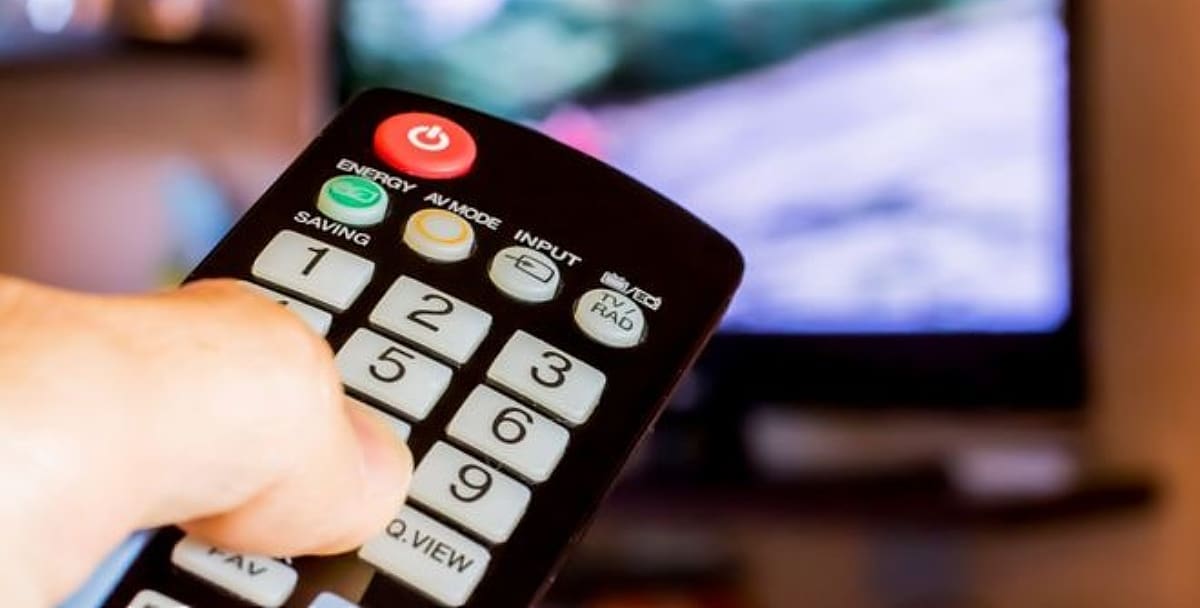
Seguro que más de una vez te has visto rebuscando entre los cojines del sofá intentando encontrar el mando de la tele sin éxito. Hoy, ese drama tiene solución: tu propio móvil o tablet puede convertirse en un control remoto universal para tu Smart TV y otros dispositivos, sin necesidad de gastarte dinero en un mando nuevo.
Gracias a las tecnologías actuales, tu teléfono puede funcionar como control remoto por infrarrojos, WiFi o Bluetooth, e incluso mediante aplicaciones oficiales de cada fabricante. Vamos a ver, paso a paso y con todo detalle, cómo usar tu móvil como mando, tanto si tienes Android como si usas iPhone, y qué opciones son mejores en cada caso para que el invento te funcione a la primera.
Convertir tu móvil en mando mediante infrarrojos
Durante un tiempo se pusieron de moda los relojes que hacían de mando de la tele, pero hoy ese papel lo puede cumplir tu smartphone si dispone de sensor de infrarrojos integrado. Aunque cada vez se ve menos esta función, sigue presente en muchos móviles Android, sobre todo de marcas asiáticas.
Antes de nada necesitas comprobar si tu teléfono tiene puerto de infrarrojos (IR blaster). No todos los modelos lo incluyen: por ejemplo, los iPhone carecen de este tipo de emisor, y varios móviles Android de gama media y baja tampoco lo montan para abaratar costes.
Si no sabes si tu móvil tiene infrarrojos, tienes dos formas sencillas de salir de dudas sin complicarte. La primera es buscar el modelo exacto de tu smartphone en la web oficial del fabricante y revisar el apartado de especificaciones de conectividad. La segunda, más directa, es instalar una app de mando por IR: si tu móvil no cuenta con el hardware necesario, la propia aplicación te avisará y no te dejará seguir con la configuración.
En Android una de las apps más extendidas para este uso es Mi Remote Controller (o Mi Remote), disponible de forma gratuita en Google Play. Está pensada para móviles con sensor de infrarrojos y facilita convertir el teléfono en un mando universal, siempre que tengas el puerto IR físico.
Una vez instalada la app, si el móvil dispone de infrarrojos, el asistente inicial te preguntará qué tipo de aparato quieres controlar. Además de televisores, suele permitir manejar reproductores DVD, barras de sonido, proyectores y otros dispositivos domésticos que funcionen con mando IR tradicional.
Cuando eliges el tipo de dispositivo, la aplicación te pedirá que indiques la marca del equipo que quieres controlar. Después podrás ponerle un nombre (por ejemplo, “TV salón” o “Proyector dormitorio”) para reconocerlo fácilmente si vas a registrar varios equipos en la misma app.
Hecho esto, Mi Remote irá probando diferentes códigos de mando para tu marca hasta encontrar el que encaja, y en cuanto lo detecta, te mostrará en pantalla una interfaz similar a la de un mando físico, con botones para subir y bajar volumen, cambiar de canal, silenciar el sonido o moverte por los menús.
Una de las ventajas de este sistema es que puedes registrar tantos dispositivos compatibles como quieras sin límite. Así, con un solo móvil controlas televisores, equipos de sonido o reproductores que usen infrarrojos, y te olvidas de tener varios mandos desperdigados por la casa o de que alguno desaparezca misteriosamente en el sofá.
Opciones si tu móvil no tiene infrarrojos
El puerto IR ha ido desapareciendo de muchos smartphones, de modo que es muy probable que tu móvil no lo tenga y tengas que recurrir a alternativas basadas en conexión de red. La buena noticia es que, aunque tu teléfono no tenga infrarrojos, puedes seguir usándolo como mando gracias a WiFi o Bluetooth.
El método más habitual consiste en utilizar aplicaciones que conectan el móvil y la Smart TV a través de la misma red WiFi. En este caso ya no se emite una señal por infrarrojos, sino que las órdenes se envían mediante la red local de tu casa, igual que cuando compartes archivos o haces streaming.
Para que este sistema funcione, hay dos requisitos básicos que se tienen que cumplir sí o sí: por un lado, que tu televisor sea capaz de conectarse a Internet (es decir, que sea Smart TV con conexión de red); y por otro, que tanto el teléfono como la TV estén conectados a la misma red WiFi doméstica, con el mismo nombre de red (SSID).
En Android puedes optar por soluciones genéricas como SURE Universal Remote, que permite controlar distintos tipos de dispositivos conectados a la red, o recurrir directamente a la aplicación oficial del fabricante de tu televisor, que suele ofrecer mejor compatibilidad y más funciones específicas.
Utilizar la app propia de la marca suele ser la opción más recomendable para evitar problemas, ya que está pensada para tu gama de televisores concreta. Desde estas aplicaciones puedes cambiar de canal, controlar el volumen, navegar por menús, lanzar contenido desde el móvil a la tele o incluso gestionar otros aparatos de la misma marca si forman parte de un ecosistema doméstico inteligente.
Si tu televisor o dispositivo de streaming incorpora Android TV o Google TV, también puedes utilizar la aplicación oficial de Google: Android TV Remote Service o la función de control remoto integrada en la app Google Home, que te permite manejar el televisor independientemente del fabricante siempre que sea compatible con la plataforma.
Usar el móvil como mando a través de Bluetooth

Además del WiFi, otra forma muy práctica de convertir el móvil en mando para tu Smart TV es aprovechar la conectividad Bluetooth entre ambos dispositivos. Este sistema es especialmente interesante cuando no quieres depender de la red de casa o sueles tener problemas con el WiFi.
En Android cuentas con aplicaciones específicas como Bluetooth Remote (BT Remote), desarrollada por Atharok, que han sido diseñadas para que el teléfono funcione como control remoto Bluetooth para televisores con Google TV, Android TV u otros dispositivos compatibles.
Una de las principales ventajas de BT Remote es que tiene una interfaz muy limpia y sencilla, sin menús recargados ni funciones que no vas a tocar nunca. Está pensada para que puedas usarla sin complicaciones y tengas a mano solo los controles que de verdad utilizas en el día a día.
La aplicación integra distintos modos de uso, entre ellos un modo teclado completo con todo tipo de caracteres, que resulta especialmente útil cuando tienes que escribir tu usuario y contraseña en una plataforma de streaming, buscar una película o introducir texto en algún formulario desde la tele.
Con BT Remote puedes pausar y reproducir contenido, subir o bajar el volumen e incluso controlar otros dispositivos compatibles, ya que la app actúa como una especie de mando multimedia universal por Bluetooth. Para quienes usan el televisor para ver series, jugar o navegar por menús, este tipo de solución suele resultar muy cómoda.
Para configurarla, primero debes instalar BT Remote desde la tienda Google Play y, a continuación, ir a los ajustes de tu televisor o dispositivo de streaming y entrar en el apartado de “Control remoto y accesorios” para vincular un nuevo dispositivo. Allí activarás el modo de emparejamiento del televisor para que pueda ser detectado por el móvil.
Después, en el móvil, abre BT Remote y pulsa el botón de “+” o “Scan” para buscar aparatos Bluetooth cercanos. Cuando aparezca tu TV en la lista, solo tendrás que seleccionarla para iniciar el proceso de enlace entre teléfono y televisor.
Si por algún motivo la aplicación no encuentra tu televisor automáticamente, puedes introducir de manera manual la dirección MAC de Bluetooth del TV. Este identificador se puede consultar en la ruta habitual de ajustes del televisor: Configuración > Sistema > Información > Estado > Dirección MAC de Bluetooth, o un menú similar según el fabricante.
Una vez emparejados el móvil y el televisor, ya no tendrás que hacer nada más salvo elegir el modo de control que prefieras en BT Remote (Teclado, Mouse o Estándar). Desde ese momento podrás moverte por la interfaz de tu Smart TV, escribir textos o manejar el reproductor con tu teléfono, como si fuera un mando y un ratón inalámbrico a la vez.
Ventajas de usar Bluetooth frente a WiFi
Una de las grandes diferencias entre el control remoto por Bluetooth y las apps que van por WiFi es que BT Remote no depende de la conexión a Internet de tu casa. El vínculo entre móvil y TV se establece directamente, sin pasar por el router ni por la red local.
Esto significa que, aunque se caiga tu conexión, uses una VPN que dé problemas o el WiFi esté saturado por tener muchos dispositivos conectados, seguirás pudiendo utilizar el móvil como mando sin interrupciones, siempre que ambos aparatos tengan el Bluetooth activado y se encuentren dentro del rango de alcance.
Además, en muchos casos la respuesta del control por Bluetooth es más fluida que algunas soluciones basadas en red WiFi, sobre todo si la cobertura inalámbrica en tu salón no es la mejor del mundo. El enlace directo suele ser estable y rápido, lo que se agradece cuando estás pausando un vídeo o navegando por menús.
Usar tu iPhone como mando para Smart TV
Si eres usuario de Apple, el planteamiento cambia un poco porque los iPhone no incorporan sensor de infrarrojos ni compatibilidad con Android TV Remote tal y como sucede en muchos móviles Android. Aun así, también puedes transformar tu iPhone en un mando para la tele con bastante facilidad.
Lo más habitual es recurrir a las aplicaciones oficiales que los fabricantes de televisores ofrecen para iOS. Marcas como Samsung, LG o Sony disponen de sus propias apps en la App Store que permiten vincular el televisor con el iPhone a través de la red WiFi de casa.
Por ejemplo, los televisores LG pueden controlarse mediante la aplicación LG ThinQ para iOS, que además de servir como mando incluye funciones para manejar otros electrodomésticos inteligentes de la marca y crear un ecosistema conectado dentro del hogar.
En el caso de Samsung, la integración se realiza habitualmente a través de SmartThings, disponible para iPhone. Desde esta app puedes añadir tu televisor Samsung compatible y gestionarlo como un dispositivo más dentro del hogar conectado, incluyendo las funciones básicas de mando y otras opciones avanzadas.
También existen aplicaciones de terceros, como myTifi y otras herramientas compatibles con determinadas marcas, que aprovechan la conexión de red para enviar comandos al televisor. Estas apps son una alternativa interesante cuando la aplicación oficial te resulta limitada o tu modelo de TV no aparece claramente soportado.
Ten en cuenta que, igual que en Android, para que el iPhone pueda detectar y controlar el televisor vía WiFi, ambos deben estar conectados a la misma red. Si el televisor está enganchado al router con cable de red (Ethernet), también suele funcionar sin problemas, siempre que comparta red local con el móvil.
Controlar un televisor Samsung con la app SmartThings
En el caso concreto de los televisores Samsung, la aplicación SmartThings se ha convertido en el centro neurálgico para gestionar dispositivos inteligentes del hogar, incluyendo las Smart TV de la marca.
Una vez que has añadido tu televisor Samsung a SmartThings y se ha completado la vinculación inicial, puedes empezar a usar el control remoto móvil integrado en la app casi de inmediato, sin configuraciones complicadas.
Para acceder a ese mando virtual tienes varias opciones: puedes abrir directamente la aplicación SmartThings y seleccionar tu TV para ver los controles, o puedes desplegar el panel de notificaciones de tu móvil y pulsar en el icono de control remoto que aparece en la notificación asociada al televisor.
Al tocar ese icono se abrirá la interfaz del mando en la pantalla del móvil, desde donde podrás subir o bajar el volumen, cambiar de canal, navegar por los menús del Smart Hub y usar las funciones básicas como si tuvieras el mando físico en la mano.
Usar el móvil como mando WiFi: requisitos y configuración
Cuando el mando original se estropea, se pierde o te quedas sin pilas a última hora, convertir tu teléfono en un mando WiFi es una solución muy práctica para seguir usando tu Smart TV sin interrupciones. Tanto Android como iPhone ofrecen esta posibilidad mediante apps.
Lo primero y más importante es comprobar que tanto el móvil como el televisor están conectados correctamente a la misma red WiFi. Casi todas las aplicaciones de control remoto basadas en red local necesitan esta condición, ya que así localizan automáticamente los aparatos que pueden manejar.
Para verificarlo, entra en los ajustes de WiFi de tu smartphone y en el menú de red de tu televisión o dispositivo de streaming, y asegúrate de que ambos indican el mismo nombre de red. Si te cuesta conectar el televisor al WiFi, lo mejor es revisar el manual del fabricante o buscar el modelo en la web oficial para seguir las instrucciones específicas.
Una vez confirmada la conexión, el siguiente paso es descargar la aplicación de control remoto adecuada a la marca de tu televisor. Samsung, LG y Sony, entre otras, disponen de apps oficiales en Google Play y App Store que están pensadas para sacar todo el partido a sus Smart TV.
Si tienes un televisor Samsung, SmartThings suele ser la apuesta más completa, porque no solo te permite controlar la tele sino también otros dispositivos inteligentes compatibles, como lavadoras, neveras o luces del ecosistema Samsung.
Para los televisores LG, la aplicación LG ThinQ es la opción perfecta, ya que ofrece un control detallado del televisor y funciones extra relacionadas con otros aparatos de la marca, integrando todo en una experiencia unificada.
En el caso de los televisores Sony, puedes recurrir a aplicaciones como Video & TV SideView u otras herramientas oficiales, que además de las funciones básicas de mando añaden recomendaciones de contenido y opciones de guía de programación, aunque algunas funciones pueden variar según el modelo y la región.
Si tu televisor no pertenece a ninguna de estas marcas o es un modelo menos conocido, puedes usar aplicaciones universales como AnyMote o Unified Remote, diseñadas para funcionar con una amplia variedad de televisores y dispositivos electrónicos, siempre que cumplan los requisitos de red o compatibilidad necesarios.
La primera vez que abras la app de control remoto, normalmente realizará un escaneo automático de la red WiFi para detectar dispositivos disponibles. Cuando aparezca tu Smart TV en la lista, solo tendrás que seleccionarla para que comience el proceso de emparejamiento entre ambos.
En algunos modelos, el televisor mostrará un código de confirmación en pantalla que debes introducir en la aplicación del móvil, o un mensaje para aceptar la conexión. Este paso es importante para garantizar que solo los dispositivos autorizados puedan manejar la televisión y evitar que alguien ajeno a la red local tome el control.
Después de completar la sincronización, el teléfono queda listo para usarse como mando y te mostrará una interfaz con botones de encendido y apagado, controles de volumen, cambio de canal y navegación por menús, imitando bastante al mando físico original.
Muchas de estas apps incluyen, además, un teclado en pantalla que hace mucho más cómodo escribir búsquedas, introducir claves o rellenar formularios en servicios de streaming, evitando tener que ir pulsando letra a letra con las flechas del mando tradicional.
Con todas estas opciones —infrarrojos, WiFi, Bluetooth, apps oficiales de fabricantes y aplicaciones universales— tu móvil puede convertirse sin problema en el mando principal de tu Smart TV y otros dispositivos.
Elegir la mejor alternativa dependerá del tipo de televisor que tengas, del sistema operativo de tu teléfono y de si priorizas la estabilidad del Bluetooth, la versatilidad del WiFi o la inmediatez del infrarrojos, pero en cualquier caso, con una buena configuración podrás olvidarte de perseguir mandos perdidos por el salón y controlar tu tele cómodamente desde tu bolsillo. Comparte este truco para que otros usuarios sepán cómo se hace.
Continúar leyendo...