


¿Acabáis de conectar Switch 2 al televisor y los colores parecen no tener cuerpo? Si habéis llegado aquí buscando “configurar HDR Nintendo Switch 2”, tranquilos: en esta guía activaremos el 4K, el HDR y los 120 Hz donde tocan, y desactivamos los ajustes que estropean la imagen sin que os deis cuenta.
Por aquí tenéis un punto de entrada rápido con lo que tenéis entre manos con Switch 2 a día de hoy:
Aquí no vamos a hablar de precios ni del catálogo, que para eso ya tenéis nuestra guía con todo lo que ofrece Nintendo Switch 2 en 2026. Lo de hoy va de que vuestra tele enseñe lo mejor posible la imagen de la consola.
Índice
Todos los ajustes de imagen viven en “Configuración de la consola” y, bajando por el menú de la izquierda, “Pantallas”. Ahí os esperan la resolución, el HDR, los 120 Hz, el ALLM, el rango RGB y el tamaño de imagen.
Dentro de ese mismo menú está una opción muy útil y poco conocida, “Datos de salida de la base”, el lugar que revela qué resolución, tasa y HDR salen de verdad y el diagnosticador principal de cualquier problema de imagen de Switch 2.
Conectada a la base, la consola llega a 3840×2160 a 60 imágenes por segundo. Al seleccionar 1080p o 1440p en el menú, la salida puede subir hasta 120 imágenes por segundo en los juegos compatibles, aunque normalmente y si se activa por juego, su cambio es automático.
En el caso del HDR, se necesitan dos cosas para que funcione correctamente: la consola es compatible con HDR10, pero cada juego decide si lo usa y vuestra pantalla tiene que admitirlo.
Y cuidado con la función VRR: en modo televisor no existe por el momento, tal y como recogimos cuando Nintendo aclaró la resolución y los FPS máximos de Switch 2.
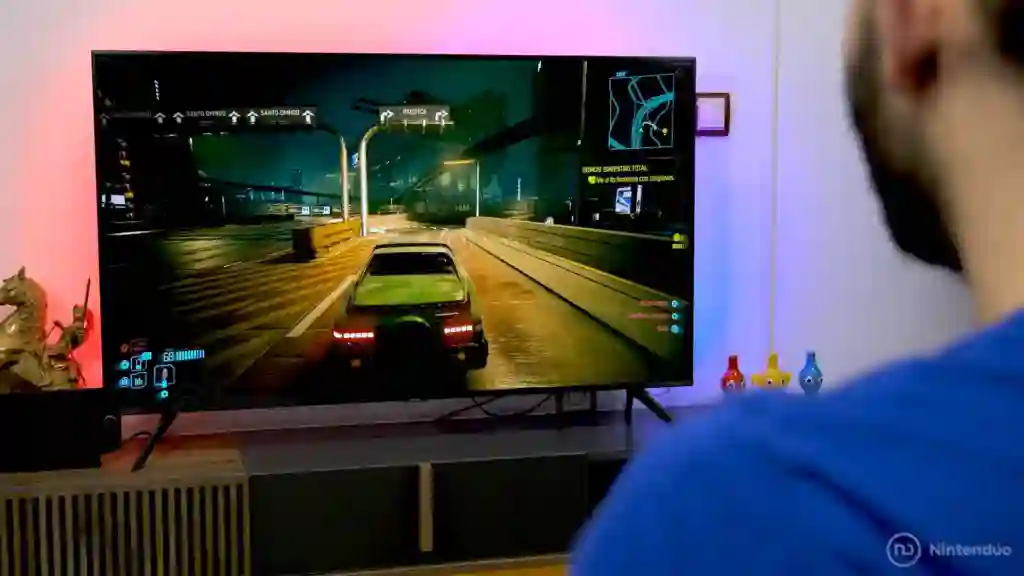
Configura bien el HDR… ¡o te perderás mucho!
En cuanto al audio, el dock saca sonido PCM lineal 5.1 por HDMI en modo televisor. No es Dolby Atmos, pero cinco canales bien repartidos ya colocan el sonido donde tiene que estar, tanto en una barra decente como en un receptor de toda la vida.
Que la consola pueda no significa que todos los juegos puedan ir a 120FPS: Hollow Knight Silksong, por ejemplo, incluye un modo para pantallas de 120 Hz pero la mayoría ni se acercan. Lo normal y habitual son cosas como lo que vimos en el análisis técnico de Resident Evil Requiem en Switch 2, con cifras concretas de un caso real.
Vamos con el recorrido completo para el salón. Seguid estos pasos en orden y en cinco minutos tendréis la mejor imagen que vuestra tele pueda dar:
Sobre el brillo, os hemos recomendado cifras estandar. Cada panel es un mundo y dar un valor universal sin medirlo es jugar a ciegas, así que os recomendamos usar vuestra propia vista para calibrarlo.
En un monitor el plan cambia, porque aquí la fluidez suele mandar sobre la resolución. Si tiene de máximo 1440p (o 1080p) en el menú Pantallas y activad la “Salida de 120 Hz”, que solo aparece disponible en esas dos resoluciones.
¿Tenéis un monitor 4K? Toca decidir juego por juego: o 2160p a 60 imágenes por segundo, o 1440p a 120. Para juegos rápidos, la segunda gana de calle.
Muchos monitores baratos llevan la pegatina de HDR y luego sacan una imagen más apagada que en SDR. Encendedlo, apagadlo, comparad y quedaos con la que gane, porque depende demasiado de la calidad de cada pantalla.
La pantalla integrada viene configurada de serie: 7,9 pulgadas a 1080p, HDR10 y VRR con hasta 120 Hz, según las especificaciones oficiales. Aquí no hay lio ninguno.
El HDR y los 120 Hz pasan factura a la batería, aunque Nintendo no haya especificado cuánto y depende de cada juego. Si jugáis mucho fuera de casa, echad un ojo a la función que alarga la vida útil de la batería de Switch 2, porque cuidar la carga importa tanto como la imagen.
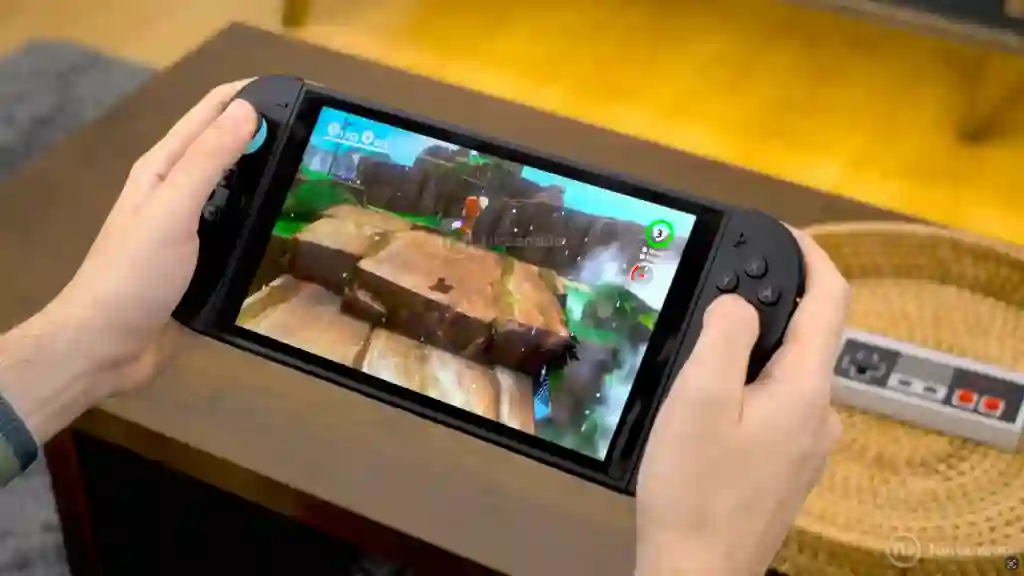
Modo portátil de Switch 2.
El sospechoso habitual es “Salida HDR” en “Siempre activada”, que fuerza el HDR incluso en contenido SDR y deja los juegos sin gracia. Cambiadla a “En programas compatibles” y revisad que el modo de imagen de la tele no esté en Dinámico, que satura unas cosas y quita saturación a otras.
Un desacuerdo de rango RGB tiene la culpa casi siempre: la consola envía un rango y la pantalla espera otro. Dejad “Automático” o igualad ambos extremos a mano cambiándolo desde el menú.
Si no veis los marcadores o el minimapa, entrad en “Ajustar tamaño de imagen”, dentro de Pantallas, y dejad la interfaz al completo. Muchas teles recortan la imagen por defecto con el overscan, así que desactivad también el zoom o “escaneo” de la propia tele si el problema persiste.
Antes de desmontar el salón, mirad “Datos de salida de la base”. Si ahí pone 1080p, repasad por este orden: cable Ultra High Speed, puerto correcto y formato HDMI mejorado de la tele.
Si no activas la posibilidad de 120 Hz tanto en la consola como en el juego, la salida de 120 Hz no funciona. Comprobad que vuestra pantalla los admite en ese puerto concreto y que el juego trae modo de alta frecuencia, porque no todos lo incluyen. De hecho, habitualmente solo uno de los puertos HDMI del televisor es compatible con 120 Hz.
Los pantallazos en negro intermitentes apuntan a un cable o un puerto que no aguantan el ancho de banda. Probad el cable original de Switch 2 y, como test rápido, bajad a 1080p. Si desaparecen, el fallo anda en la salida, no en la consola.
La consola entrega PCM lineal 5.1 por HDMI en modo televisor, un formato que no todas las teles reenvían bien a la barra de sonido. Si vuestro receptor admite paso de vídeo, enchufad la base ahí directamente. Si no, revisad el eARC y la salida digital de la tele antes de dar el 5.1 por perdido.
Configurar la imagen de Switch 2 no es trivial pero tampoco exige un máster, solo tocar los ajustes correctos en el orden correcto. Con el HDR en programas compatibles, la resolución bien apañada y los 120 Hz bien puestos, la cosa se ve mucho mejor.
Fuente: 1 | 2
La entrada Configurar HDR en Nintendo Switch 2: guía completa para TV 4K, monitor y modo portátil se publicó primero en Nintendúo.
Seguir leyendo...
Por aquí tenéis un punto de entrada rápido con lo que tenéis entre manos con Switch 2 a día de hoy:
- El 4K llega como máximo a 60 imágenes por segundo.
- Los 120 Hz solo funcionan en 1080p o 1440p, nunca en 4K, así que toca elegir entre resolución máxima y fluidez máxima en cada juego.
- El HDR se enciende únicamente cuando el juego y la pantalla lo admiten.
- El VRR solo existe en los modos portátil y tabletop; conectada al televisor no está disponible.
- Si hay colores lavados: “Salida HDR” en “En programas compatibles” y rango RGB en “Automático”.
Aquí no vamos a hablar de precios ni del catálogo, que para eso ya tenéis nuestra guía con todo lo que ofrece Nintendo Switch 2 en 2026. Lo de hoy va de que vuestra tele enseñe lo mejor posible la imagen de la consola.
Índice
- Casi todo, en el menú Pantallas
- Los límites que Nintendo pone por escrito
- TV 4K con HDR, lo mejor
- Si usas Switch 2 con monitor a 120 Hz
- En portátil ya viene el trabajo hecho
- Cuando la imagen no está como quieres: síntomas y arreglos
- Bien configurada, otra consola
Casi todo, en el menú Pantallas
Todos los ajustes de imagen viven en “Configuración de la consola” y, bajando por el menú de la izquierda, “Pantallas”. Ahí os esperan la resolución, el HDR, los 120 Hz, el ALLM, el rango RGB y el tamaño de imagen.
Dentro de ese mismo menú está una opción muy útil y poco conocida, “Datos de salida de la base”, el lugar que revela qué resolución, tasa y HDR salen de verdad y el diagnosticador principal de cualquier problema de imagen de Switch 2.
Los límites que Nintendo pone por escrito
Conectada a la base, la consola llega a 3840×2160 a 60 imágenes por segundo. Al seleccionar 1080p o 1440p en el menú, la salida puede subir hasta 120 imágenes por segundo en los juegos compatibles, aunque normalmente y si se activa por juego, su cambio es automático.
En el caso del HDR, se necesitan dos cosas para que funcione correctamente: la consola es compatible con HDR10, pero cada juego decide si lo usa y vuestra pantalla tiene que admitirlo.
Y cuidado con la función VRR: en modo televisor no existe por el momento, tal y como recogimos cuando Nintendo aclaró la resolución y los FPS máximos de Switch 2.
Configura bien el HDR… ¡o te perderás mucho!
En cuanto al audio, el dock saca sonido PCM lineal 5.1 por HDMI en modo televisor. No es Dolby Atmos, pero cinco canales bien repartidos ya colocan el sonido donde tiene que estar, tanto en una barra decente como en un receptor de toda la vida.
Que la consola pueda no significa que todos los juegos puedan ir a 120FPS: Hollow Knight Silksong, por ejemplo, incluye un modo para pantallas de 120 Hz pero la mayoría ni se acercan. Lo normal y habitual son cosas como lo que vimos en el análisis técnico de Resident Evil Requiem en Switch 2, con cifras concretas de un caso real.
TV 4K con HDR, lo mejor
Vamos con el recorrido completo para el salón. Seguid estos pasos en orden y en cinco minutos tendréis la mejor imagen que vuestra tele pueda dar:
- Usad el cable HDMI que viene en la caja (es Ultra High Speed) y conectadlo a un puerto de la tele que admita 4K y HDR. En las actuales, suelen ser todos. Si dudáis con el dock o el cableado, aquí tenéis los accesorios de Switch compatibles con Switch 2.
- En Pantallas, dejad la resolución en “Automática” o forzad 2160p si vuestra tele es 4K.
- Poned “Salida HDR” en “En programas compatibles”. Así el HDR solo se enciende cuando el juego lo pide y el resto del catálogo no sale deslavado ni con colores tristes.
- Entrad en “Ajustes HDR” y seguid la guía de calibración para cuadrar el equilibrio de colores con vuestro panel. Lo normal son 1000 nits de brillo y 7 pasos por encima del punto más bajo en la calibración.
- Activad el ALLM para que la tele entre sola al modo juego y recorte el retardo; en monitores, esta parte os la podéis saltar.
- Dejad el rango RGB en “Automático”, salvo que veáis los negros grises o aplastados.
- Confirmad en “Datos de salida de la base” que están llegando al televisor la resolución, la tasa y el HDR que esperáis.
Sobre el brillo, os hemos recomendado cifras estandar. Cada panel es un mundo y dar un valor universal sin medirlo es jugar a ciegas, así que os recomendamos usar vuestra propia vista para calibrarlo.
Si usas Switch 2 con monitor a 120 Hz
En un monitor el plan cambia, porque aquí la fluidez suele mandar sobre la resolución. Si tiene de máximo 1440p (o 1080p) en el menú Pantallas y activad la “Salida de 120 Hz”, que solo aparece disponible en esas dos resoluciones.
¿Tenéis un monitor 4K? Toca decidir juego por juego: o 2160p a 60 imágenes por segundo, o 1440p a 120. Para juegos rápidos, la segunda gana de calle.
Muchos monitores baratos llevan la pegatina de HDR y luego sacan una imagen más apagada que en SDR. Encendedlo, apagadlo, comparad y quedaos con la que gane, porque depende demasiado de la calidad de cada pantalla.
En portátil ya viene el trabajo hecho
La pantalla integrada viene configurada de serie: 7,9 pulgadas a 1080p, HDR10 y VRR con hasta 120 Hz, según las especificaciones oficiales. Aquí no hay lio ninguno.
El HDR y los 120 Hz pasan factura a la batería, aunque Nintendo no haya especificado cuánto y depende de cada juego. Si jugáis mucho fuera de casa, echad un ojo a la función que alarga la vida útil de la batería de Switch 2, porque cuidar la carga importa tanto como la imagen.
Modo portátil de Switch 2.
Cuando la imagen no está como quieres: síntomas y arreglos
Colores lavados en juegos sin HDR
El sospechoso habitual es “Salida HDR” en “Siempre activada”, que fuerza el HDR incluso en contenido SDR y deja los juegos sin gracia. Cambiadla a “En programas compatibles” y revisad que el modo de imagen de la tele no esté en Dinámico, que satura unas cosas y quita saturación a otras.
Negros grises o aplastados
Un desacuerdo de rango RGB tiene la culpa casi siempre: la consola envía un rango y la pantalla espera otro. Dejad “Automático” o igualad ambos extremos a mano cambiándolo desde el menú.
Bordes cortados o interfaz incompleta
Si no veis los marcadores o el minimapa, entrad en “Ajustar tamaño de imagen”, dentro de Pantallas, y dejad la interfaz al completo. Muchas teles recortan la imagen por defecto con el overscan, así que desactivad también el zoom o “escaneo” de la propia tele si el problema persiste.
La consola no sube de 1080p
Antes de desmontar el salón, mirad “Datos de salida de la base”. Si ahí pone 1080p, repasad por este orden: cable Ultra High Speed, puerto correcto y formato HDMI mejorado de la tele.
No aparecen los 120 Hz
Si no activas la posibilidad de 120 Hz tanto en la consola como en el juego, la salida de 120 Hz no funciona. Comprobad que vuestra pantalla los admite en ese puerto concreto y que el juego trae modo de alta frecuencia, porque no todos lo incluyen. De hecho, habitualmente solo uno de los puertos HDMI del televisor es compatible con 120 Hz.
Parpadeos o cortes de señal
Los pantallazos en negro intermitentes apuntan a un cable o un puerto que no aguantan el ancho de banda. Probad el cable original de Switch 2 y, como test rápido, bajad a 1080p. Si desaparecen, el fallo anda en la salida, no en la consola.
No hay sonido envolvente
La consola entrega PCM lineal 5.1 por HDMI en modo televisor, un formato que no todas las teles reenvían bien a la barra de sonido. Si vuestro receptor admite paso de vídeo, enchufad la base ahí directamente. Si no, revisad el eARC y la salida digital de la tele antes de dar el 5.1 por perdido.
Bien configurada, otra consola
Configurar la imagen de Switch 2 no es trivial pero tampoco exige un máster, solo tocar los ajustes correctos en el orden correcto. Con el HDR en programas compatibles, la resolución bien apañada y los 120 Hz bien puestos, la cosa se ve mucho mejor.
Fuente: 1 | 2
La entrada Configurar HDR en Nintendo Switch 2: guía completa para TV 4K, monitor y modo portátil se publicó primero en Nintendúo.
Seguir leyendo...