



Controlar lo que hacen los peques (y no tan peques) con el móvil, la tablet o el ordenador ya no es una opción, es casi una necesidad. Las apps de control parental y administrativo de actualizaciones de apps se han convertido en la mejor herramienta para poner normas claras, limitar el tiempo de pantalla y bloquear contenido que puede ser peligroso o, simplemente, inadecuado para su edad.
Además, hoy en día no basta con bloquear una web subida de tono. Es clave poder gestionar qué apps se instalan, cuánto se usan, qué ven en YouTube, qué escriben en redes sociales y cómo usan Google Play. Por suerte, existen soluciones muy potentes como Qustodio, Google Family Link, los propios controles parentales de Google Play y un buen puñado de aplicaciones alternativas que te ayudan a tenerlo todo bajo control sin volverte loco.
¿Qué es el control parental y el control administrativo de apps?
Cuando hablamos de control parental nos referimos a todas aquellas herramientas que permiten a madres, padres y educadores supervisar y limitar la actividad digital de los menores: webs que visitan, aplicaciones que usan, tiempo que pasan conectados, ubicación y, en algunos casos, incluso mensajes y redes sociales.
El llamado control administrativo de actualizaciones y descargas de apps añade una capa más: gestionar qué aplicaciones se pueden descargar o actualizar, según su clasificación de edad, y qué tipo de contenidos se permiten (juegos, películas, libros, etc.). Esto es especialmente importante en entornos Android, donde Google Play ofrece millones de apps con niveles de madurez muy distintos.
En la práctica, todo esto se traduce en tres grandes bloques de funciones: por un lado, filtrado de contenido y bloqueo de apps; por otro, gestión del tiempo de pantalla y horarios de uso; y, por último, monitorización de la actividad y de la ubicación. Cada familia decide hasta dónde quiere llegar según la edad de sus hijos y su nivel de autonomía.
Qustodio: control parental avanzado y multidispositivo
Qustodio es una de las apps de control parental más completas que existen ahora mismo. Ha recibido el premio Editors’ Choice de PC Mag, y se nota que está pensada para hacer la vida más fácil a los padres que quieren controlar en serio la actividad digital de sus hijos, sin necesidad de ser expertos en tecnología.
Su funcionamiento se basa en dos aplicaciones: Qustodio Parental Control App, que se instala en el dispositivo del adulto (móvil o portátil normalmente), y Kids App Qustodio, que va en el dispositivo del menor. A partir de ahí, todo se gestiona desde un panel muy visual, ya sea desde la propia app para padres o desde el panel web de Qustodio Family Screen Time.
Funciones de protección de contenido en Qustodio
Una de las grandes bazas de Qustodio es su capacidad para filtrar y bloquear contenido inapropiado de forma automática. Nada más completar la configuración inicial, la herramienta empieza a bloquear webs peligrosas sin que tengas que hacer nada más.
Entre sus funciones clave para proteger la navegación destacan las siguientes: bloqueo de juegos, webs de pornografía, páginas de apuestas y otros contenidos inadecuados; posibilidad de recibir alertas cuando el menor intenta acceder a una web bloqueada; activación de búsquedas seguras en los principales buscadores para reducir la exposición a contenido sensible; y bloqueo de apps concretas que no quieras que utilicen.
Además, Qustodio se integra con servicios como YouTube para monitorizar la actividad y el historial de vídeos, algo clave teniendo en cuenta la cantidad de contenido ambiguo o directamente adulto que se cuela en la plataforma.
Gestión del tiempo de pantalla y hábitos digitales
Otro de los puntos fuertes de Qustodio es la parte de gestión del tiempo de uso. Puedes establecer límites diarios de pantalla para todo el dispositivo, de forma que, cuando se agota el tiempo, el sistema bloquea el acceso automáticamente.
Además de esos límites generales, es posible configurar restricciones específicas para ciertas aplicaciones o juegos, por ejemplo reduciendo a media hora el uso de redes sociales o marcando un horario concreto para videojuegos. También puedes pausar el acceso a Internet al instante, literalmente con un botón, si necesitas que el niño o la niña desconecte en un momento puntual.
Qustodio permite crear rutinas personalizadas, con horarios diferentes según el día de la semana o la franja horaria (horario escolar, noche, fines de semana), lo que resulta muy útil para adaptar las normas al calendario familiar sin tener que ir cambiando cosas cada día.
Visibilidad total de la actividad online
Una cosa es limitar y otra muy distinta es no saber qué ocurre. Qustodio ofrece un nivel alto de visibilidad sobre lo que hacen los menores con sus dispositivos. Desde su panel puedes revisar búsquedas, páginas visitadas y uso de apps, además de recibir alertas si detecta algo raro.
Entre estas funciones de supervisión avanzada destacan las siguientes: alertas basadas en IA sobre búsquedas y contenidos sospechosos; avisos sobre SMS potencialmente dañinos y monitorización de redes sociales como WhatsApp, Instagram o Line (en los planes que lo permiten); informes de actividad diarios, semanales y de hasta 30 días, enviados también por correo electrónico; notificaciones cuando el menor descarga una nueva app; control de llamadas y SMS para bloquear contactos indeseados; e información detallada sobre el tiempo de uso de cada app.
Una característica muy interesante es la posibilidad de invitar a otro progenitor o tutor para compartir la supervisión, algo ideal en casos de custodia compartida o cuando varias personas se encargan del cuidado del menor.
Localización, botón de pánico y soporte multiplataforma
En el ámbito de la seguridad física, Qustodio incorpora un sistema de localización por GPS que te permite ver dónde se encuentra el dispositivo del niño en un mapa. Puedes marcar lugares favoritos y seguir los desplazamientos, algo muy útil para comprobar que ha llegado bien al colegio o a casa de un amigo.
Además, ofrece un botón de pánico que el menor puede activar desde su dispositivo si necesita ayuda urgente; esta función envía una alerta inmediata con la ubicación exacta. Todo ello está disponible en múltiples sistemas: Android, iOS, Windows, Mac y Kindle, lo que facilita un control unificado aunque en casa haya dispositivos de varias marcas.
Qustodio tiene un plan básico con funciones limitadas y un plan premium con todas las características desbloqueadas, incluyendo la posibilidad de controlar hasta 15 dispositivos en el caso de familias numerosas.
Requisitos técnicos, permisos y soporte de Qustodio
Para funcionar correctamente, Qustodio requiere ciertos permisos avanzados en Android, como el de Administrador de dispositivo, que impide que la app se desinstale sin autorización del adulto, o el uso de servicios de accesibilidad para poder monitorizar el uso del dispositivo de forma eficaz.
En algunos fabricantes, como Huawei, es necesario desactivar modos agresivos de ahorro de batería para que Qustodio no se cierre en segundo plano. La herramienta está disponible en múltiples idiomas, incluido el español, y cuenta con soporte a través de web y correo electrónico para resolver cualquier duda técnica.
Google Family Link: control parental integrado en la cuenta de Google
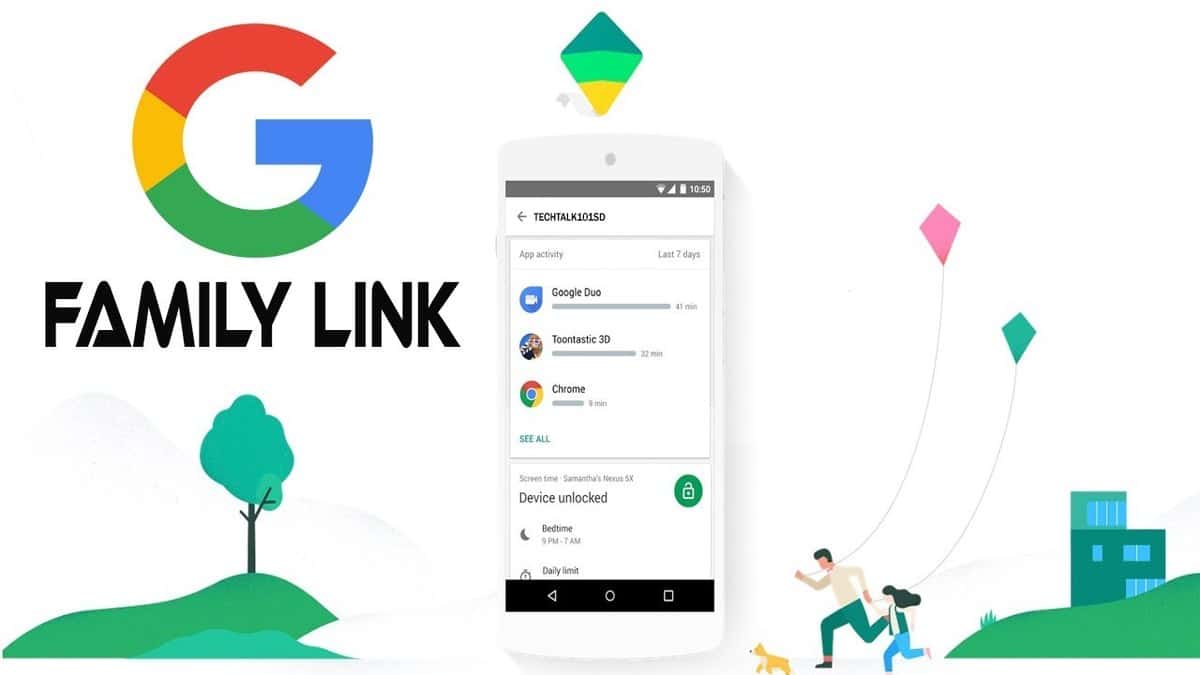
Si en casa predominan los móviles Android o los Chromebooks, Family Link es probablemente la puerta de entrada más sencilla al control parental. Se trata de la solución gratuita oficial de Google para supervisar cuentas de menores, especialmente pensada para niños menores de 13 años (o la edad correspondiente en cada país).
Con Family Link puedes crear una cuenta de Google específica para tu hijo o añadir supervisión a una cuenta ya existente, y desde tu propio dispositivo gestionar tiempos de uso, apps permitidas, filtros de contenido y localización del dispositivo del menor.
Requisitos para usar Google Family Link
Para poder administrar la cuenta de tu hijo con Family Link necesitas cumplir algunos requisitos básicos: tener una cuenta de Google como adulto, ser mayor de 18 años (o de la edad de mayoría en tu país), disponer de un dispositivo compatible (Android 6.0 o superior, iPhone o iPad con iOS 16 o superior, o una Chromebook que admita apps de Android) y vivir en el mismo país que el menor.
El niño, por su parte, deberá tener su propia cuenta de Google y usar un dispositivo compatible: un móvil Android con versión 6.0 o posterior, una Chromebook con ChromeOS 71 o superior o, en determinados casos, un dispositivo Fitbit compatible. Todo esto permite que Family Link pueda aplicar las normas de supervisión de forma consistente.
Control del tiempo de uso y horarios en Family Link
Una de las funciones más prácticas de Family Link es el gestor de tiempo de pantalla. Puedes marcar un límite diario en horas y minutos y configurar horarios de descanso, por ejemplo a la hora de dormir o en el colegio, durante los cuales el dispositivo se bloquea parcialmente.
Estos límites se pueden ajustar para cada día de la semana, de modo que los fines de semana sea más flexible y entre semana haya reglas más estrictas. Si un día concreto necesitas ampliar el tiempo, puedes conceder minutos extra sin modificar toda la programación, ya sea desde tu propio dispositivo o usando un código de acceso para padres directamente en el móvil del menor cuando el tiempo está a punto de agotarse.
Hay que tener en cuenta que los límites diarios se aplican por dispositivo. Si tu hijo utiliza dos dispositivos Android o un Android y un Chromebook con su misma cuenta, dispondrá del tiempo establecido en cada uno, salvo que lo gestionéis de manera distinta.
Permitir o bloquear aplicaciones con Family Link
Family Link permite aprobar o bloquear aplicaciones individuales en el dispositivo del menor. Cuando bloqueas una app, esta deja de poder abrirse y, en unos minutos o cuando el dispositivo tenga conexión, el cambio se aplica en todos los dispositivos asociados a esa cuenta.
Si el niño está utilizando una app en el momento en que la bloqueas, aparecerá una advertencia indicándole que tiene un minuto para cerrar lo que está haciendo antes de que se aplique el bloqueo. Hay que tener presente que algunas aplicaciones no pueden bloquearse porque son necesarias para el propio funcionamiento del sistema y de los parámetros de supervisión.
Localización y gestión de la familia
Desde la app de Family Link también puedes consultar la ubicación del dispositivo Android de tu hijo. Solo tienes que ir al apartado de ubicación, elegir qué menores comparten su localización y activar la función. A partir de ahí, podrás ver en un mapa dónde está cada dispositivo.
La interfaz de Family Link está pensada para familias con varios hijos, así que puedes cambiar entre perfiles deslizando en la parte superior de la pantalla, lo que facilita mucho la gestión cuando supervisas varios dispositivos a la vez.
Google Play: control parental y clasificaciones de contenido
Más allá de Family Link, Google Play incluye su propio sistema de controles parentales basados en la clasificación por edades de las apps, juegos, películas, series y libros disponibles en la tienda.
Estos ajustes permiten limitar qué se puede descargar o comprar desde el dispositivo del menor, en función de su madurez y de la valoración asignada por la tienda y organismos oficiales como la ESRB (Entertainment Software Rating Board) o la Coalición Internacional de Clasificación por Edad (IARC).
Cómo funcionan las clasificaciones en Google Play
Las calificaciones de Google Play se diseñaron para indicar al usuario a qué público va dirigido cada contenido y qué nivel de madurez tiene. Se tienen en cuenta aspectos como violencia, contenido sexual, drogas, juegos de azar, lenguaje explícito y modo de interacción entre usuarios.
En la ficha de cada app puedes tocar sobre la calificación para ver más detalles y, muchas veces, acceder a un enlace con información adicional sobre por qué se ha asignado ese nivel. Las aplicaciones que aún no tienen calificación se tratan como si fueran de alta madurez a efectos del control parental hasta que se les asigna oficialmente una valoración.
El ecosistema de Google Play es enorme: más de 2,5 millones de apps y creciendo. Se calcula que cerca del 88% están clasificadas como “para todas las edades”, mientras que alrededor del 3% se dirigen a adultos, lo que equivale a unas decenas de miles de aplicaciones de contenido claramente maduro (entre ellas, por ejemplo, Reddit).
Activar los controles parentales de Google Play con Family Link
Si ya utilizas Family Link para gestionar la cuenta de tu hijo, puedes ajustar directamente desde ahí los controles de Google Play. En la app de los padres solo tienes que seleccionar al menor, entrar en la sección de configuración y buscar la opción de Google Play.
Dentro de ese menú podrás filtrar por tipo de contenido (aplicaciones y juegos, películas, música, libros, etc.) y establecer el nivel permitido para cada categoría según la edad del niño. De esta forma, aunque el dispositivo esté en manos del menor, lo que pueda descargar o comprar quedará acotado.
Configurar el control parental en Google Play sin Family Link
Si tu hijo tiene más de 13 años y gestiona su cuenta sin Family Link, aún puedes activar controles parentales directamente en Google Play del propio dispositivo, siempre que tengas acceso a él para configurarlo.
Los pasos serían: iniciar sesión con la cuenta de Google del estudiante en el dispositivo, abrir la app de Google Play, pulsar el icono de perfil en la esquina superior derecha, entrar en Ajustes, buscar el apartado Familia y después Controles parentales. Una vez ahí, hay que activar el interruptor y crear un PIN que servirá para cambiar la configuración en el futuro.
Desde ese momento podrás definir restricciones de contenido por edad para apps y juegos, películas, televisión y libros. Hay que tener en cuenta que, en dispositivos gestionados por colegios u organizaciones, puede que los padres no tengan acceso a esta configuración y deban coordinarse con el administrador del centro.
Aplicaciones aprobadas por docentes en Google Play
Google ha creado una sección específica llamada “Niños” dentro de la Play Store, donde solo aparecen apps que han sido revisadas y validadas por profesores y especialistas educativos.
Estas aplicaciones se evalúan en función de criterios como el diseño, el interés para el menor, el valor educativo, la adecuación a la edad, la idoneidad de la publicidad y las compras dentro de la app. En teoría, tanto los anuncios como las compras integradas deben cumplir políticas familiares estrictas de Google.
Para cada app incluida en esta sección, encontrarás un apartado donde se explica por qué ha sido considerada adecuada por docentes, lo que ayuda bastante a la hora de elegir contenidos seguros para los niños sin tener que revisar cada detalle de forma individual.
Más allá de los filtros: implicar a los menores
Aunque los controles parentales de Google Play y Family Link son potentes, no son infalibles. Las redes sociales y las plataformas con contenido generado por usuarios (como TikTok, foros o apps de vídeo) pueden colar lenguaje vulgar, desnudos o situaciones violentas aunque la app, en sí, tenga una clasificación moderada.
Por eso es fundamental acompañar la tecnología con educación y diálogo en casa o en el aula. Es recomendable explicar a los menores por qué no se les permite acceder a cierto tipo de contenido, qué hacer si se encuentran algo que les incomoda, y elaborar juntos una lista de adultos de confianza a los que puedan acudir en caso de duda.
También es buena idea revisar con frecuencia qué aplicaciones tienen instaladas, pedirles que te enseñen cómo las usan y mostrar cierto interés genuino, en lugar de limitarse a prohibir. Ten en cuenta que las apps descargadas antes de activar los controles seguirán estando en el dispositivo, por lo que conviene revisar y, si es necesario, desinstalar lo que no encaje con las normas establecidas.
Otras aplicaciones de control parental recomendadas
Además de Qustodio, Family Link y los controles de Google Play, existe un buen abanico de apps de control parental con enfoques distintos. Algunas están más centradas en el tiempo de pantalla, otras en la seguridad web o en la geolocalización.
Screen Time
Screen Time es una herramienta pensada principalmente para controlar cuánto tiempo pasan los niños con el dispositivo y qué tipo de uso hacen de él. En su versión gratuita permite revisar informes diarios con el historial de navegación web y actividad básica.
Si optas por el plan prémium, podrás pausar el dispositivo al instante, aprobar manualmente qué apps pueden usar y establecer horarios de uso detallados. Está disponible tanto para iOS como para Android y cuenta con una valoración elevada en Google Play, alrededor de 4,2 puntos.
Kids Place
Kids Place está orientada a los más pequeños, cuando aún no tienen criterio para moverse solos por el móvil. Crea un entorno seguro tipo “modo niños” en el que solo aparecen las aplicaciones que los padres hayan elegido previamente.
Esta app añade una capa de bloqueo que solo se desactiva con una clave, impidiendo que el menor haga llamadas, abra otras aplicaciones, saque fotos o envíe mensajes sin permiso. Es una solución muy útil cuando quieres dejar el móvil a un niño pequeño sin preocuparte de que desconfigure nada. Está disponible exclusivamente para Android y suele rondar una puntuación de 4,1 en la tienda.
ESET Parental Control
ESET Parental Control es la apuesta de la conocida compañía de seguridad informática para el ámbito familiar. Permite monitorizar la navegación web, las apps instaladas y el uso de cada una de ellas, además de aplicar filtros de contenido según la edad.
Incluye también la posibilidad de enviar mensajes directos al dispositivo del niño mientras lo está utilizando, algo útil para hacerle llegar recordatorios o avisos sin necesidad de llamar. Se centra en Android y su valoración en Google Play se sitúa alrededor de 3,7.
Family Time
Family Time es otra solución bastante completa, que combina bloqueo de aplicaciones, control del tiempo de pantalla y localización familiar. Incluso si una app está instalada, puedes impedir que se abra, y revisar el historial de navegación para saber qué páginas ha visitado el menor.
Incluye un sistema de localización que muestra los lugares en los que ha estado el niño, y añade un botón de pánico similar al de Qustodio, pensado para que el menor pueda pedir ayuda en caso de emergencia. Está disponible tanto para iOS como para Android, con una puntuación aproximada de 3,8 en Google Play.
Qustodio como alternativa invisible en móviles y ordenadores
Aunque ya hemos hablado de Qustodio, merece la pena recalcar su enfoque en la discreción y la compatibilidad con múltiples plataformas. Su sistema actúa casi de forma invisible en smartphones, tablets y ordenadores, bloqueando apps y webs mediante límites de tiempo configurables.
En su versión prémium puedes controlar la actividad en hasta 15 dispositivos distintos, lo que lo convierte en una opción competitiva para familias grandes o para entornos educativos pequeños que quieran unificar el control. Su valoración en Google Play ronda los 3,1 puntos, en parte porque es una app con muchas restricciones que no siempre gusta a los adolescentes.
Otras soluciones de control parental populares
Además de las que hemos visto, hay una serie de soluciones muy extendidas que conviene tener en el radar, especialmente si tu ecosistema tecnológico es muy concreto o si buscas funciones muy específicas como el control de redes sociales.
Family Link y los controles parentales de Apple
Si ya estás en el ecosistema de Apple, lo más sencillo suele ser usar los controles parentales nativos de iOS, iPadOS y macOS. Desde el apartado “Tiempo de uso” puedes configurar límites por app, restringir contenido explícito, controlar con quién puede comunicarse el menor y gestionar todo centralizado a través de la función Compartir en familia.
En Android y Chromebooks, Google Family Link cumple un papel parecido al actuar como panel de control principal de la cuenta del menor, permitiendo aprobar o rechazar descargas de apps, revisar la actividad y adaptar los límites horarios según la edad.
Norton Family
Norton Family es la propuesta de una de las grandes marcas de antivirus. Está centrada en monitorizar y bloquear contenido inapropiado en la web, con la posibilidad de gestionar múltiples dispositivos a la vez desde una única cuenta.
Entre sus funciones destacan la configuración de alertas cuando el menor intenta acceder a sitios restringidos y la generación de informes detallados sobre la actividad digital, muy útiles para detectar patrones de uso problemáticos.
Bark: foco en redes sociales y mensajes
Bark se ha hecho conocida por su especialización en supervisar conversaciones en redes sociales y apps de mensajería. Analiza mensajes y publicaciones en plataformas como Instagram, TikTok o Snapchat buscando indicios de ciberacoso, interacciones sospechosas, depresión, consumo de drogas o actividades de riesgo.
Funciona mediante permisos específicos que permiten analizar el contenido sin que los padres tengan que leer todo al detalle, enviando solo alertas cuando detecta algo inquietante. Es una buena opción para familias con adolescentes muy activos en redes.
FamiSafe
FamiSafe combina seguridad digital y física con un énfasis especial en la geolocalización en tiempo real. Puedes ver dónde están los dispositivos vinculados, establecer zonas seguras y recibir alertas si el menor entra o sale de determinadas áreas.
También ofrece bloqueo de aplicaciones, filtrado de contenido y restricciones de uso para evitar distracciones durante las horas de clase o a la hora de dormir. Su interfaz está bastante cuidada y resulta adecuada para familias con hijos de distintas edades.
El panorama actual de herramientas de control parental y administrativo de apps ofrece soluciones para casi todos los gustos: desde opciones gratuitas e integradas como Family Link y los controles de Google Play, hasta suites avanzadas como Qustodio, Norton Family o Bark, pasando por alternativas centradas en el tiempo de pantalla o en entornos seguros para los más pequeños.
La clave está en combinar bien filtros técnicos, supervisión activa y diálogo abierto con los menores, de forma que la tecnología sirva para educar y proteger, no solo para prohibir, y que cada familia pueda adaptar estas herramientas a su realidad, sus valores y las necesidades cambiantes de sus hijos. Comparte esta guía para que más personas conozcan del tema.
Continúar leyendo...