



Si alguna vez has ido a sacar una foto importante o instalar una aplicación y el móvil te ha soltado el mensaje de “almacenamiento interno lleno” cuando tú jurarías que aún te quedaba sitio, no estás solo. Lo mismo pasa en ordenadores Windows en los que, de repente, la unidad C: parece estar a rebosar sin que tú hayas hecho nada raro. Ese fenómeno, muy habitual pero poco entendido, es lo que muchos usuarios llaman el “espacio fantasma”.
Detrás de ese comportamiento extraño suele haber una combinación de caché descontrolada, archivos temporales, datos residuales, copias duplicadas y errores de gestión del propio sistema. No los ves en tus carpetas normales, pero están ahí, bloqueando gigas y haciendo que tu dispositivo vaya cada vez peor. Vamos a desgranar qué está ocurriendo por dentro, tanto en móviles como en ordenadores, y cómo puedes recuperar buena parte de ese espacio sin cargarte nada importante.
¿Qué es realmente el “espacio fantasma” en memoria interna?
Cuando hablamos de espacio fantasma nos referimos a todo ese almacenamiento ocupado que tú no puedes justificar fácilmente mirando tus fotos, vídeos o aplicaciones. Revisas la galería, los documentos y las apps instaladas y piensas: “esto no suma ni de lejos lo que dice el sistema”. Sin embargo, el dispositivo insiste en que apenas queda sitio libre.
Este desfase suele venir de un grupo de archivos que el sistema guarda en segundo plano: caché de aplicaciones, miniaturas, temporales de instalación, copias de seguridad internas, restos de desinstalaciones, registros de errores y volcados de memoria. En teoría, una parte de todo esto debería limpiarse automáticamente, pero en la práctica muchas veces se acumula durante meses o años.
Ocurre tanto en Android como en iOS, y también en sistemas de escritorio como Windows, donde lo que el usuario ve en el Explorador de archivos no siempre coincide con lo que está realmente ocupando espacio en disco. En móviles, este “bloat” viene sobre todo de las apps que más usamos; en PC, además del uso normal, entran en juego elementos como el archivo de paginación, puntos de restauración, carpetas ocultas del sistema y perfiles de usuario con miles de ficheros.
Por qué aparece el aviso de memoria llena cuando parece que aún hay sitio
Otra cosa que desconcierta a muchos usuarios es que el aviso de “memoria llena” salta cuando aparentemente aún queda algo libre. Esto no es un bug como tal: los sistemas operativos necesitan reservar un colchón de espacio para poder trabajar con soltura.
Cada vez que abres una app, instalas una actualización o sacas una foto, el sistema tiene que crear archivos temporales, cachés, indexados y estructuras internas. Si el almacenamiento baja de cierto umbral (en torno al 10-15% libre, dependiendo del dispositivo), Android, iOS o Windows empiezan a mostrar advertencias para evitar problemas mayores.
Si ignoras esos avisos, llega un punto en el que el sistema no puede escribir ni modificar los ficheros que necesita para arrancar apps, actualizarse o guardar datos nuevos. Es entonces cuando ves cosas como la cámara negándose a hacer fotos, apps que dejan de actualizarse, copias de seguridad que fallan o incluso reinicios extraños.
Cómo afecta la falta de espacio al rendimiento del dispositivo
La falta de memoria interna no solo te impide guardar más cosas; también provoca que el dispositivo se vuelva lento, inestable y caprichoso. Esto se debe a que los sistemas modernos usan parte del almacenamiento como memoria virtual.
Cuando abres muchas apps o trabajas con archivos grandes, el sistema recurre a una zona del disco para descargar allí datos temporales. En móviles se habla a menudo de almacenamiento como memoria virtual, y en Windows de archivo de paginación o memoria virtual. Si ese espacio está casi lleno, el sistema tiene que hacer auténticos malabares para seguir funcionando.
Los síntomas son fáciles de reconocer: aplicaciones que tardan una eternidad en abrirse, animaciones a tirones, notificaciones que llegan con retraso, fallos al instalar actualizaciones y bloqueos aparentemente aleatorios. En el peor escenario, algunos procesos en segundo plano (como sincronizaciones, copias a la nube o descargas) se cortan sin previo aviso porque el sistema no puede reservar más espacio.
El papel de la caché y los datos temporales en ese espacio que “no ves”
La caché es uno de los grandes protagonistas del problema. Su objetivo es bueno: guardar datos ya descargados o generados para que las apps vayan más rápidas y no tengan que empezar de cero cada vez. Navegadores, redes sociales, mensajería, plataformas de vídeo… todas crean sus propias cachés.
El problema llega cuando esa caché no se gestiona bien y empieza a crecer como la espuma. Cada scroll que haces en Instagram, cada vídeo que ves en TikTok, cada conversación que abres en WhatsApp o cada página que visitas en el navegador deja un rastro en la memoria interna. Miniaturas, imágenes, fragmentos de vídeo, bases de datos internas, archivos indexados… De uno en uno parece poca cosa, pero sumados pueden ocupar varios gigas.
Además, muchas apps conservan datos incluso cuando tú ya has borrado el contenido visible. Por ejemplo, en WhatsApp puedes eliminar fotos de un chat, pero seguir teniendo copias en carpetas internas de la app. O desinstalar un juego y que queden restos de su configuración. Todo eso se suma al famoso “espacio fantasma”.
Primeros auxilios: reiniciar el móvil o el PC
Suena a tópico, pero apagar y encender el dispositivo sigue siendo uno de los pasos más infravalorados cuando hay problemas de espacio. Un simple reinicio limpia parte de la memoria temporal, cierra procesos colgados y fuerza al sistema a recomponer ciertos índices.
No esperes recuperar diez gigas de golpe solo con esto, pero sí puedes liberar restos de sesiones anteriores, descargas interrumpidas, temporales de instalación y cachés en uso. Si llevas semanas sin apagar el móvil o el PC, un reinicio puede ser la diferencia entre que una actualización se complete o quede a medias provocando errores.
Convertir el reinicio ocasional en un hábito de mantenimiento básico ayuda a que estos pequeños problemas no se vayan acumulando. Especialmente si notas que el dispositivo empieza a ir lento sin razón aparente o que los avisos de falta de espacio aparecen de repente.
Android: datos fantasma y archivos del sistema que crecen sin control
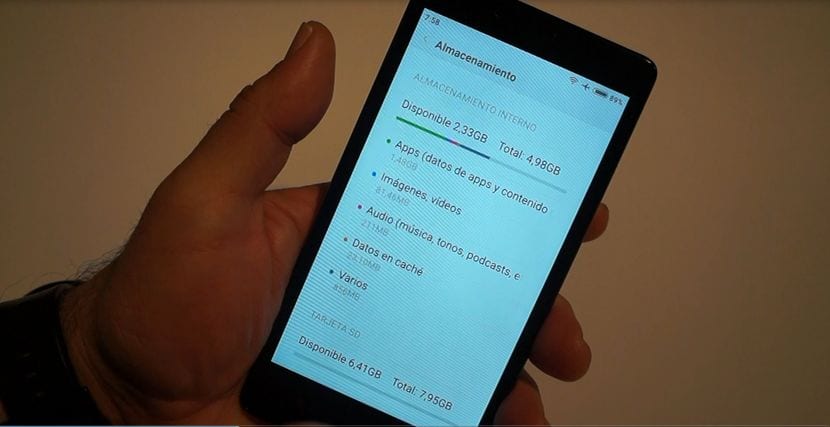
En Android, además de la caché típica de las apps, hay otro tipo de archivos que pueden hincharse y ocupar bastante: dumps del sistema, registros de errores, archivos de restauración y copias internas generadas por ROMs modificadas.
En algunos dispositivos con ROMs personalizadas se han detectado carpetas como /data/core, donde aparecen ficheros del tipo zcore-xxxx.zip. Son archivos que el sistema guarda para realizar determinadas tareas de recuperación, pero que en muchos casos se van acumulando sin ningún control y llegan a ocupar un buen trozo del almacenamiento.
El problema es que ese tipo de ficheros están en zonas del sistema a las que un usuario normal no tiene acceso. Para limpiar de verdad estos restos hace falta ser root y utilizar un explorador con permisos avanzados, como ES File Explorer en sus versiones clásicas o cualquier otro gestor que permita navegar como usuario root.
La idea general que se ha compartido en algunos foros técnicos es: activar el modo root en el explorador, ir a la raíz del sistema (/), buscar términos como “zcore” o entrar manualmente en /data/core, seleccionar todos esos zips de volcado y eliminarlos. Muchos usuarios reportan que tras hacerlo y reiniciar el teléfono han recuperado varios gigas de golpe sin que el sistema dé errores.
Ahora bien, aquí hay que ser muy claro: tocar archivos del sistema siempre conlleva riesgo. Además, el comportamiento puede variar según la ROM y el fabricante. Lo que en un terminal funciona perfecto puede provocar inestabilidad en otro si la ROM depende de esos ficheros para alguna función de recuperación. Si no tienes experiencia con root, es mejor optar primero por las técnicas de limpieza más “amigables” antes de meterte en esta clase de operaciones.
Caso práctico en Android: limpiar espacio sin desinstalar todo
Si no quieres meterte en accesos root, hay una serie de pasos bastante seguros para recuperar memoria en Android sin formatear el móvil ni quedarte sin tus apps favoritas.
Para empezar, merece la pena usar un gestor de archivos o una app como Files de Google. Esta aplicación analiza el almacenamiento y te propone eliminar basura, borrar caché de aplicaciones, quitar archivos duplicados, localizar ficheros muy grandes y restos de apps desinstaladas. Desde la pestaña de limpieza puedes revisar qué propone borrar y aceptar lo que te interese.
Además, el propio sistema incluye un apartado de almacenamiento donde se ve el desglose por categorías. Desde ahí puedes entrar en Ajustes > Aplicaciones, revisar una por una las que más ocupan y pulsar en Borrar caché. En versiones antiguas de Android había incluso una opción para limpiar toda la caché del sistema de golpe; ahora normalmente tendrás que ir app por app, pero es un proceso bastante sencillo.
Después de vaciar cachés y borrar archivos duplicados o antiguos de la carpeta Descargas, notarás que ya has recuperado bastante. A partir de ahí, el siguiente paso lógico es revisar WhatsApp, Telegram y otras apps que descargan contenido automáticamente, porque suelen ser las campeonas del consumo de espacio.
Controlar WhatsApp, Telegram y redes sociales que descargan de todo
Un error muy frecuente es dejar que los chats y redes sociales descarguen todo por defecto: fotos, vídeos, notas de voz, documentos, stickers animados…. En grupos muy activos esto puede fundir la memoria en cuestión de semanas.
En WhatsApp, por ejemplo, es recomendable entrar en Ajustes > Almacenamiento y datos y desactivar o limitar la descarga automática de cada tipo de archivo según la conexión (datos móviles, WiFi, itinerancia). De este modo tú decides qué guardar y evitas que el móvil se llene de memes y vídeos que en realidad no quieres conservar.
También conviene revisar en Ajustes > Almacenamiento y datos > Gestionar almacenamiento, donde la app te muestra qué chats ocupan más espacio. Desde ahí puedes eliminar solo los archivos multimedia de ciertos grupos o conversaciones pesadas sin tener que borrar enteros los chats.
En Telegram la filosofía es parecida: en Ajustes puedes controlar la descarga automática y la política de almacenamiento local, eligiendo cuánto tiempo se guardan en el dispositivo los archivos y qué se borra pasado un tiempo. Configurando esto bien, evitas que se queden eternamente en el teléfono vídeos, documentos y fotos que ya no necesitas.
Redes como Facebook, TikTok o Instagram también almacenan cantidades importantes de caché. De vez en cuando es buena idea entrar en sus ajustes o en el panel de aplicaciones de Android y vaciar su caché interna, sobre todo si notas que han engordado varios cientos de megas sin que tú hayas subido casi nada.
iPhone, iOS y el misterioso apartado “Otros”
En el mundo Apple el problema se manifiesta de otra forma: muchos usuarios se asustan al ver que, en iTunes o en el apartado de almacenamiento del iPhone, una sección llamada “Otros” ocupa varios gigas sin que quede claro qué es.
Históricamente, “Otros” ha sido un cajón de sastre donde iOS mete cachés, archivos temporales, datos del sistema, índices, historiales y restos de sincronizaciones. En ocasiones, tras cambios grandes como el paso de iPhoto a la app Fotos en macOS o modificaciones en la fototeca de iCloud, esa sección se disparaba sin motivo aparente.
Un caso típico: el usuario conectaba el iPhone a iTunes y veía que las fotos sincronizadas apenas ocupaban unos cientos de MB, pero el apartado “Fototeca” del iPhone indicaba varios gigas más. Esos gigas extra correspondían a imágenes y temporales antiguos, copias redundantes heredadas de sincronizaciones anteriores y datos que ya no tenían una referencia clara en la fototeca principal.
Para intentar solucionarlo, en su momento se propusieron dos estrategias. La primera consistía en crear en el Mac una fototeca temporal vacía, abrirla, importar ahí todas las fotos del iPhone, borrar los ítems del dispositivo tras la importación y luego volver a la fototeca principal para sincronizar solo lo que realmente querías tener en el teléfono. Esto “reseteaba” la relación entre el iPhone y la biblioteca de Fotos, eliminando mucha morralla acumulada.
La segunda estrategia, más radical pero efectiva, era hacer una copia de seguridad completa del iPhone y restaurar el dispositivo desde esa copia. Antes de hacerlo se revisaba en iCloud qué datos se estaban respaldando (por ejemplo, mantener contactos, notas, ajustes, pero no duplicar la fototeca si ya estaba en Fotos del Mac) y luego se iba a Ajustes > General > Restablecer > Borrar contenidos y ajustes. Tras configurar de nuevo el iPhone y restaurar la copia, muchos usuarios veían cómo el apartado “Otros” adelgazaba drásticamente.
Herramientas de análisis en PC: localizar qué se está comiendo tu disco
En ordenadores con Windows, el “espacio fantasma” suele aparecer en la unidad del sistema, normalmente C:. El usuario abre el Explorador, mira sus carpetas de documentos, descargas, fotos, programas… y nada explica por qué el disco está casi lleno. Aquí es donde entram en juego herramientas de análisis de disco como TreeSize.
TreeSize Free es una utilidad que te muestra una vista jerárquica del uso de espacio en tu disco duro, ordenando carpetas y subcarpetas por tamaño. Es importante ejecutarla como administrador (clic derecho > Ejecutar como administrador) para que pueda acceder también a las rutas del sistema protegidas y a los perfiles de todos los usuarios.
Una vez se analiza la unidad C:, TreeSize enseña de un vistazo qué directorios son los que están ocupando más: carpetas ocultas de usuarios, archivos temporales de Windows, restos de actualizaciones, caches de programas, puntos de restauración excesivos, copias locales de servicios en la nube y demás sospechosos habituales.
Con esa información en la mano, ya puedes tomar decisiones informadas: limpiar manualmente ciertas carpetas de temporales, desinstalar programas que casi no usas pero que ocupan mucho, reducir el espacio asignado a Restaurar sistema, vaciar repositorios de aplicaciones que descargan gigas y luego se olvidan, etc. Eso sí, siempre con cuidado de no borrar nada que forme parte del propio Windows o de aplicaciones críticas.
El archivo de paginación en Windows y su impacto en el almacenamiento
En algunos diagnósticos de falta de espacio en Windows entra en juego el archivo de paginación, también conocido como pagefile.sys. Este archivo sirve para ampliar la memoria RAM utilizando el disco: cuando Windows se queda corto de RAM, “pasa” parte de la información a este fichero en el disco duro.
Por defecto, Windows gestiona automáticamente su tamaño, pero en ciertos equipos con poca memoria y disco limitado el archivo de paginación puede crecer bastante. En contextos muy concretos, algunos técnicos recomiendan temporalmente desactivar el archivo de paginación en la unidad C: para comprobar si está relacionado con la ocupación excesiva de espacio.
Para ello se accede al panel de propiedades del sistema (por ejemplo, pulsando Windows + R, escribiendo sysdm.cpl y pulsando Enter), se va a la pestaña de Opciones avanzadas, se entra en Rendimiento > Configuración, de nuevo en Opciones avanzadas y, dentro de Memoria virtual, se pulsa en Cambiar. Allí se puede desmarcar la casilla de “Administrar automáticamente el tamaño del archivo de paginación para todas las unidades”, seleccionar la unidad C:, marcar “Sin archivo de paginación”, pulsar en Establecer y aceptar.
Tras reiniciar, Windows deja de usar pagefile en C:, lo que puede liberar algunos gigas. No obstante, es crucial entender que desactivar completamente el archivo de paginación puede causar problemas de estabilidad, especialmente en equipos con poca RAM. Normalmente, si se hace, debería ser una medida temporal o acompañarse de la creación de un archivo de paginación en otra unidad más holgada.
En la práctica, desactivar el archivo de paginación no es la solución principal al “espacio fantasma”; es más bien una herramienta de diagnóstico o un ajuste fino para casos muy concretos. Lo esencial sigue siendo detectar qué carpetas y ficheros concretos están ocupando la mayor parte del disco y revisar si se trata de datos necesarios o de residuos que pueden eliminarse con seguridad.
Caché, duplicados y basura digital: estrategias generales de limpieza
Más allá de los casos específicos de Android, iOS o Windows, hay una serie de pautas generales que ayudan a mantener a raya el “espacio fantasma” en cualquier dispositivo moderno.
La primera es limpiar cachés y temporales de forma periódica, ya sea desde los ajustes del sistema o mediante herramientas fiables. En móviles Android, el propio sistema y apps como Files de Google hacen gran parte del trabajo. En iOS, muchas veces la solución pasa por desinstalar y reinstalar apps que han crecido demasiado, especialmente si almacenan muchos datos locales.
La segunda es controlar los archivos duplicados y las carpetas que se llenan sin que seas muy consciente, como Descargas, carpetas de mensajería, proyectos antiguos o repositorios de trabajo. Revisar esas rutas cada cierto tiempo ayuda a evitar que se queden años ocupando gigas cosas que ya no necesitas.
La tercera clave es apoyarse en la nube y en almacenamiento externo. Fotos y vídeos en alta resolución son los mayores devoradores de espacio, así que configurar copias automáticas en servicios como Google Fotos, iCloud, OneDrive o similares y borrar del dispositivo lo que ya está en la nube es mano de santo. Lo mismo con documentos que puedes tener en servicios en la nube o en una tarjeta de memoria o disco externo en lugar de ocupar la unidad interna.
Finalmente, no hay que olvidar las apps que ya no usas. A lo largo del tiempo instalamos decenas de programas o juegos que probamos un par de veces y se quedan ahí. Desinstalar lo que lleve meses sin abrirse suele ser uno de los modos más rápidos de recuperar espacio, tanto en móvil como en ordenador.
En el fondo, el “espacio fantasma” no es más que la consecuencia de cómo funcionan los sistemas actuales: para ir rápidos y ser cómodos generan mucha información en segundo plano que, si no se gestiona bien, termina llenando la memoria sin que te des cuenta.
Entender qué son la caché, los temporales, los volcados o los archivos de paginación, usar herramientas de análisis como TreeSize en PC y las opciones de almacenamiento en móviles, y adoptar unas mínimas costumbres de limpieza y organización hace que recuperar varios gigas deje de ser una odisea y se convierta en una tarea de mantenimiento más dentro del uso normal de tus dispositivos. Comparte la información para que más usuarios conozcan del tema.
Continúar leyendo...