


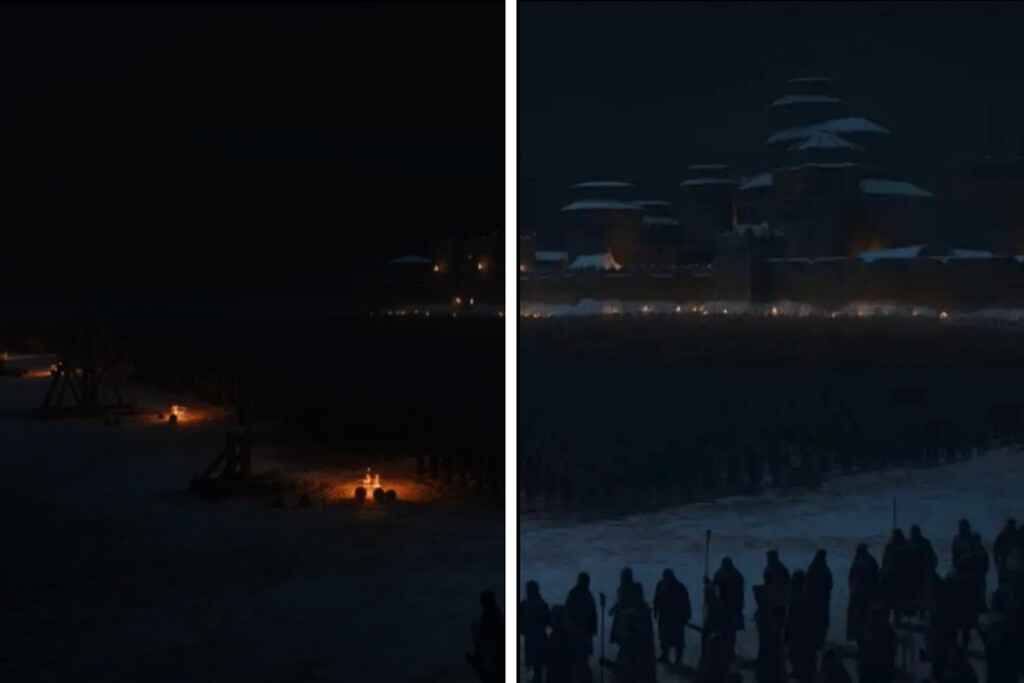
Seamos claros: ver una escena oscura es un suplicio. Sobre todo si esa no nos permite ver lo que está sucediendo (por mucho que sea la intención de su director). Y eso puede suceder incluso en un Apple TV, pese a ser uno de los reproductores que mejores códecs de vídeo poseen en las apps de streaming.
Por eso vamos a repasar varios ajustes a tener en cuenta para calibrar la imagen del Apple TV y que nos permita ver con mayor brillo ese tipo de escenas oscuras. Desde una calibración completa y automática hasta ajustes más concretos para ese tipo de contenido en concreto.
El calibrado automático con el iPhone
Los Apple TV poseen una configuración que, mediante el iPhone, permiten calibrar el color de la imagen en función de la luz de la estancia para que así se muestre de forma más precisa y equilibrada en tu televisor. Los pasos a seguir son:

- Ten tu iPhone desbloqueado y ve a Ajustes en el Apple TV.
- Entra en Vídeo y audio.
- Ve ahora a la sección Balance de colores.
- Pulsa en Realizar calibración.
- Observa tu iPhone y pulsa en Continuar cuando aparezca un mensaje sobre el balance de colores.
- Pon el iPhone en el encuadre que se marca en el televisor, con su pantalla apuntando a la de este.
- Espera a que termine el proceso de calibrado.
En Applesfera
Los dos productos "olvidados" de Apple: sin rastro de nuevos iPad barato y Apple TV. Esto es lo que sabemos
Una vez se haga esto, podrás tener una previsualización de cómo se ven los colores ahora y cómo se veían antes. Lo idóneo es quedarte con lo nuevo, ya que está mejor calibrado, pero si crees que no se ha hecho bien, puedes repetir el proceso.
Haz que la imagen se ajuste automáticamente
Otro ajuste importante si no te sirve lo anterior es hacer que el color y brillo se ajusten automáticamente al contenido que se está reproduciendo. Con elllo se evita que el dispositivo fuerce siempre el mismo tipo de señal de vídeo.
Esto es importante si configuramos el Apple TV para que siempre emita en HDR o en Dolby Vision, dado que cuando una serie o película no está pensada para mostrarse en ese formato, el sistema puede aplicar un rango dinámico incorrecto que oscurezca la imagen.
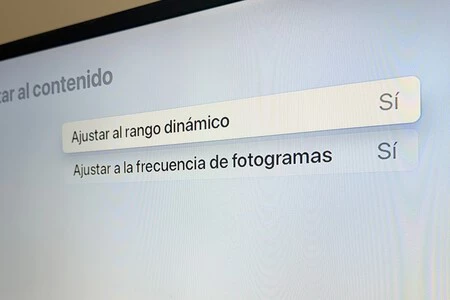
- Abre Ajustes en el Apple TV.
- Ve a la sección Vídeo y audio.
- Entra en Ajustar a contenido.
- Pulsa en estas opciones para que figuren en Sí:
- Ajustar a rango dinámico: permite que el Apple TV cambie automáticamente entre SDR, HDR o Dolby Vision según el contenido.
- Ajustar a frecuencia de fotogramas: adapta los fotogramas al formato del vídeo, lo que evitará problemas en la reproducción.
Desactiva el Dolby Vision
Aunque sea uno de los estándares HDR más avanzados, Dolby Vision no siempre se gestiona igual de bien y en algunos televisores puede provocar que las escenas oscuras se vean aún más oscuras. Así que podrías probar, aunque sea temporalmente, a desactivarlo:
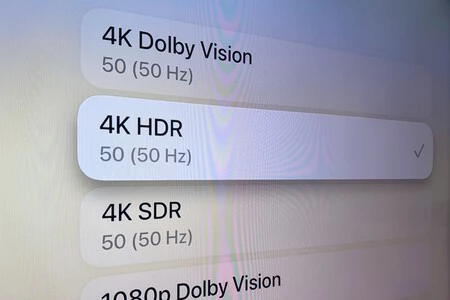
- Abre Ajustes en el Apple TV.
- Entra en Vídeo y audio.
- Ve a Formato.
- Selecciona 4K HDR o 4K SDR.
Revisa el modo HDR del televisor
Por supuesto, también conviene revisar los ajustes del propio televisor, dado que el Apple TV es quien envía la señal, pero es el panel el que termina de interpretarla. Muchos de ellos incluyen diferentes modos de imagen como Cine, Natural o Estándar. El primero suele respetar más la intención original del contenido, pero a veces también reducen el brillo general para ofrecer una imagen más fiel.

En Applesfera
Quizá no te has dado cuenta pero tvOS es increíble cuando conoces estos 16 trucos ocultos
Si las escenas oscuras se siguen viendo demasiado apagadas, puedes tratar de revisar estos ajustes:
- Aumentar ligeramente el brillo del televisor.
- Revisar y ajustar el nivel de contraste.
- Revisar los ajustes específicos de HDR del televisor.
En muchos casos, un pequeño ajuste en el modo HDR del televisor es suficiente para recuperar detalle en las sombras sin que eso estropee el resto de la imagen.
Vía | Xataka Smart Home
En Applesfera | Nuevo Apple TV 4K 2026 - Todo lo que creemos saber sobre él
En Applesfera | Apple TV y sus estrenos: las próximas series, películas y documentales que veremos en su catálogo
-
La noticia Los ajustes para configurar el Apple TV y poder disfrutar de películas o series muy oscuras fue publicada originalmente en Applesfera por Álvaro García M. .
Continúar leyendo...