


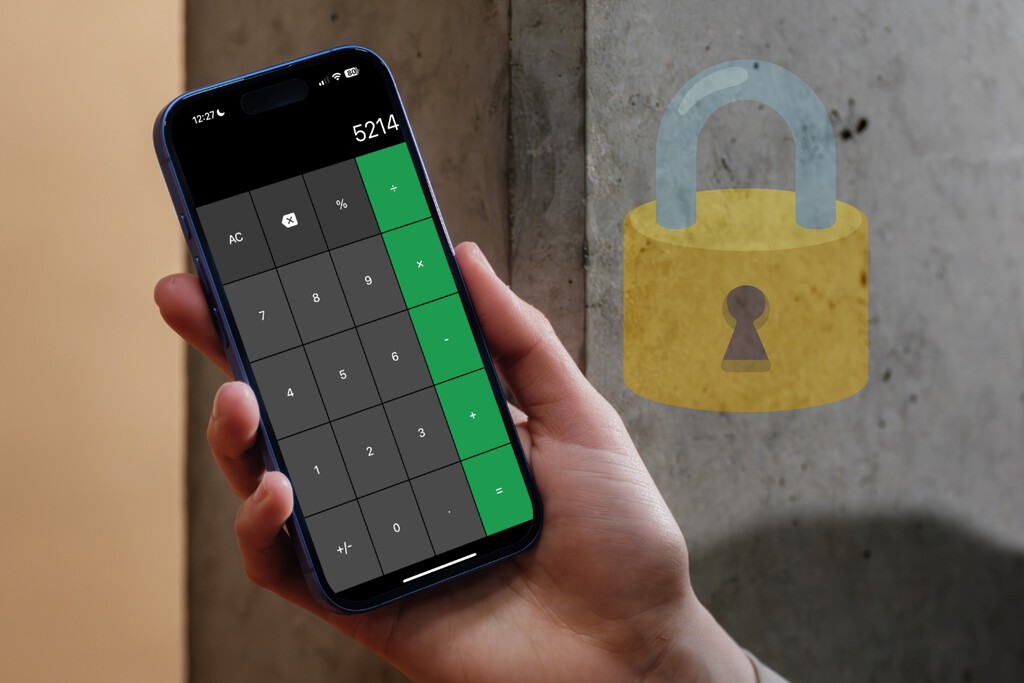
En las películas, entrar en una sala llena de estanterías copadas de libros y agarrar un ejemplar en concreto, implica que de repente esa estantería se abra de par en par dando acceso a una sala secreta en la que, el malo de la película (o el bueno, dependiendo) esconde un bien preciado. Y eso, aplicado al entorno del iPhone, también existe.
Cual caja fuerte que sirve también para esconder joyas, existe una aplicación que aparentemente parece ser una calculadora, y que de hecho lo es, pero que al pulsar una determinada combinación abre su cajón oculto para dejar ver un conjunto de archivos que, por lo que sea, has decidido ocultar de las posibles miradas ajenas. Está en la App Store, se puede usar gratis y te cuento cómo funciona.
Calculadora parece, cajón oculto
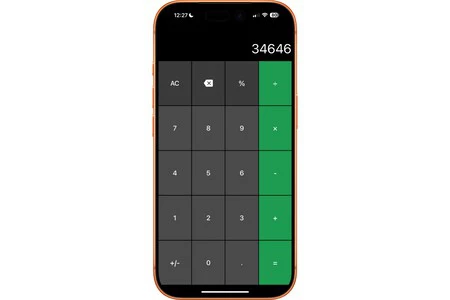
Nuestra app de caja fuerte se llama Calculator# Hide Photos Videos, pero tranquilo, que en el iPhone solo aparecerá como "Calculator#". De ese modo puede dar el pego, de forma que si prestamos el móvil a alguien, este no pueda sospechar que dentro se encuentra un arsenal de elementos ocultos.
Calculator# Hide Photos Videos
Parece una calculadora pero oculta secretamente tus fotos, vídeos, documentos, contraseñas, notas, contactos y tareas pendientes confidenciales.
Descargar gratis
En cualquier caso, aunque alguien supiese que esta aplicación sirve para ocultar archivos, no tendrá fácil acceder a ellos porque, tal como ya te contaba anteriormente, en apariencia no dista de una calculadora normal y corriente. Para acceder a los archivos, deberás escribir una combinación específica de números o permitir que se te reconozca con Face ID. Pero vayamos por partes.

En Applesfera
Esto son los 20 códigos de desbloqueo de iPhone que los hackers averiguan más fácilmente y así puedes evitarlo
La primera vez que accedas te encontrarás una guía rápida de sus funciones, en las que ya te adelantan que se trata de una app que guarda tus datos de forma segura y que guarda copias de seguridad en la nube para que no se pierdan tus documentos si cambias de iPhone.
Y después, un panel en el que se te ofrecerán distintos tipos de protección para acceder al contenido:
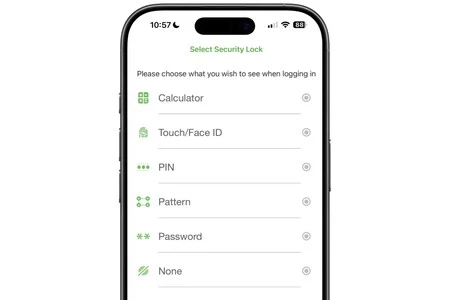
- Calculadora: escribiendo una combinación numérica y pulsando el botón %.
- Touch ID/Face ID: reconociéndote mediante tu huella dactilar o rostro (dependiendo de qué modelo de iPhone tengas).
- Pin: con un simple pin que se escribe en una interfaz normal (no en la calculadora).
- Patrón: con un dibujo que realices sobre un patrón de nueve puntos.
- Contraseña: con una contraseña que puede ser alfanumérica.
Obviamente, podrás escoger la que quieras, aunque si me aceptas un consejo, creo que la forma más divertida de hacerlo es con la calculadora. De esa forma, cuando se abra nadie sabrá que no es una calculadora y solamente tú podrás acceder al contenido oculto.
Y por si te lo preguntas, sí, se pueden realizar cálculos porque al fin y al cabo la interfaz de calculadora siempre va a estar ahí. Eso sí, si casualmente la operación que quieres hacer incluye el código que has elegido, se abrirá la parte secreta sin que puedas completarla.
Qué se puede ocultar en esta aplicación
Una vez que hayas establecido el método de acceso al cajón oculto de la aplicación, verás que puedes añadir prácticamente cualquier tipo de archivo para que permanezca oculto:
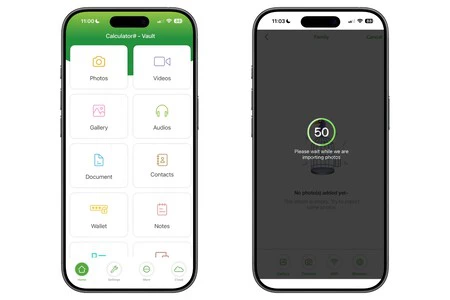
- Fotos y vídeos.
- Documentos (en PDF y otros formatos).
- Audios.
- Contactos.
- Notas.
- Contraseñas.
- Listas de tareas.
En lo que a archivos se refiere, podrás añadirlos desde la app Archivos (ya sean del almacenamiento local o de iCloud), así como desde la app Fotos. En este último caso es interesante porque, al importar las fotos de la galería, se te pregunta si deseas borrarlas de la app Fotos. En teoría, es lo recomendable, ya que así te aseguras de que no quedan expuestas allí y se mantienen únicamente en esta app y de forma oculta. Pero no es obligatorio borrarlas.
Límites, anuncios y versión de pago
Algo que conviene saber es que no existen límites para fotos y vídeos más que el que el propio almacenamiento de tu iPhone permita. Aunque se almacenan en la nube de la aplicación, también deben estar almacenados en local, así que necesitarás tener suficiente espacio en el dispositivo.
No obstante, las copias de seguridad en la nube exigen de estar en la versión de pago, ya que de serie no se almacenarán todas. Existe un límite máximo de archivos que se almacenan en la versión gratuita, aunque sus desarrolladores no especifican cuál.

En Applesfera
Apple debería copiar la rotación inteligente de Android, pero mientras llega iOS 27 he encontrado el atajo perfecto para dejar de sufrir
Así mismo, igual que no hay límites para fotos y vídeos en la versión gratuita, sí los hay para el resto de archivos como documentos, audios o notas. Podrás añadir un determinado número de ellos (tampoco se especifica cuánto), pero para poder almacenarlos sin límite tendrás que pagar.
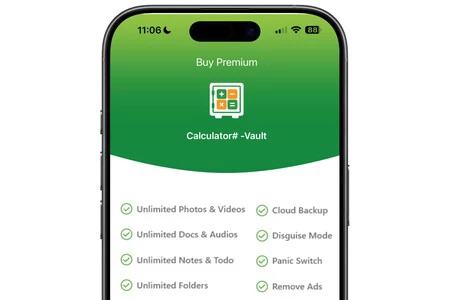
Esa versión de pago también quita los anuncios de la app, que aunque no aparecen de forma constante, sí pueden llegar a aparecer y durar unos segundos en pantalla. Su precio es de 4,99 euros al año y te puedes suscribir a través de la propia aplicación (entrando en la pestaña Cloud).
Y aquí llega la gran duda: ¿merece la pena pagar? Depende. En mi opinión, y aunque no sea una suscripción muy cara, creo que no es necesario si se le quiere dar un uso puntual y concreto. Por ejemplo, guardar unas cuantas fotografías y algún documento importante.
Ahora bien, si tu intención es hacer un uso intensivo de la aplicación almacenando ahí una ingente cantidad de archivos, entonces sí merece la pena la suscripción. No es que con este artículo tenga intención de convencer a nadie a hacerlo, porque insisto en recalcar que yo no la pago, pero no la considero una suscripción cara precisamente (redondeando saldría a 42 céntimos al mes).
El iPhone ya trae esto de serie, aunque es menos sofisticado
Aunque no existe una "app tapadera" como tal en iOS, sí que encontramos formas de ocultar fotos y aplicaciones. No es quizás tan divertido como con la app de calculadora y exige de hacer los procesos en apps distintas, pero al final sirve para cumplir con el objetivo de esconder elementos que no queramos tener expuestos.
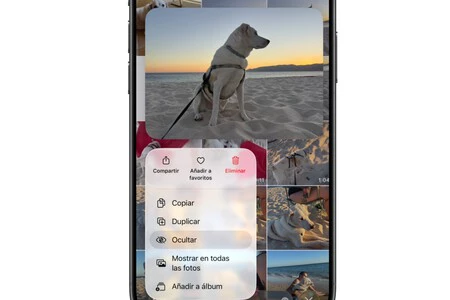
Para ocultar fotos y vídeos, el proceso es tan sencillo como abrir la app Fotos y, en la vista de cuadrícula, mantener pulsado el ítem en cuestión y seleccionar la opción Ocultar. Esto hará que se envíe a un álbum llamado precisamente Ocultos y al cual solo se podrá acceder si se te identificas con Face ID/Touch ID.
Los documentos, notas, tareas y demás no se pueden ocultar como tal, aunque sí la app que los contiene siempre y cuando esta sea una app de terceros, ya que no funciona con app nativas de Apple. Se hace manteniendo pulsado su icono, seleccionando Requerir Face ID/Touch ID y después Ocultar y requerir Face ID. De ese modo la app se irá a una sección de la biblioteca de apps llamada Ocultas y en la cual ni siquiera se ven los iconos de las mismas salvo que te identifiques con biometría.
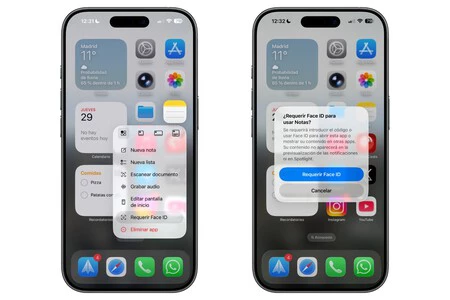
En el caso de querer proteger apps nativas, estas quedarán expuestas a la vista, aunque se las puede hacer inaccesibles obligando a que se nos reconozca con Touch ID o Face ID. El proceso es similar, teniendo que mantener pulsado el icono, dándole a Requerir Face ID/Touch ID y pulsando finalmente en Requerir Face ID/Touch ID.
En Applesfera | Cómo cambiar y quitar el código PIN de la tarjeta SIM en un iPhone
En Applesfera | Nuevo iPhone plegable - Todo lo que creemos saber sobre él
-
La noticia Parece una calculadora y funciona como una calculadora. Pero lo mejor es su función secreta para ocultar fotos y otros archivos de tu iPhone fue publicada originalmente en Applesfera por Álvaro García M. .
Continúar leyendo...