



Si trabajas con el móvil en el día a día, tarde o temprano te tocará hacer una presentación delante de otras personas y querrás que todo se vea a lo grande. Tener claro cómo conectar un Android a un proyector marca la diferencia entre una presentación fluida y un caos de cables, errores de conexión y pantallas en negro. La buena noticia es que hoy tienes muchas formas de hacerlo, tanto por cable como de manera inalámbrica.
En esta guía vas a encontrar todo lo que necesitas para montar presentaciones de éxito, tanto en una sala de reuniones, en un aula, como para montarte tu propio “cine en casa”. Veremos opciones sencillas con Chromecast, sistemas de duplicación de pantalla para entornos colaborativos, proyectores recomendados, sonido, accesorios y cómo solucionar los problemas más habituales de imagen y conexión.
Conectar Android a un proyector: opciones principales
Cuando quieres mostrar el contenido de tu móvil en grande, básicamente tienes dos caminos: conectar por cable o hacerlo de forma inalámbrica. Cada opción tiene sus ventajas y puntos a tener en cuenta según si vas a dar una charla, poner una película o cambiar a menudo de presentador.
Conexión por cable desde Android
La forma más directa y estable de enlazar un móvil a un proyector es usando un cable HDMI con el adaptador adecuado. El HDMI puede transportar tanto vídeo como audio, y ofrece muy buena calidad incluso si el smartphone es la única fuente de contenido.
El problema es que en la gran mayoría de móviles Android no puedes conectar un HDMI “a pelo”. Necesitas comprobar primero si tu teléfono tiene salida de vídeo compatible (por ejemplo, MHL o DisplayPort a través de USB-C). Para asegurarte, lo más práctico es buscar el modelo en Google usando algo tipo “Nombre del móvil salida de vídeo” y verificarlo en la web del fabricante o en foros especializados.
Una vez tengas claro que tu Android puede sacar señal de vídeo, te hará falta un adaptador que convierta el puerto del móvil en HDMI. Lo habitual hoy en día es usar un adaptador de USB-C a HDMI: conectas el adaptador al móvil, el cable HDMI al adaptador, y el otro extremo del HDMI al proyector. En cuestión de segundos deberías ver la pantalla de tu Android proyectada.
En muchos proyectores, el propio HDMI llevará también el sonido, pero debes saber que los altavoces integrados de los proyectores suelen ser bastante flojos. Si estás en una sala grande o quieres buena calidad de audio, conviene complementar con altavoces externos o una barra de sonido, de lo que hablaremos más adelante.
Conexión inalámbrica: más libertad de movimiento
La alternativa más cómoda, sobre todo en reuniones, aulas o presentaciones colaborativas, es conectar el Android al proyector vía Wi‑Fi. Aquí entran en juego varias posibilidades según el equipo del que dispongas: proyectores con Wi‑Fi integrado, Chromecast, Apple TV, receptores de duplicación de pantalla o aplicaciones de mirroring.
Si tu proyector ya está preparado para conectarse por Wi‑Fi, bastará con activar la función inalámbrica en el menú del proyector, asegurarte de que ambos dispositivos están en la misma red y usar la app del fabricante o la función de envío de contenido del propio móvil Android (en muchos modelos aparece como “Enviar”, “Transmitir” o “Duplicar pantalla”).
Esta opción es perfecta cuando quieres cambiar de presentador con rapidez o permitir que varios asistentes compartan su pantalla sin tener que estar desconectando y conectando cables continuamente. Sin embargo, en función del modelo de proyector y de la calidad de la red Wi‑Fi, puedes notar algo de retardo o pequeños cortes.
Chromecast y otros dispositivos de streaming con proyector
Si tienes un Chromecast o un dispositivo de streaming similar, estás de suerte: son de las soluciones más versátiles para proyectar contenido desde Android de forma inalámbrica. También son muy útiles si lo que buscas es ver películas, series o vídeos a pantalla grande sin complicarte demasiado.
Cómo usar Chromecast con un proyector
Para usar un Chromecast con tu proyector, solo tienes que conectar el Chromecast a una entrada HDMI del proyector, igual que harías con una televisión. Luego enciendes el proyector, seleccionas la entrada HDMI correspondiente y configuras el Chromecast siguiendo los pasos de la app Google Home en tu móvil Android.
Cuando el Chromecast y el móvil están en la misma red Wi‑Fi, puedes enviar contenido compatible desde aplicaciones como YouTube, Spotify o muchas apps de vídeo, o incluso duplicar la pantalla del móvil. La reproducción se gestiona desde el Chromecast, lo que suele ser más estable que una simple duplicación de pantalla desde el teléfono.
La gran ventaja del Chromecast es que funciona con Android, iPhone e incluso ordenadores portátiles, así que es una apuesta muy recomendable si vas a compartirlo con más personas o quieres cubrir distintos tipos de dispositivos en la sala.
Apple TV y otras alternativas
Aunque menos habitual con Android, también podrías usar un Apple TV conectado al proyector por HDMI. En el ecosistema Apple se utiliza principalmente con iPhone y iPad mediante AirPlay, así que no es la opción más natural para Android, pero puede servir si en tu entorno también se usan dispositivos iOS.
Además de Chromecast y Apple TV, existen otros aparatos similares, como Amazon Fire TV Stick o reproductores con Android TV integrado, que se conectan al proyector mediante HDMI y permiten ejecutar apps de streaming directamente en el propio dispositivo, sin depender tanto del móvil.
Atención con Netflix, Disney+ y otras apps de streaming
Un punto clave: muchas aplicaciones como Netflix, Disney+, Prime Video y otros servicios de streaming pueden mostrar una pantalla en negro cuando intentas duplicar la pantalla del móvil al proyector. Esto se debe a la protección anticopia HDCP y no es un fallo del cable o del adaptador.
Para evitar quebraderos de cabeza, la solución más fiable es usar un dispositivo de streaming dedicado conectado al proyector (Chromecast, Fire TV Stick, etc.) y reproducir las apps de streaming desde ahí. Estos aparatos gestionan HDCP de forma nativa y te permiten ver el contenido correctamente en la pantalla grande.
Duplicar la pantalla de Android para clases y presentaciones
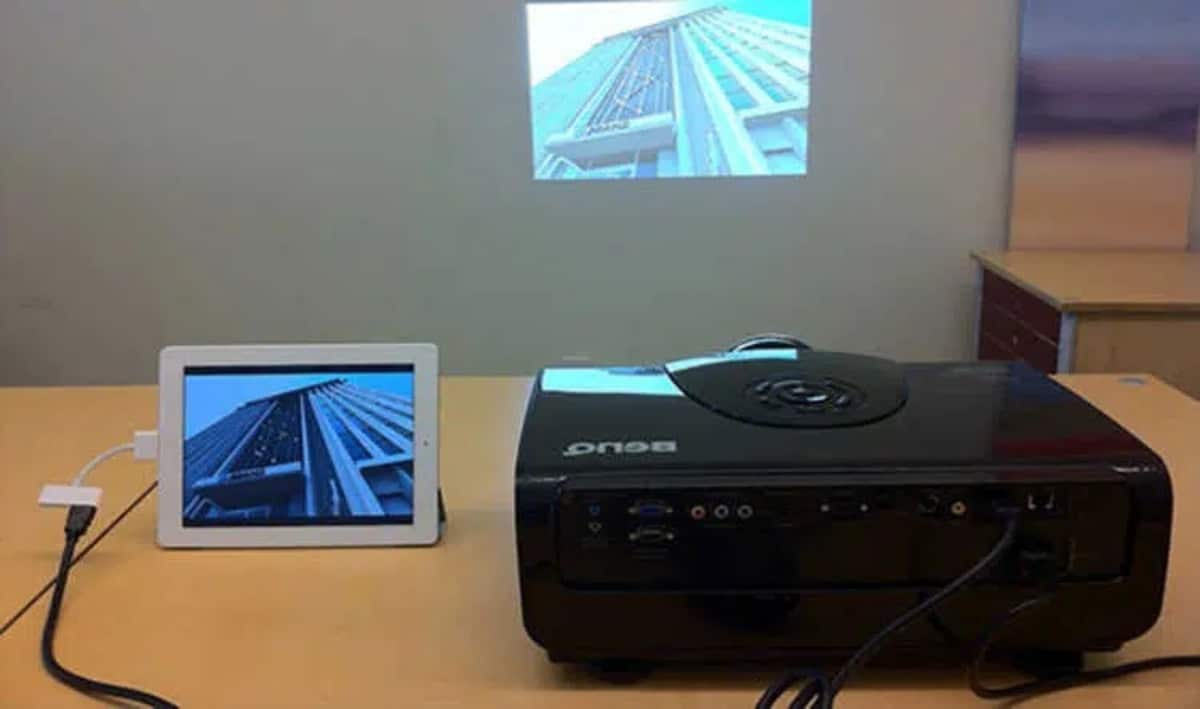
En el contexto educativo o de formación, donde el profesor quiere moverse con libertad por el aula mientras proyecta la pantalla de su tablet Android, hay soluciones específicas pensadas para replicar la experiencia de AirPlay de Apple.
MirrorOp: enviar Android a un PC conectado al proyector
MirrorOp es un software que permite reflejar la pantalla de un dispositivo Android en un ordenador Windows, y a su vez ese PC se conecta al proyector o a la pizarra digital del aula mediante cable. Así, todo lo que hagas en tu tablet o móvil se ve en grande en tiempo real.
El funcionamiento general es sencillo, aunque tiene una pega importante: en muchos casos requiere que el dispositivo Android esté rooteado para conseguir permisos avanzados. Rootear significa desbloquear ciertas restricciones del sistema para obtener control de administrador, algo que debe hacerse con cuidado y siguiendo guías específicas para cada modelo.
Los pasos básicos con MirrorOp serían: instalar MirrorOp Sender en el Android desde Google Play, instalar MirrorOp Receiver en el ordenador con Windows, conectar ambos a la misma red Wi‑Fi, iniciar el receptor en el PC y, después, arrancar el Sender en el móvil y seguir las instrucciones en pantalla para vincularlos.
Una vez configurado, cualquier movimiento, app o presentación que abras en el Android se mostrará en la pantalla del ordenador y, por extensión, en el proyector o PDI. Es una opción interesante cuando en el centro educativo no puedes instalar hardware extra pero sí software en el equipo del aula, y siempre que uses Windows, ya que el receptor oficial no da soporte a Linux.
McTiVia: un receptor inalámbrico dedicado
Otra alternativa enfocada a aulas o salas de formación es McTiVia Receiver, un pequeño dispositivo físico similar a un Apple TV que se conecta directamente al proyector o a la pizarra digital mediante HDMI. En este caso, McTiVia hace de receptor para la señal enviada desde el Android con MirrorOp.
Su principal ventaja es que no necesitas instalar MirrorOp Receiver en el ordenador del aula. El proyector se conecta a la “cajita” McTiVia, y desde tu tablet o móvil Android con MirrorOp Sender envías la pantalla a ese receptor. Esto es especialmente útil si el centro funciona con Linux o si no quieres depender del PC del aula.
McTiVia es ligero, portátil y se puede mover fácilmente de una sala a otra o llevarlo a formaciones externas. El inconveniente es el precio, que ronda los 249 dólares, y la necesidad de que el proyector disponga de entrada HDMI, algo que no todos los modelos antiguos ofrecen.
Existen también otras soluciones como Fonjector o droid@screen, capaces de duplicar la pantalla de Android, pero suelen requerir instalaciones más complejas y ciertos conocimientos técnicos, por lo que se usan menos en entornos donde se necesita algo rápido y fácil de configurar.
Sonido: cómo escuchar bien lo que proyectas
Al conectarte a un proyector es frecuente que la imagen se vea enorme pero el sonido se quede corto. Aunque el HDMI transporta también audio, la calidad de los altavoces integrados de muchos proyectores deja bastante que desear, especialmente en salas amplias.
Para que la experiencia sea redonda, lo ideal es añadir unos altavoces externos o una barra de sonido. Puedes conectarlos directamente a la salida de audio del proyector (si la tiene) o aprovechar la conectividad del propio móvil, especialmente el Bluetooth, para sacar el sonido a unos altavoces inalámbricos, o incluso usar un mando a distancia con el móvil.
Una barra de sonido Bluetooth de gama media ya ofrece potencia suficiente para “llenar” un salón e incluso una pequeña sala de reuniones, y suele costar menos de 100 euros. Solo tendrás que enchufarla a la corriente, emparejarla con el móvil y listo. También puedes optar por torres de sonido o altavoces portátiles con entrada jack de 3,5 mm si prefieres el cable.
Elegir un buen proyector para tu Android
La elección del proyector (consulta los mejores proyectores Android) es clave para tener una imagen nítida, con buen brillo y compatible con tus necesidades. Hay muchos factores, pero los más importantes para usarlo con un móvil son: resolución, lúmenes, conectividad, tamaño y precio.
En resolución, lo recomendable es apostar por al menos 1080p si quieres que las presentaciones, películas y vídeos se vean definidas en pantallas grandes. En cuanto al brillo, fíjate en la medida estándar de ANSI lúmenes y desconfía de cifras exageradas sin esa especificación, muy habituales en proyectores muy baratos.
- Menos de 1000 ANSI lúmenes: pensados para habitaciones prácticamente a oscuras. Ideales para sesiones nocturnas de cine en casa.
- Entre 1000 y 2500 ANSI lúmenes: funcionan bien en salones o aulas donde se pueda controlar la luz bajando persianas o cortinas.
- Más de 3000 ANSI lúmenes: recomendables si vas a proyectar en salas con luz ambiental que no se puede eliminar del todo.
Las conectividad, busca modelos que incluyan HDMI, USB y, si es posible, Wi‑Fi y Bluetooth. Así podrás conectar tanto el móvil (directamente o mediante adaptador) como consolas, discos externos, barras de sonido, etc.
Proyectores con cable y con Wi‑Fi
En el mercado encontrarás proyectores baratos con conexión HDMI y, en algunos casos, Wi‑Fi integrado por alrededor de 100 euros. Suelen ofrecer luminosidades altas (anunciadas como 6000, 9000 lúmenes o más), aunque muchas veces no se trata de ANSI lúmenes, sino de cifras comerciales. Aun así, para uso doméstico o presentaciones puntuales pueden ser más que suficientes.
En estos modelos, si quieres conectar por cable tu Android, basta con usar un adaptador HDMI compatible con tu móvil, enchufarlo y seleccionar la entrada correcta en el proyector. Si el proyector también tiene Wi‑Fi, podrás enviar contenido desde el teléfono sin cables, ideal para no llenar la sala de adaptadores y para cambiar rápidamente de dispositivo.
Hay proyectores algo más avanzados, como algunos modelos portátiles con soporte Full HD y Wi‑Fi, como el ZTE Spro 2, que pesan alrededor de 1 kilo, lo que facilita llevártelos a cualquier sitio. Algunos incluyen también Bluetooth para conectar auriculares o altavoces sin cables, una combinación muy cómoda para sesiones nocturnas sin molestar a nadie.
Modelos “top” con sistema inteligente integrado
Si vas a usar el proyector con mucha frecuencia, quizá te compense apostar por equipos más premium con sistema operativo integrado, como ciertos proyectores compactos de marcas reconocidas que incorporan Android TV, Google Assistant, decodificación Dolby y compatibilidad con pantallas de hasta 120 pulgadas.
Este tipo de proyectores suelen ofrecer múltiples entradas (HDMI, USB, jack de audio), conectividad Wi‑Fi estable, buen sonido integrado y acceso directo a aplicaciones de streaming sin necesidad de un dispositivo externo. Eso sí, el precio es sensiblemente superior, superando en muchos casos los 400 euros.
Mini proyectores y opciones portátiles
Algunos modelos portátiles ofrecen resolución nativa 720p o 1080p y luminosidades entre 350 y 6500 lúmenes (de nuevo, casi siempre sin especificar ANSI). Son más que válidos para proyectar a distancias de 1 a 4 metros en una pared blanca u pantalla portátil, y su tamaño permite llevarlos en una mochila sin problema.
En la gama media, empiezan a aparecer proyectores con Wi‑Fi de doble banda, Bluetooth 5.2, resolución nativa 1080p y soporte para vídeo 4K, así como fuentes de luz LED muy brillantes (anunciadas con 20.000 lúmenes de marketing). Suelen ser ideales para ver películas, jugar o hacer presentaciones en salas no muy grandes, con pantallas de hasta 300 pulgadas.
Eso sí, en modelos muy compactos con batería integrada conviene fijarse en la duración real de la batería. No es raro que apenas aguanten una película completa de 90 minutos sin enchufe, a cambio de reducir el peso total por debajo del kilo.
Accesorios que marcan la diferencia
Más allá del móvil, el proyector y el cable, hay una serie de accesorios que mejoran muchísimo la experiencia de uso, tanto en casa como en aulas o salas de reuniones.
Pantalla de proyección
Puedes proyectar sobre una pared blanca, pero si buscas calidad es muy recomendable usar una pantalla específica. Ofrecen una superficie más uniforme, mejor ganancia de luz y te evitan depender de que la pared esté realmente lisa y limpia.
- Pantalla con trípode: económica, portátil y fácil de instalar en cualquier lugar (garaje, jardín, incluso al aire libre). Suele estar disponible en tamaños de 84 a 120 pulgadas y puede recogerse rápidamente cuando no la necesitas.
- Pantalla para colgar en la pared: ideal si tienes una sala fija para proyecciones. Se atornilla a la pared y se enrolla o despliega según la necesites, con tamaños habituales en torno a las 100 pulgadas.
- Pantalla motorizada: aporta un toque más “pro” al montar un cine en casa o una sala corporativa. Se controla con mando a distancia o interruptor en el cable, y su instalación suele ser relativamente sencilla.
Soporte o trípode para el proyector
El ángulo desde el que emite el proyector es crucial. Cuanto más perpendicular se sitúe respecto a la pantalla, menos distorsión tendrás (el típico “trapecio”) y mayor nitidez. Un buen soporte o trípode específico para proyector te permite ajustar la altura y el ángulo con precisión.
Existen soportes con varilla telescópica y patas ajustables que van desde unos 40 cm hasta más de 1 metro de altura, con bandejas amplias para colocar el proyector con seguridad. Son especialmente útiles si no quieres agujerear la pared o el techo.
Batería externa para el móvil
Reproducir vídeo y proyectarlo durante mucho rato puede consumir bastante batería del móvil, sobre todo si además gestionas la conexión Wi‑Fi o usas duplicación inalámbrica. Si tienes el puerto del teléfono ocupado con un adaptador HDMI, no podrás enchufarlo al cargador al mismo tiempo, a menos que uses un hub multipuerto.
Una powerbank de unos 10.000 mAh suele ser suficiente para varias horas de uso intensivo. Solo tendrás que conectarla mediante USB al móvil para evitar que se apague a mitad de una película o una presentación importante. El consumo exacto dependerá de la plataforma que uses, del brillo de la pantalla y de las apps en segundo plano.
Recomendaciones de uso y problemas frecuentes
Para que tu experiencia al usar el móvil como fuente de proyección sea realmente buena, conviene tener presentes unas cuantas recomendaciones básicas antes de empezar a reproducir contenido.
Condiciones ideales de proyección
Lo que más va a influir en la calidad percibida, incluso más que la resolución, es la oscuridad de la habitación. Cuanto menos luz haya, mejor se verá la imagen. Si el proyector no tiene muchos ANSI lúmenes y la sala está muy iluminada, te tocará bajar persianas o apagar luces para ganar contraste.
La superficie de proyección también es clave: lo perfecto es una pantalla o, en su defecto, una pared completamente blanca y lisa. Si usas una tela, que esté bien estirada para evitar arrugas que deformen la imagen. Cualquier irregularidad se hará visible cuando proyectes en grande.
La calidad y brillo de la pantalla del móvil no determinan directamente la del proyector, pero sí influyen si estás ajustando parámetros desde el teléfono y no ves bien los detalles. Cuanto más cómodo trabajes en el móvil, mejor podrás controlar lo que se proyecta.
Imagen borrosa o pixelada
Uno de los problemas más habituales es que la imagen se vea borrosa, desenfocada o pixelada. Aquí hay varios puntos que conviene revisar uno a uno para localizar el fallo.
Si estás viendo un vídeo en plataformas como YouTube, revisa primero la calidad de reproducción seleccionada. Al proyectar a gran tamaño, una resolución de 720p puede empezar a notarse “justita”, apareciendo píxeles en textos o bordes. Si la conexión a Internet lo permite, sube la calidad a 1080p o superior.
Si en el propio móvil la imagen se ve bien pero en la pared no, probablemente el problema esté en el proyector. Asegúrate de ajustar bien el enfoque y el zoom mediante la rueda o el anillo correspondientes. Mover ligeramente la lente suele ser suficiente para dejar la imagen nítida.
Otra posibilidad es que la distancia entre proyector y pantalla no sea la adecuada para ese modelo concreto. Revisa el manual para saber a qué distancia se obtiene el mejor tamaño y nitidez. Si está demasiado cerca o demasiado lejos, la imagen puede perder definición.
Si percibes que la imagen se entrecorta o aparecen artefactos, puede deberse a problemas de carga del contenido (por ejemplo, conexión lenta a Internet) o a que la red Wi‑Fi va saturada cuando usas duplicación inalámbrica. En esos casos, prueba con un cable HDMI o mejora la conexión de red.
Ultimas consideraciones
Por último, no te olvides de revisar que el móvil está enviando la señal con la resolución adecuada y que la conexión física (cable, adaptador, puertos) está en buen estado. Un cable dañado o un adaptador defectuoso pueden provocar cortes, ruido en la imagen o pérdida de calidad.
A la hora de preparar presentaciones de éxito usando tu Android y un proyector, conviene tener claras estas opciones de conexión (cable, Wi‑Fi, Chromecast, receptores dedicados), elegir un proyector con buena resolución y brillo, cuidar el sonido con altavoces externos y no descuidar detalles como la pantalla, el soporte y la alimentación del móvil; si además revisas de antemano condiciones de luz, enfoque y calidad de vídeo, podrás centrarte en tu mensaje y no en la tecnología, logrando que la audiencia se quede con lo importante y no con los fallos técnicos. Comparte esta información para que más personas conozcan del tema.
Continúar leyendo...