


El salto visual de la nueva generación de Nintendo
La llegada del Alto Rango Dinámico al ecosistema de Nintendo
La incorporación del HDR (High Dynamic Range) es una de las grandes revoluciones visuales de Nintendo Switch 2. Tras años en los que las consolas de Nintendo se limitaban al espacio de color SDR (Standard Dynamic Range), la nueva máquina permite mostrar picos de brillo más intensos, sombreados detallados y una gama cromática mucho más amplia tanto en el juego en dock como en paneles compatibles.

Sin embargo, al conectar la consola a un televisor o monitor y activar el HDR, muchos jugadores se encuentran con una amarga sorpresa: la imagen se vuelve grisácea, los textos pierden fuerza y los colores lucen descoloridos o lavados. Esto no significa que la pantalla o la consola estén defectuosas; en la gran mayoría de los casos se trata de un desajuste en el envío de señal de vídeo, en el mapa de tonos o en la asignación de rango de color entre la salida HDMI de la consola y la TV.
¿Por qué falla la imagen en tu consola?
| Causa del problema | Síntoma visual | Solución en la TV / Consola |
| Conflicto Rango RGB | Negros grises o negros «quemados» sin detalle. | Igualar ambos equipos a Automático o Limitado/16-235. |
| HDMI Deep Color apagado | La TV fuerza la señal a SDR pero la consola manda HDR. | Activar «HDMI Formato Mejorado / Deep Color» en la TV. |
| Brillo mal calibrado | Luces que ciegan sin detalle o escenas oscuras lavadas. | Pasar el asistente de Ajustar HDR en el menú de la consola. |
| Procesado de TV activo | Retardo de entrada (input lag) y colores sobresaturados. | Activar el Modo Juego y la opción HGiG si está disponible. |
Guía paso a paso: Configura el HDR de Switch 2 para evitar la imagen blanquecina
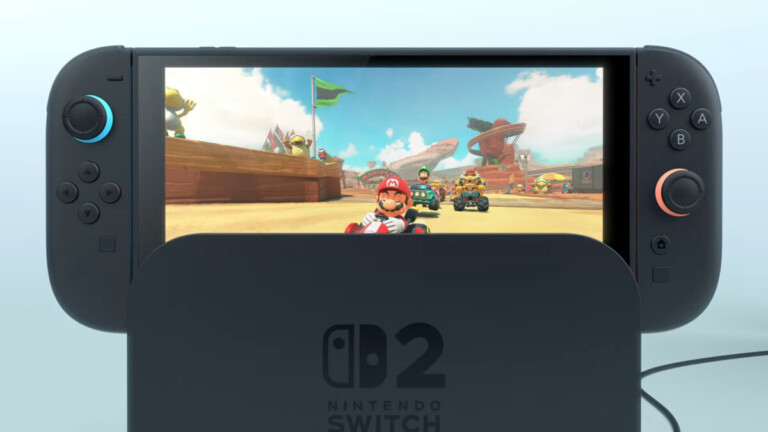
Sigue este procedimiento en orden directo para asegurar que la señal de vídeo entre la consola y la pantalla se interprete a la perfección:
Paso 1: Configura la entrada HDMI en tu Televisor
Antes de tocar los ajustes internos de Nintendo Switch 2, la televisión debe estar lista para recibir la señal de alto rango dinámico:
- Activa el formato HDMI mejorado: En televisores LG activa HDMI Deep Color, en Samsung Ancho de banda de entrada, y en Sony Formato mejorado HDMI. Esto habilita el ancho de banda para HDR a través del puerto.
- Selecciona el Modo Juego: Evita modos como «Cine» o «Vívido» para reducir el retardo de respuesta (input lag) y desactivar suavizados de movimiento que arruinan la imagen.
- Ajusta el Tone Mapping (HGiG): Si tu TV dispone del parámetro HGiG dentro del menú de mapeo de tonos, actívalo. Esto ordena al televisor que no procese el brillo por su cuenta y deje que sea la propia Nintendo Switch 2 la que controle la luminancia.
Paso 2: Ajusta la Salida de Vídeo en los Menús de Switch 2
Dirígete a la Configuración de la consola -> Salida de TV:
- Ajuste de HDR: Asegúrate de tenerlo en Automático (para que la consola solo lo active en juegos y pantallas compatibles).
- Rango RGB: Este es el punto crítico para corregir los colores grises.
- Si la TV está en Rango Completo (0-255) y la consola en Limitado (16-235), la imagen se verá blanquecina.
- La recomendación estándar es poner Rango RGB en Automático en ambos dispositivos. Si persiste el tono lavado, fuerza manualmente Limitado tanto en la consola como en el televisor.
- Asistente «Ajustar HDR»: Ejecuta la herramienta de calibración de la consola:
- Cuadro 1 (Punto de Negro): Baja el valor hasta que el símbolo sea casi imperceptible (en paneles OLED debe integrarse completamente en el fondo).
- Cuadro 2 y 3 (Brillo Máximo): Sube el valor únicamente hasta que el icono de la pantalla se funda con el fondo blanco, sin pasarte para no quemar los detalles.
Paso 3: Calibra el menú de gráficos dentro del videojuego
Muchos lanzamientos para Nintendo Switch 2 incluyen su propio menú de ajustes HDR independiente del sistema operativo:
- Brillo Máximo (Peak Brightness): Ajusta los nits reales de tu TV (por ejemplo, 800 nits para un panel OLED de gama media o 600 nits para un monitor gaming habitual).
- Papel Blanco / UI: Controla la intensidad de los menús y el mapa. Un valor entre 120 y 150 nits evita deslumbramientos incómodos mientras juegas en habitaciones oscuras.
Factores clave para dominar el HDR en televisores y monitores
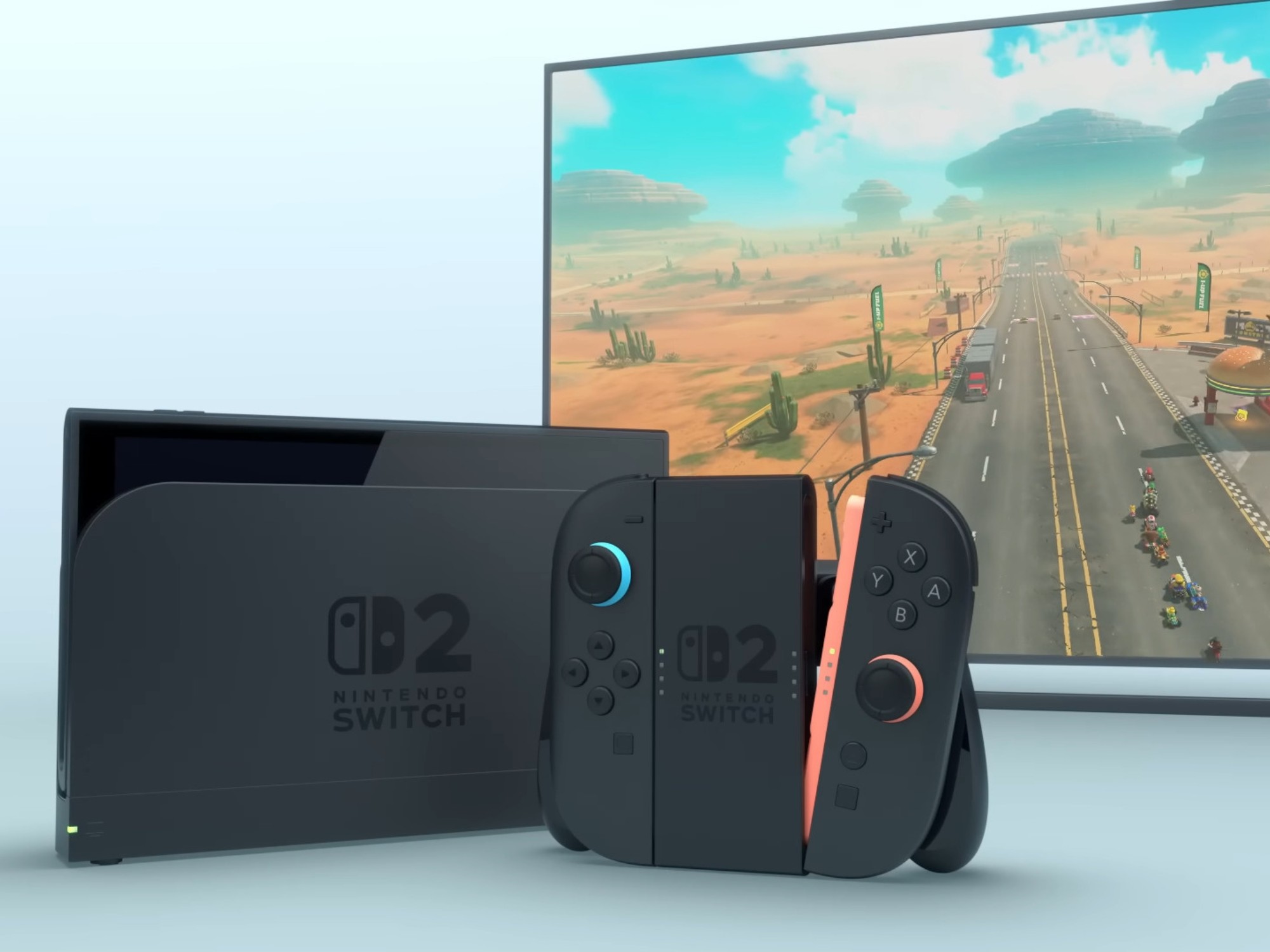
Para sacar el máximo partido a la tecnología de iluminación de la consola y exprimir hasta el último nits de tu pantalla, es importante prestar atención a tres aspectos técnicos fundamentales:
- Gestión de la luz ambiental: El HDR destaca especialmente en entornos oscuros o con luz controlada. Si juegas en un salón muy iluminado con luz solar directa, la percepción del contraste disminuye de forma drástica, provocando que los tonos negros parezcan grises debido a los reflejos en el cristal de la TV.
- Paneles LCD vs. Paneles OLED: Si juegas en un televisor LED o QLED tradicional sin atenuación local por zonas (Local Dimming), la pantalla encenderá la retroiluminación completa para mostrar un destello brillante, volviendo blanquecina toda la escena. En pantallas OLED, al apagar cada píxel de forma independiente, el contraste es absoluto y los colores no pierden saturación.
- Actualización del firmware: Los fabricantes de televisores lanzan de forma habitual parches que mejoran la precisión de color del «Modo Juego» y la compatibilidad con señales 4K HDR de consolas de nueva generación. Mantener tu TV actualizada a la última versión evita fallos de negociación en la señal HDMI.
Al equilibrar la luz de tu habitación, comprender la tecnología de tu panel y ajustar con precisión los menús de la consola, lograrás esa imagen vibrante y realista que define la experiencia visual de nueva generación.
¿El modo portátil de Switch 2 se ve afectado por estos problemas de HDR?
El panel integrado en la consola viene calibrado de fábrica por Nintendo para su propia pantalla, por lo que el problema de colores lavados por discrepancia de RGB o ancho de banda HDMI solo ocurre cuando la consola está colocada en el Dock y conectada a un televisor o monitor externo.
¿Es recomendable usar cables HDMI antiguos con la Switch 2 en el Dock?
No. Para garantizar que la señal 4K con HDR pase sin pérdidas ni compresión de color que arruine la saturación, es imprescindible utilizar el cable HDMI Ultra High Speed (HDMI 2.1) incluido en la caja de la consola o uno de especificaciones equivalentes.
Te dejamos otros artículos de interés para aprovechar al máximo tu Nintendo Switch 2:
¿Has notado la mejora de contraste con el HDR en tu consola o has tenido que ajustar manualmente tu TV para corregir la imagen lavada? ¡Comparte tu modelo de televisión y tus ajustes en los comentarios!
Continúar leyendo...