



Si tu móvil Android vibra o suena y no ves notificaciones, no eres el único: es uno de esos fallos que sacan de quicio porque parece que el teléfono tenga vida propia. Notas la vibración, escuchas el sonido típico de aviso… miras la pantalla y no hay nada. Ni iconos, ni globos, ni pop-ups. Solo la sensación de que el móvil se está riendo de ti.
Detrás de estas vibraciones y sonidos “fantasma” suele haber una explicación bastante clara: una opción oculta en los ajustes, una app que se pasa de lista, un wearable conectado, o incluso algún problema físico del teléfono. Vamos a repasar todas las causas posibles y cómo arreglarlo, desde lo más sencillo hasta lo más técnico, para que puedas dejar de volverte loco cada vez que el móvil vibra sin motivo aparente.
¿Cuando la pantalla, la funda o el hardware son los culpables?
Pocas personas piensan de primeras que el problema pueda estar en la parte física del móvil, pero muchas veces un fallo de hardware se traduce en vibraciones aleatorias o sonidos sin que veas una notificación clara.
Pantalla táctil o cristal templado dando problemas
Si la pantalla táctil está dañada o recibe presión constante (por ejemplo, por un cristal templado de mala calidad o mal colocado), puede estar enviando toques falsos al sistema. Eso se traduce en cosas raras: teclas que se pulsan solas, apps que se abren sin que las toques, o el motor de vibración activándose sin venir a cuento.
En muchos casos basta con retirar el cristal templado y probar el móvil sin él. Si al quitarlo desaparecen las vibraciones extrañas, ya tienes a tu culpable. Si no se soluciona, puede que toque cambiar la pantalla completa o pasar por un servicio técnico para que revisen el módulo táctil y el motor de vibración.
La funda empujando botones sin que te des cuenta
Más habitual de lo que parece: una funda universal, demasiado rígida o mal ajustada puede presionar botones laterales (volumen o encendido) cuando llevas el móvil en el bolsillo o en una mochila. El resultado: el teléfono vibra, enciende la pantalla o hace sonidos como si alguien lo estuviera manipulando.
Para comprobarlo, quita la funda durante unas horas y llévalo como siempre. Si las vibraciones “misteriosas” desaparecen, toca cambiar de carcasa. Suele pasar sobre todo cuando el móvil va en el bolsillo y se presionan los laterales con el movimiento.
Daños por agua, vapor o humedad
Si el móvil se ha mojado, ha estado cerca del vapor de la ducha o se ha expuesto a mucha humedad y desde entonces vibra sin parar o lanza sonidos extraños, probablemente haya sufrido algún daño interno. El agua puede afectar tanto a la pantalla táctil como al motor de vibración e incluso a la placa.
Cuando el problema viene de aquí, a veces el teléfono sigue vibrando incluso cuando lo apagas (si la batería es extraíble, solo se detiene al quitarla). En estos casos lo más prudente es llevarlo al servicio técnico para que revisen pantalla, vibrador y placa y sustituyan las piezas dañadas. Dejarlo pasar puede terminar en un fallo mucho más grave.
Placa base y componentes internos tocados
No es lo más común, pero un fallo en la placa base o en alguno de sus componentes puede activar el motor de vibración o el altavoz sin que el sistema muestre nada en pantalla. Esto puede deberse a caídas fuertes, golpes, o a usar un cargador incompatible o defectuoso que haya enviado un voltaje incorrecto.
Si sospechas que el problema empezó tras un golpe o tras usar un cargador barato de dudosa calidad, y ya has descartado fallos de software, el único camino fiable es el SAT. Este tipo de avería no se arregla tocando ajustes.
Altavoz envejecido o defectuoso
También puede suceder que el altavoz del móvil esté deteriorado y genere ruidos raros o pequeñas chispas sonoras que recuerdan a notificaciones. Para descartar esto, prueba a reproducir música, vídeos y tonos de llamada. Si todo se oye bien salvo esos avisos puntuales, casi seguro que es software. Si en cambio notas distorsión, chasquidos o cortes, conviene que revisen el altavoz en un servicio técnico.
Vibraciones por notificaciones antiguas, recordatorios y accesibilidad
Antes de pensar en averías caras, lo lógico es comprobar si Android está configurado para recordarte notificaciones antiguas o pendientes de leer, aunque no lo parezca a simple vista.
Recordatorio de notificaciones y avisos repetidos
Muchas capas de Android incluyen una opción llamada algo como “Recordatorio de notificaciones” o “Notificaciones antiguas”. Básicamente, si dejas una alerta sin atender, el móvil te la vuelve a recordar a los X minutos mediante una vibración o sonido, aunque a veces no lo veas tan claro en pantalla.
Para desactivarlo, ve a los Ajustes del teléfono y entra en el apartado de Notificaciones o Sonido y vibración. Busca cualquier opción relacionada con recordatorios de notificaciones sin leer y desmárcala. Si sueles dejar mensajes para más tarde, esta función está muy bien, pero puede darte sustos con vibraciones inesperadas.
Opción de “Notificación no leída” en Accesibilidad
En algunos móviles, si el teléfono vibra a intervalos regulares sin que aparezca nada, puede tener activa una función de accesibilidad tipo “Recordatorio de notificación no leída”. Sirve para personas que necesitan avisos extra de que hay algo pendiente.
Para comprobarlo, entra en Ajustes > Accesibilidad y busca la opción de recordatorio de notificación. Si está activada, apágala y comprueba si dejan de producirse las vibraciones periódicas.
Apps que vibran o suenan sin enseñar nada

Muchas veces el problema viene de una aplicación que envía alertas, vibra o suena sin mostrar un aviso clásico. Puede ser una app nueva, un optimizador, un widget, un servicio en segundo plano… Toca hacer un poco de detective.
Aplicaciones recientes o mal desarrolladas
Si el fallo ha empezado después de instalar una app nueva, casi canta solo. Hay aplicaciones que, por una mala programación, emiten sonidos o vibraciones sin mostrar notificación o lo hacen tan rápido que desaparece del panel antes de que la veas.
Lo más eficaz es revisar las últimas apps que has instalado o actualizado. Desde Ajustes > Aplicaciones, entra en las sospechosas y desactiva todas sus categorías de notificación. Si no son imprescindibles, prueba a desinstalarlas directamente y ver si el problema desaparece.
Aplicaciones sin actualizar o en conflicto con el sistema
Es fácil olvidarse de esas apps que llevan meses sin actualizar. Cuando Android avanza y una aplicación no, pueden aparecer fallos curiosos: cierres, cuelgues, o notificaciones invisibles que solo se traducen en ruidos.
Abre Google Play, entra en Gestionar apps y dispositivo y actualiza todo lo pendiente. Si después de actualizar notas que el móvil deja de sonar “porque sí”, has pillado al culpable. Conviene que mantengas las actualizaciones automáticas activadas para evitar estos choques de versiones.
Apps de limpieza, batería y optimización
Las famosas apps de optimización, limpieza o ahorro de batería son candidatas top a generar alertas invisibles: te avisan de que han liberado RAM, han cerrado procesos o han “protegido” el sistema con un sonidito corto, sin que siempre lo veas en la barra.
Ve a Ajustes > Aplicaciones y notificaciones, localiza estas herramientas y revisa sus permisos de notificación. Si puedes, quita sonidos y vibraciones. Y si sigues igual, desinstálalas y comprueba si el teléfono se comporta con normalidad.
Widgets que lanzan alertas sin notificación
Algunos widgets de noticias, tiempo o domótica se actualizan en segundo plano y pueden emitir un sonido breve sin crear una notificación tradicional, sobre todo si la configuración de la app no está fina.
Revisa tus pantallas de inicio y elimina los widgets que no uses o que sospeches. Si al quitarlos desaparecen los sonidos o vibraciones fantasma, ya sabes que no era el móvil, sino el widget dando guerra en segundo plano.
Grupos silenciados y notificaciones silenciosas en mensajería
En apps como WhatsApp, Telegram o Messenger puedes silenciar grupos o conversaciones individuales, e incluso configurar notificaciones sin sonido pero con vibración. Esto provoca que oigas o notes algo, pero no veas nada llamativo en la pantalla.
Si tu móvil suena o vibra y no ves alerta, entra en estas apps y revisa los grupos que tengas silenciados, porque puede que tengan nuevos mensajes que solo se reflejan como un pequeño contador, sin más. A veces incluso hay fallos puntuales que provocan que se replique el sonido sin mostrar banner y poco puedes hacer más allá de mantenerlas actualizadas.
Wi‑Fi, Bluetooth, NFC, ahorro de energía y conexiones varias
Otra fuente de “ruidos fantasma” son las funciones de conectividad y ahorro que llevan años en Android y que mucha gente olvida que existen.
Avisos de redes Wi‑Fi abiertas cercanas
Muchos móviles traen activada una opción para avisarte cuando detectan una red Wi‑Fi pública cercana. Esto puede generar una lluvia de pequeños avisos que, si estás en movimiento, aparecen y desaparecen antes de que llegues a verlos, pero el sonido se queda.
Para desactivarlo, entra en Ajustes > Redes e Internet > Wi‑Fi y abre las Preferencias de Wi‑Fi. Desmarca la opción de “Notificar si hay redes públicas” o cualquier ajuste parecido. Notarás que el móvil deja de sonar cada vez que pasas por zonas con muchas redes.
Bluetooth y reconexiones automáticas
Si llevas el Bluetooth siempre encendido, cada vez que se conecta y desconecta de tu reloj, coche, altavoz o auriculares, el teléfono puede emitir un pequeño sonido o vibración, a veces sin mostrar nada visible.
Comprueba qué dispositivo se está conectando y desconectando constantemente. Puedes “olvidar” la conexión desde los ajustes Bluetooth y volver a emparejarla. Así evitarás reconexiones fallidas que disparan avisos fantasma.
NFC pitando al detectar tarjetas u otros móviles
Si tienes el NFC activado, cada vez que el móvil detecte una tarjeta de crédito, otro smartphone o un chip NFC cercano, puede lanzar un aviso sonoro corto, aunque no veas una gran notificación en pantalla.
La solución es simple: baja la cortina de ajustes rápidos o entra en Ajustes > Conexiones y desactiva el NFC si no lo usas a menudo. Verás cómo desaparecen muchos “pitidos” raros cuando apoyas el móvil sobre la cartera, la mesa del trabajo o el bolso.
Modo ahorro de energía limitando notificaciones
El modo ahorro de energía puede hacer que ciertas apps se queden sin algunos permisos o cambien su comportamiento de notificación. Resultado: a veces oyes algo, pero no se muestra nada porque la app está limitada.
Entra en Ajustes > Aplicaciones, elige la app problemática y revisa el apartado de Batería. Quita las restricciones agresivas para que pueda gestionar notificaciones con normalidad. Después de eso, comprueba si los avisos vuelven a ser coherentes (sonido + notificación visible).
Smartwatch, pulseras y el “modo buscar teléfono”
Desde que los relojes y pulseras inteligentes se han popularizado, es muy frecuente que el origen del sonido o la vibración esté en el wearable y no en el móvil en sí.
El reloj se queda con tus notificaciones
Muchos wearables, una vez vinculados, “roban” las notificaciones al móvil: los avisos llegan al reloj, este vibra o suena, y el teléfono apenas muestra un icono sutil, o ni eso, sobre todo si lo tienes en silencio.
Si notas vibraciones raras cuando desbloqueas el móvil pero no ves notificación, revisa la app del reloj (Samsung, Pixel Watch, Amazfit, etc.) y mira cómo tiene configurado el apartado de notificaciones compartidas. En ocasiones, como contaba algún usuario con Pixel Watch 2, el móvil vibra unos minutos después de desbloquearse por algún proceso de sincronización entre reloj y teléfono.
Función “buscar mi teléfono” desde el reloj
Muchos smartwatches incluyen la opción de hacer sonar el móvil para encontrarlo. A veces se activa sin querer, por ejemplo al pulsar un botón dos veces o deslizar un gesto rápido.
En este caso, el móvil emite pitidos o vibraciones intensas sin mostrar apenas información en pantalla. Para descartar esto, revisa en tu reloj dónde está la función “buscar teléfono” y asegúrate de no activarla por error mientras lo llevas puesto.
Wearables que bloquean o desvían las notificaciones
En algunos casos, mientras el wearable está encendido y conectado, todas las notificaciones llegan únicamente al reloj, y el teléfono no vibra ni suena como antes. Eso puede hacerte pensar que el móvil “no avisa”, cuando en realidad todo está cayendo en la muñeca.
Si quieres que el móvil vuelva a manejar las alertas con normalidad, tendrás que ajustar la configuración de la pulsera o directamente desconectarla. Aunque no vibre o suene, recuerda que las notificaciones seguirán apareciendo en la pantalla de bloqueo del teléfono.
Modos de sonido, volumen, No molestar y concentración
Otro clásico: un ajuste de sonido cambiado sin querer hace que los avisos no se comporten como esperas. A veces es tan simple como tener el móvil en vibración o silencio y olvidarse.
Volumen bajado sin querer y controles de sonido
Lo primero es comprobar que no has bajado el volumen general sin darte cuenta. Pulsa las teclas de volumen y mira en pantalla: comprueba las barras de tono de llamada, notificaciones y multimedia.
Si una de ellas está al mínimo, súbela desde Ajustes > Sonido y vibración. Ahí también puedes ajustar la intensidad de la vibración, por si prefieres dejarla al mínimo mientras resuelves el problema y no quieres que cada aviso parezca un terremoto.
Modo silencio o vibración activados
A veces el móvil está en modo silencio o vibración y lo único que notas son pequeños zumbidos sin saber de qué. Mira los iconos que aparecen junto a la barra de volumen cuando la subes o bajas, y revisa también los ajustes rápidos por si has activado alguno de estos modos por error.
Modo No molestar y modos de concentración
Prácticamente todos los móviles tienen modo No molestar y, en muchos casos, modos de concentración o descanso. Sirven para silenciar notificaciones según la hora o el contexto, permitiendo solo algunas excepciones.
En Android, entra en Ajustes > Notificaciones o Sonido y busca No molestar. Revisa qué está permitido: algunas configuraciones pueden hacer que oigas algo sin que se muestre nada claramente. En iOS o en ciertas capas, revisa los Modos de concentración por si tienes alguno activo permanentemente o programado en horarios raros.
Notificaciones fantasma y el “síndrome de la vibración fantasma”
Hay un matiz curioso: a veces el problema no está en el móvil, sino en cómo nuestro cerebro interpreta estímulos. Se llama síndrome de la vibración fantasma.
Ocurre cuando crees notar la vibración del móvil en el bolsillo o escuchar el sonido de notificación, pero al mirarlo no hay nada. El cerebro, muy pendiente de recibir mensajes (porque liberan dopamina y generan esa sensación de recompensa), interpreta cualquier roce, sonido externo o cambio de presión como una posible notificación.
Si ya has revisado todas las causas técnicas y no encuentras nada raro en el móvil, puede que parte de la sensación venga de aquí. Aun así, siempre es recomendable dejar que un servicio técnico revise el dispositivo si las vibraciones son muy frecuentes o claramente perceptibles.
¿Cómo localizar la app culpable: historial de notificaciones y modo seguro?
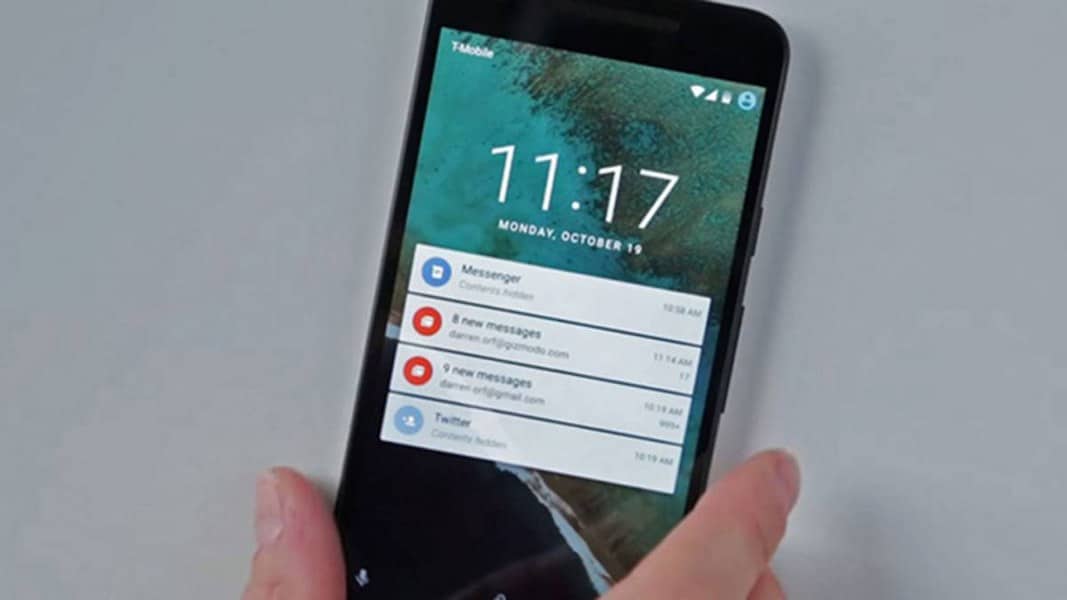
Cuando no ves de dónde viene el aviso, lo más útil es tirar de herramientas que ya trae Android para rastrear qué app ha enviado la última notificación, aunque haya desaparecido.
Usar el historial de notificaciones en Android
Desde Android 11, muchos móviles incluyen un historial de notificaciones que guarda todo lo que ha ido llegando, incluso si lo has borrado sin querer o ha desaparecido rápido.
Normalmente puedes activarlo y consultarlo desde Ajustes > Aplicaciones y notificaciones, buscando la opción de Historial de notificaciones. Una vez activo, cada vez que el móvil suene o vibre sin explicación, podrás entrar ahí y ver qué app ha lanzado el último aviso.
Si tu móvil es más antiguo o la marca no ha implementado esta función, puedes recurrir a apps como Notification History desde Google Play, que registran todo lo que va entrando en el sistema.
Probar el teléfono en modo seguro
Si sospechas que alguna app de terceros está haciendo un uso extraño del dispositivo, poner el móvil en modo seguro es una buena prueba. En este modo, el sistema arranca solo con las apps básicas y desactiva temporalmente las que has instalado tú.
Para entrar en modo seguro en muchos Android:
- Mantén pulsado el botón de encendido hasta que aparezca el menú de Apagar / Reiniciar.
- Haz una pulsación larga sobre Apagar hasta que aparezca la opción de Modo seguro.
- Acepta y espera a que el móvil reinicie.
Si en modo seguro el móvil deja de vibrar o sonar sin sentido, ya sabes que el problema viene de alguna app instalada por ti. Reinicia normalmente y ve desinstalando o desactivando las sospechosas hasta dar con la que está causando el conflicto.
Permisos de notificaciones y notificaciones emergentes
Otra posibilidad es que las notificaciones estén permitidas pero mal configuradas, de forma que suenan o vibran pero no se muestran en pantalla como esperas.
Comprobar que las apps pueden mostrar alertas
Entra en Ajustes > Notificaciones y revisa la lista de aplicaciones. Asegúrate de que aquellas de las que esperas avisos tengan permitidas las notificaciones y las ventanas emergentes. Si no, el móvil puede sonar (porque el canal de sonido está activo) pero no enseñar nada en la pantalla.
Reinstalar apps problemáticas
Si una app concreta no se comporta bien con las notificaciones incluso tras revisar permisos, prueba a borrar todos sus datos o desinstalarla completamente. Luego instálala de nuevo desde la tienda oficial y vuelve a concederle permisos.
Después de eso, envíate un mensaje de prueba o fuerza una notificación para comprobar que sonido, vibración e iconos en pantalla funcionan como deberían.
Versión web de apps y sesiones abiertas en el ordenador
Cuando usas la versión web o de escritorio de servicios como WhatsApp, Telegram o Facebook Messenger, a veces las notificaciones se replican de forma rara entre móvil y PC.
Puede ocurrir que el móvil emita el sonido, pero la notificación “principal” se esté mostrando en el ordenador o que la sesión web se haya quedado abierta y esté gestionando parte de los avisos.
Revisa en tu ordenador si tienes abierta WhatsApp Web, Telegram Desktop o apps similares. Desde el móvil, entra en los ajustes de WhatsApp, ve a Dispositivos vinculados y cierra cualquier sesión que no estés usando. Después observa si el teléfono deja de sonar sin mostrar nada.
¿Qué hacer si el móvil no suena o no vibra cuando debería?
A veces el problema es el contrario: no suena nada cuando debería hacerlo, o solo vibra de forma muy suave. Aunque es otro escenario, comparte muchas causas con las “alertas fantasma”.
Comprueba de nuevo las barras de volumen en Ajustes > Sonido, revisa que No molestar o los modos de concentración no estén bloqueando más de la cuenta, y asegúrate de que no hay restricciones de batería para apps como WhatsApp, Telegram, correo o el propio sistema de llamadas.
Si tras revisar todos estos puntos el teléfono sigue sin sonar, vibra sin motivo o no muestra notificaciones, puedes plantearte un restablecimiento a valores de fábrica como último recurso de software. Antes, haz una copia de seguridad completa y, si aun así no se arregla, la opción sensata es que un técnico revise altavoz, motor de vibración y placa base.
Con todos estos frentes cubiertos —desde la funda, el cristal templado y la humedad hasta los ajustes de Wi‑Fi, NFC, Notificaciones, No molestar, apps de terceros, widgets, wearables y el propio historial de avisos— deberías tener un mapa bastante claro para saber por qué tu Android vibra o suena sin notificaciones visibles y qué pasos seguir para dejarlo tranquilo de una vez; y si después de todo esto el móvil sigue comportándose de forma extraña, es señal de que ha llegado el momento de pasar por el servicio técnico y salir de dudas con una revisión profesional. Comparte la información para que más personas puedan solucionar el problema de Android vibra o suena sin notificaciones visibles.
Continúar leyendo...