


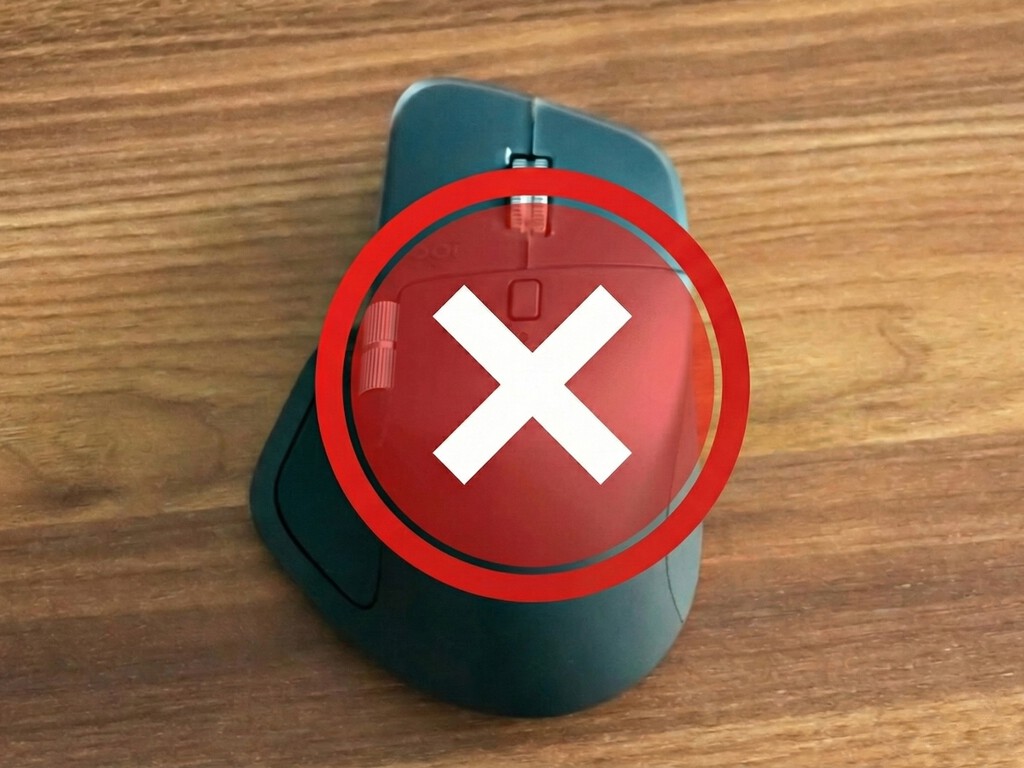
Si hoy tu ratón Logitech ha empezado a comportarse de forma extraña en tu Mac: el scroll va al revés, los botones personalizados no responden o los gestos han desaparecido, no te molestes en cambiarle la pila o reiniciarlo. El hardware está bien. El problema es mucho más absurdo: un "simple" certificado de software caducado.
Lo que ha ocurrido es que las aplicaciones de gestión de Logitech (Options+ y G HUB) han dejado de ser "de fiar" para macOS de un día para otro, bloqueando tanto su funcionamiento como, irónicamente, su capacidad para actualizarse a sí mismas. La solución ya existe, pero requiere que intervengas manualmente.
Qué ha pasado: un certificado caducado y un "error inexcusable"
El fallo es técnico de esos que te preguntas ¿cómo es posible que pase algo así en una empresa tan grande? En macOS, las aplicaciones necesitan estar firmadas con un certificado de desarrollador válido para ejecutarse con todos los permisos necesarios. Logitech se olvidó de renovar este certificado y macOS, cumpliendo con su función de seguridad, ha bloqueado la ejecución de la app o de sus procesos en segundo plano.
El resultado es que tu ratón o teclado "pierde" su inteligencia: vuelve a funcionar como un ratón genérico básico, ignorando todas tus configuraciones personalizadas, que son la razón por la que Logitech es una gran empresa de ratones y teclados: su personalización.
Desde la propia Logitech no han puesto excusas. En un comunicado a través de sus canales de comunidad, un portavoz de la compañía ha sido tajante:
"Hemos fallado aquí. Este es un error inexcusable. Lamentamos mucho las molestias causadas."
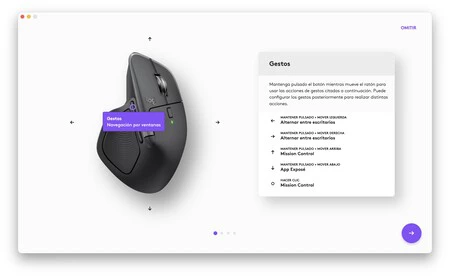
Modelos afectados y versiones de macOS
El problema afecta a cualquier accesorio que dependa del software para sus funciones avanzadas:
- Serie MX: los populares MX Master 3S, MX Keys, etc.
- Serie G: periféricos enfocados a gaming que usan G HUB.
Actualmente, el parche manual está disponible para macOS 26 Tahoe, macOS 15 Sequoia, macOS 14 Sonoma y macOS 13 Ventura. Si estás en una versión anterior de macOS, Logitech ha comunicado que la solución llegará "más adelante".
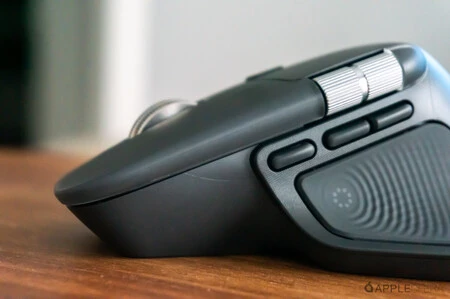
La solución: cómo instalar el parche manual
Dado que la propia aplicación no puede abrirse para autoactualizarse (el certificado caducado también rompe el actualizador interno), tienes que descargar e instalar un "parche" oficial que Logitech ha subido a sus servidores.
Si usas Logi Options+ (ratones MX, Ergo, etc.)
- Descarga el instalador actualizado directamente desde los servidores de Logitech.
- Descomprime el archivo ZIP y ejecuta el instalador.
- El asistente se cerrará automáticamente al terminar y lanzará Options+.
Si usas Logitech G HUB (gaming)
- Descarga el instalador actualizado para G HUB.
- Ejecuta el instalador.
Es posible que veas un aviso diciendo que "el software ya existe". Si es así, simplemente sal del instalador. El proceso de parcheado ya se habrá realizado en segundo plano al ejecutarlo.
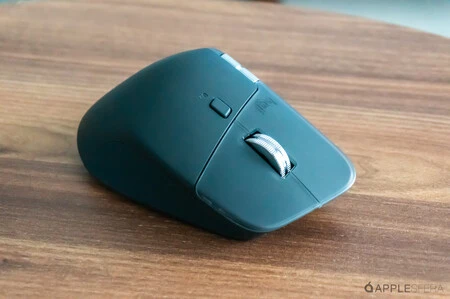
Una vez aplicado el parche, es aconsejable reiniciar el Mac. Aunque a veces la app arranca al momento, reiniciar asegura que macOS vuelva a cargar las extensiones de sistema con el nuevo certificado válido, eliminando cualquier bloqueo residual en los ajustes de privacidad. Es un fallo molesto, sobre todo por la dependencia que tenemos de estas herramientas para trabajar, pero al menos la solución es rápida y no requiere reconfigurar todo tu entorno de trabajo desde cero.
Se agradece la transparencia de Logitech al entonar el mea culpa sin rodeos. Calificar su propio fallo de "inexcusable" en lugar de esconderse. Y lo más importante: aunque la idea de tener que "reinstalar manualmente" suele darnos pereza, la realidad es que el proceso se completa en menos de un minuto. Un par de clics, una instalación sobre la marcha y tu flujo de trabajo vuelve a estar intacto como si nada hubiera pasado.
En Applesfera | Nuevo macOS 27 - Todo lo que creemos saber sobre él
En Applesfera | Logitech MX Master 4, análisis: así se perfecciona el que ya era uno de los mejores ratones del mundo
-
La noticia Si tu ratón Logitech ha dejado de funcionar en Mac, no se ha roto. Un olvido "tonto" de la marca te obliga a hacer esto para recuperarlo fue publicada originalmente en Applesfera por Guille Lomener .
Continúar leyendo...