


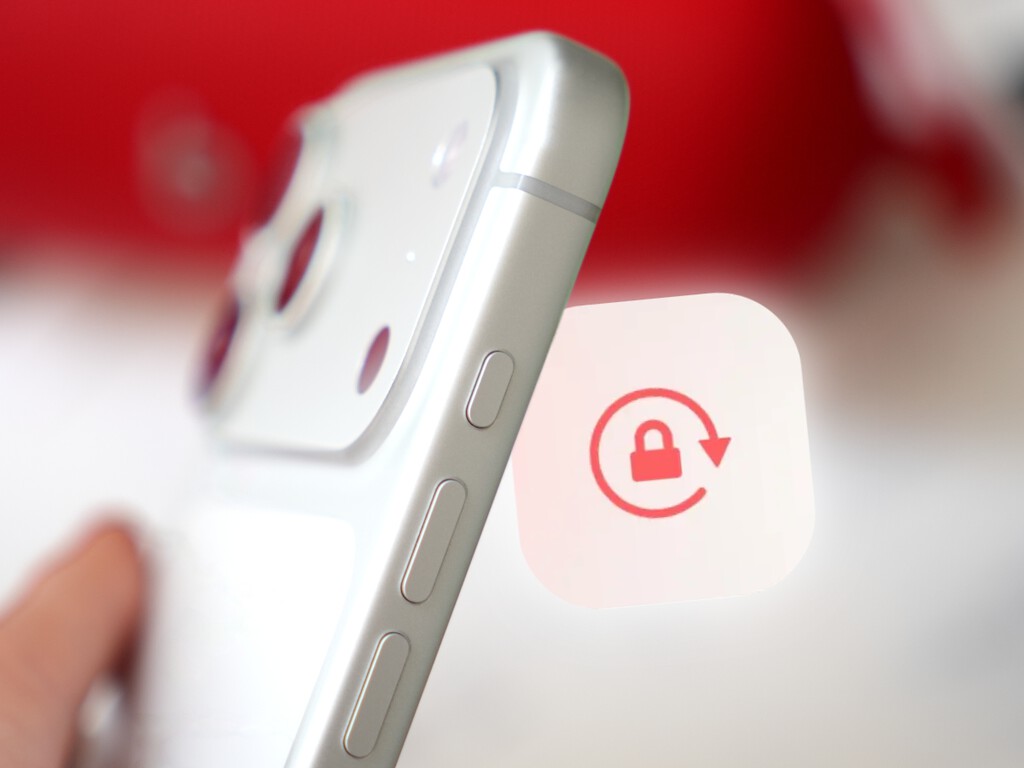
Ver vídeos en el iPhone mientras estás tumbado en el sofá o en la cama tiene un problema recurrente: la rotación automática de la pantalla. La solución tradicional pasa por abrir el Centro de Control cada dos por tres para activar o desactivar el bloqueo. Es funcional, pero incómodo. Especialmente cuando lo tienes que hacer varias veces al día.
El sistema de rotación del iPhone siempre ha sido así. Normalmente llevo el bloqueo activado porque no quiero que la pantalla gire constantemente. Pero luego necesito ver un vídeo en horizontal y tengo que entrar al Centro de Control para desactivarlo. Cuando termino, vuelvo a activarlo. Y así continuamente.
He probado smartphones Android que tienen un modo inteligente de rotación. No sé por qué Apple todavía no ha desarrollado algo similar. Ahí va una de mis peticiones para iOS 27. Pero hasta entonces, he encontrado una solución: configurar el Botón de Acción para controlar el bloqueo de rotación.
Ni linterna ni cámara: el bloqueo de rotación tiene más sentido
Cuando Apple presentó el Botón de Acción con el iPhone 15 Pro, yo mismo empecé a experimentar con diferentes funciones. La linterna, la cámara, el modo silencio… opciones útiles, pero no tan prácticas en el día a día. ¿Cuántas veces de verdad necesito poner el iPhone en sonido o silencio, si todo me llega al Apple Watch? En cambio, el bloqueo de rotación es algo que entra en juego si, como yo, eres de ver muchos vídeos en el iPhone.
Cómo configurar el bloqueo de rotación en el Botón de Acción
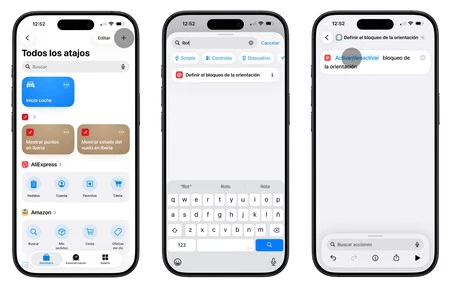
El bloqueo de rotación no aparece como opción directa en los ajustes del Botón de Acción. Primero hay que crear un atajo personalizado. No te preocupes, es más fácil de lo que parece. Estos son los pasos completos.
Crear el atajo de bloqueo de rotación
- Abre la app Atajos en tu iPhone y pulsa en el botón +
- En el buscador, escribe "Definir bloqueo de rotación"
- Toca Listo para guardar el atajo volviendo atrás
Asignar el atajo al Botón de Acción
- Ve a Ajustes en tu iPhone > Botón de Acción
- Desliza entre las opciones hasta llegar a Atajo
- Selecciónalo y elige el atajo "Bloqueo rotación" que acabas de crear
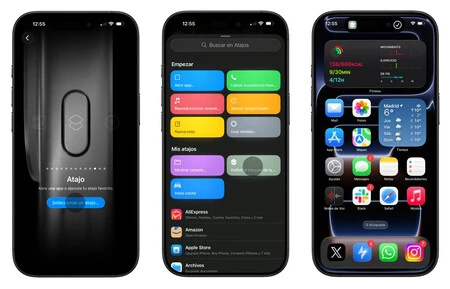
A partir de ese momento, cada vez que pulses el Botón de Acción, activarás o desactivarás el bloqueo de rotación al momento. Sin abrir el Centro de Control, sin interrumpir lo que estás viendo, sin perder tiempo buscando el icono correcto.
Eso sí, ten en cuenta que esta función está disponible a partir del iPhone 15 Pro en adelante, ya que fue el primer iPhone en tener Botón de Acción. Ya no importa si estoy en el sofá, en la cama o esperando en algún sitio. Un simple clic y la pantalla se queda como quiero.
En Applesfera
Llevo meses usando la cámara del iPhone 17 Pro y estos son los ajustes que he cambiado para ir más allá del "modo automático"
Es curioso que Apple no haya implementado todavía un sistema inteligente de rotación como tienen algunos Android. Un modo que detecte automáticamente cuándo quieres que gire la pantalla y cuándo no, según el contexto de uso. Sería la solución ideal.
Mientras tanto, configurar el Botón de Acción para el bloqueo de rotación es la mejor alternativa que tenemos. No es algo espectacular ni llamativo, pero marca la diferencia en el uso diario. Especialmente si eres de los que consume mucho contenido multimedia en el iPhone.
En Applesfera | Nuevo iOS 27 - todo lo que creemos saber sobre el futuro sistema operativo para el iPhone
En Applesfera | Nuevos iPhone 18 - Todo lo que creemos saber sobre ellos
-
La noticia Ver un vídeo en la cama era una pelea constante con la rotación del iPhone. La solución estaba en el botón lateral fue publicada originalmente en Applesfera por Guille Lomener .
Continúar leyendo...