



Si hay una app que casi siempre llevo instalada en el móvil, la tablet, el ordenador e incluso en la tele, esa es VLC. Lleva tantos años con nosotros que muchos la usamos por inercia, pero la mayoría se queda en lo básico: abrir vídeo, darle al play y poco más.
Sin embargo, debajo de ese reproductor sencillo se esconde una auténtica navaja suiza. VLC para Android y para escritorio está lleno de trucos avanzados: puedes convertir formatos, ajustar el búfer para que el 4K vaya fino, grabar la pantalla o la webcam, ripear discos, controlar el reproductor desde el navegador, gestionar podcasts y radios online, reproducir vídeos comprimidos, afinar audio y subtítulos al milímetro… y mucho más.
VLC más allá del play: funciones avanzadas que casi nadie aprovecha
En PC y Mac, VLC se ha ganado el puesto de imprescindible porque es capaz de reproducir prácticamente cualquier formato de audio y vídeo que le lances: MPEG‑2, H.264, MKV, WebM, WMV, MP3, etc., gracias a la librería ffmpeg integrada. Pero reducirlo a un simple reproductor es quedarse muy corto.
Una de sus grandes armas es que trabaja de maravilla con enlaces de Internet. Desde el menú “Medio > Abrir ubicación de red” puedes pegar la URL de casi cualquier vídeo online (por ejemplo, de YouTube) y verlo en VLC con todas sus ventajas: más estabilidad, mejores controles, filtros, subtítulos personalizados, etc., sin tener que descargar nada primero.
El truco se vuelve todavía más interesante cuando descubres que ese mismo sistema te sirve para descargar el vídeo. Tras reproducir el enlace, entras en “Herramientas > Información del códec” (o “Información multimedia” en macOS), copias la dirección que aparece en el campo “Lugar/Ubicación” y la pegas en el navegador. Ahí ya es un archivo de vídeo normal que puedes guardar con “Guardar vídeo como”.
Otra función muy potente que suele pasar desapercibida es la de grabar fragmentos concretos del vídeo o del audio que estás viendo. Activando los “Controles avanzados” desde el menú “Ver” en Windows (o la opción de “Grabar” en el menú “Reproducción” en macOS), aparece el clásico botón rojo que te permite capturar justo el trozo que te interesa y guardarlo en tus carpetas de Vídeos o Música.
Además, VLC incluye pequeñas funciones de edición sobre la marcha. Desde “Herramientas > Efectos y filtros > Efectos de vídeo > Superposición” puedes poner una marca de agua en forma de texto o logo en cualquier vídeo, eligiendo su posición en pantalla y el nivel de transparencia para que no sea demasiado invasiva.
Convertir, grabar escritorio y ripear discos con VLC en escritorio
Una de las capacidades más infravaloradas de VLC es su módulo de conversión de archivos. Desde “Medio > Convertir” (o “Archivo > Convertir/Emitir” en Mac) puedes transformar vídeos a otros formatos más compatibles con tus dispositivos, o incluso extraer solo el audio para crear un MP3 de una charla, un concierto o un vídeo musical.
El flujo es sencillo: añades el archivo (o varios a la vez), eliges el perfil de salida (por ejemplo MP4 para vídeo o MP3/OGG para audio), indicas un nombre y una ruta de destino y pulsas en “Iniciar”. Para la mayoría de usuarios, los perfiles predefinidos de VLC son más que suficientes, aunque también puedes editar códec, bitrate, resolución y demás parámetros si quieres afinar.
VLC tampoco se queda corto si quieres grabar el escritorio sin instalar software extra. En “Medio > Abrir dispositivo de captura”, seleccionas “Escritorio” como modo de captura, fijas la tasa de fotogramas (unos 15 fps sirven para tutoriales sencillos; 25-30 fps si quieres algo más fluido), y en lugar de darle a “Reproducir” eliges “Convertir”. Ahí estableces el formato de salida, la ruta y pulsas “Iniciar” para que grabe mientras haces lo que quieras mostrar.
Si lo que necesitas es trabajar con soportes físicos, VLC también se defiende muy bien: desde el asistente de conversión, pestaña “Disco”, permite ripear Blu‑ray, DVD o CDs de audio. Puedes elegir qué pistas de vídeo, audio y subtítulos quieres incluir en la copia digital y así llevártela después a tu móvil Android, a una tablet o a un disco duro externo.
Incluso a la hora de reproducir archivos comprimidos, VLC se porta. En muchas descargas, los vídeos llegan en archivos ZIP o RAR, a veces divididos en varias partes. VLC puede reproducir directamente el contenido sin que tengas que descomprimirlo: basta con abrir el archivo comprimido o arrastrarlo al reproductor. Si el archivo está partido, asegúrate de que todas las partes estén en la misma carpeta y el programa se encargará del resto.
Ajustes finos de vídeo, audio, sincronización y bucles A‑B

El centro neurálgico de los ajustes avanzados está en “Herramientas > Efectos y filtros”. Desde ahí accedes a pestañas específicas para retocar la imagen y el sonido en tiempo real. En “Efectos de vídeo” puedes jugar con brillo, contraste, saturación, gamma, nitidez, recortes por píxeles o incluso rotar la imagen y hacer zoom interactivo.
Dentro de ese mismo panel de vídeo hay opciones muy prácticas pero poco conocidas, como eliminar un logotipo incrustado (en “Superposición”), aplicar un filtro antiparpadeo (en “Avanzados”) o activar el famoso modo “rompecabezas”, que trocea la imagen en piezas deslizantes con las que puedes jugar si te aburres.
En el apartado de audio encontrarás un ecualizador gráfico con varios perfiles predefinidos y la posibilidad de ajustar manualmente graves, medios y agudos. Esto es perfecto si tus altavoces o auriculares tienden a sonar muy planos o demasiado chillones, o si estás lidiando con grabaciones de calidad dudosa.
Justo ahí entra también una opción clave: la casilla de “Normalizar volumen”, accesible desde “Herramientas > Preferencias > Audio”. Activarla permite que VLC suavice los cambios bruscos de volumen entre diálogos y explosiones, o incluso entre vídeos distintos, para que no tengas que estar subiendo y bajando el volumen todo el rato. Hay que reiniciar el programa para que el cambio surta efecto.
En cuanto a la sincronización, VLC lo pone muy fácil. Desde “Herramientas > Sincronización de pista” o desde la pestaña “Sincronización” en “Efectos y filtros” puedes adelantar o retrasar el audio y los subtítulos con respecto a la imagen. Solo ajustas el desfase en segundos (positivo o negativo) y testas hasta que labios, sonido y textos vayan al unísono. Eso sí, si los subtítulos vienen “quemados” en la imagen, ya no hay nada que hacer.
Otro truco muy interesante es la reproducción en bucle de solo una sección de un archivo. Al activar los controles avanzados aparece el botón “A‑B”. Con ese botón puedes marcar un punto de inicio (A) y uno de fin (B); a partir de ahí VLC repetirá en bucle esa porción de forma indefinida hasta que vuelvas a pulsarlo. Ideal para estudiar idiomas, aprender una parte de una canción o revisar un fragmento técnico sin tener que rebobinar a mano.
Subtítulos, podcasts, radios online y marcadores personalizados
VLC se lleva muy bien con los subtítulos. Tienes varias formas de cargar pistas de subtítulos externas: desde el menú “Subtítulo > Añadir archivo de subtítulos”, arrastrando el archivo SRT directamente a la ventana de reproducción o usando el truco más cómodo, que consiste en colocar el SRT en la misma carpeta que el vídeo y con el mismo nombre. De esta forma el reproductor lo detecta y lo activa solo.
Más allá de vídeo y música, VLC también puede convertirse en un gestor ligero de podcasts. En la lista de reproducción (Ctrl + L o “Ver > Lista de reproducción”), dentro del apartado “Internet”, hay una sección de “Podcast”. Basta con conocer la URL RSS del podcast, pulsar en el icono “+”, pegarla y aceptar. A partir de ahí verás los episodios disponibles y los podrás reproducir igual que cualquier otro archivo.
Si prefieres el directo, VLC incorpora herramientas para gestionar emisoras de radio online. Introduces la URL del stream desde “Medio > Abrir ubicación de red”, lo reproduces y, cuando aparezca en la lista de reproducción, puedes arrastrarlo a la biblioteca multimedia para guardarlo. Así tendrás todas tus radios IP favoritas listas para usar sin tener que recordar cada enlace.
Para los que consumen mucho contenido educativo o técnico, otra joyita son los marcadores personalizados. Desde “Reproducción > Favoritos personalizados” puedes crear puntos de referencia en la línea de tiempo de un vídeo, darles un nombre descriptivo y retocar el tiempo exacto. Después solo hay que pinchar en el marcador para saltar directamente a esa escena concreta.
Y si tienes VLC instalado en un mediacenter, un miniPC o cualquier equipo conectado a la tele, te vendrá genial saber que puedes controlarlo desde el navegador web. En “Preferencias > Interfaz > Interfaces principales” activas la opción “Web”, luego en el submenú “Lua” configuras una contraseña para “Lua HTTP” y reinicias el programa. Desde ese momento, entrando en http://localhost:8080/ (o la IP del equipo en tu red) podrás manejar reproducción, volumen y lista de reproducción desde otro ordenador o incluso desde el móvil.
Atajos de teclado que convierten VLC en un cohete
Una de las razones por las que VLC es tan cómodo en escritorio es que se controla casi entero con el teclado. Aprender unos cuantos atajos básicos te ahorra un montón de clics y paseos por menús.
Para el control de la reproducción, tienes varias teclas clave: con F entras o sales de pantalla completa, Espacio pausa o reanuda, S detiene por completo, mientras que N y P saltan al siguiente o anterior archivo. Si quieres ver rápidamente el nombre del archivo y el tiempo, T te muestra esa información en pantalla.
En el terreno de subtítulos y audio, VLC también se lo curra. La tecla V en Windows (S en Mac) activa o desactiva los subtítulos, H y G sirven para adelantar o retrasar los subtítulos unos milisegundos (ideal cuando van desacompasados), y con B cambias entre pistas de audio si el vídeo tiene varios idiomas.
Para navegar por la interfaz sin tocar el ratón, puedes usar Ctrl + L para mostrar u ocultar la lista de reproducción, Ctrl + H para los controles básicos, Ctrl + E para ir directo a “Efectos y filtros” y Ctrl + P para abrir las preferencias del programa. Si necesitas ir a un minuto concreto de un vídeo largo, Ctrl + T abre el cuadro “Ir a tiempo” para saltar exactamente donde quieras.
Otros atajos muy útiles: con “+” y “-” ajustas la velocidad de reproducción sin entrar en menús; con Shift + S tomas capturas de pantalla (en Mac se usa Cmd + Alt + S); la tecla M activa o quita el silencio; y Ctrl + Q cierra el reproductor. Con unos cuantos de estos en la cabeza, manejar VLC se vuelve mucho más ágil.
Dominar el búfer y la caché en VLC para que el 4K vaya fluido
Cuando empiezas a reproducir vídeos en 4K, con altas tasas de bits o a través de redes no muy estables, el búfer por defecto de VLC puede quedarse corto. Ese búfer es, básicamente, la cantidad de datos que el reproductor pre‑carga antes de mostrarlos para compensar altibajos en la velocidad de lectura, ya sea desde un disco, una unidad USB o Internet.
Si la caché es demasiado pequeña, apreciarás tirones, microcortes y pixelaciones a la mínima que la velocidad de lectura caiga un poco. Pero si te pasas ampliando el búfer, el vídeo tardará mucho más en arrancar, habrá retardo al saltar de un punto a otro y se consumirá más memoria RAM, algo que en equipos modestos se nota.
Para ajustar la caché de forma general, entra en “Herramientas > Preferencias” y, abajo a la izquierda, cambia “Mostrar ajustes” a “Todo”. Luego ve a “Entrada/Códecs” y desplázate hasta la sección de ajustes avanzados de caché. Ahí verás opciones como “Caché de archivo” (para contenidos locales) y “Caché de red” (para streaming) expresadas en milisegundos.
Como referencia práctica, muchos usuarios obtienen buenos resultados con 1500 ms para vídeos HD desde disco o red local estable. Para 4K o streams inestables, suele funcionar bien subir a 3000 ms, y en escenarios muy extremos (vídeo en 4K por streaming con muchos microcortes) se puede probar hasta 5000 ms. Más allá de ahí, lo habitual es que el remedio sea peor que la enfermedad.
Si el problema solo se da con un vídeo online concreto, no hace falta tocar la configuración global. En “Medio > Abrir ubicación de red”, una vez pegada la URL, marca “Mostrar más opciones” y ajusta el valor del campo “Caché” en milisegundos. Ese cambio se aplica solo a la reproducción actual; al cerrar, VLC vuelve a sus valores por defecto.
Aun así, por mucho que ajustes la caché, no hay milagros: si tu CPU o tu GPU no dan la talla, o si el disco duro es muy lento, seguirás teniendo límites. En esos casos, la solución pasa por bajar la resolución, convertir el archivo a un formato más ligero o reproducirlo en un dispositivo con decodificador nativo, como una Smart TV o un reproductor dedicado.
Rendimiento: CPU, procesos, aceleración por hardware y salidas de vídeo
Cuando VLC va a trompicones, lo primero es comprobar si el problema está en el propio reproductor o en el equipo. Los vídeos 4K con HDR, 60 FPS y bitrates altos pueden poner en aprietos a procesadores modestos. Un vistazo al Administrador de tareas (Ctrl + Shift + Esc) te dirá enseguida si tu CPU, GPU o RAM se van al 100 % en cuanto lanzas un archivo pesado.
En ocasiones, sobre todo tras un cierre forzoso, quedan procesos de VLC colgados en segundo plano que consumen recursos sin que te des cuenta. Con el reproductor cerrado, abre el Administrador de tareas, busca procesos “vlc.exe” y finalízalos manualmente. Así arrancas una sesión limpia y evitas conflictos extraños.
También conviene echar un ojo al resto de procesos en segundo plano. Navegadores con muchas pestañas, aplicaciones de edición de vídeo, juegos o incluso programas residentes poco optimizados pueden comerse buena parte de la CPU y la RAM. Cierra todo lo que no te haga falta, pero con cuidado de no matar procesos del sistema que no conozcas.
Otra pieza clave es la aceleración por hardware. Por defecto, VLC puede decodificar los vídeos por software (tirando solo de CPU), pero si activas la decodificación acelerada por hardware usarás también la GPU, lo que aligera mucho la carga. En “Preferencias > Entrada/Códecs” tienes la opción “Decodificación acelerada por hardware”: ponla en “Automática” o en el modo específico recomendado para tu gráfica.
No hay que olvidarse de las actualizaciones. Usar una versión vieja de VLC o de los drivers de vídeo es pedir problemas. Instalar la última versión del reproductor y de los controladores de la tarjeta gráfica, además de mantener Windows al día, suele arreglar glitches, parpadeos y cortes que antes parecían misteriosos.
Finalmente, merece la pena experimentar con los módulos de salida de vídeo. En “Preferencias > Vídeo > Salida” puedes elegir entre DirectX, OpenGL, GDI y otros. En Windows, DirectX suele ser la apuesta ganadora, pero en algunos equipos OpenGL se comporta mejor, sobre todo si ves pantallazos en negro, parpadeos o comportamientos raros al cambiar de ventana.
VLC para Android: gestos, subtítulos, red local y Chromecast
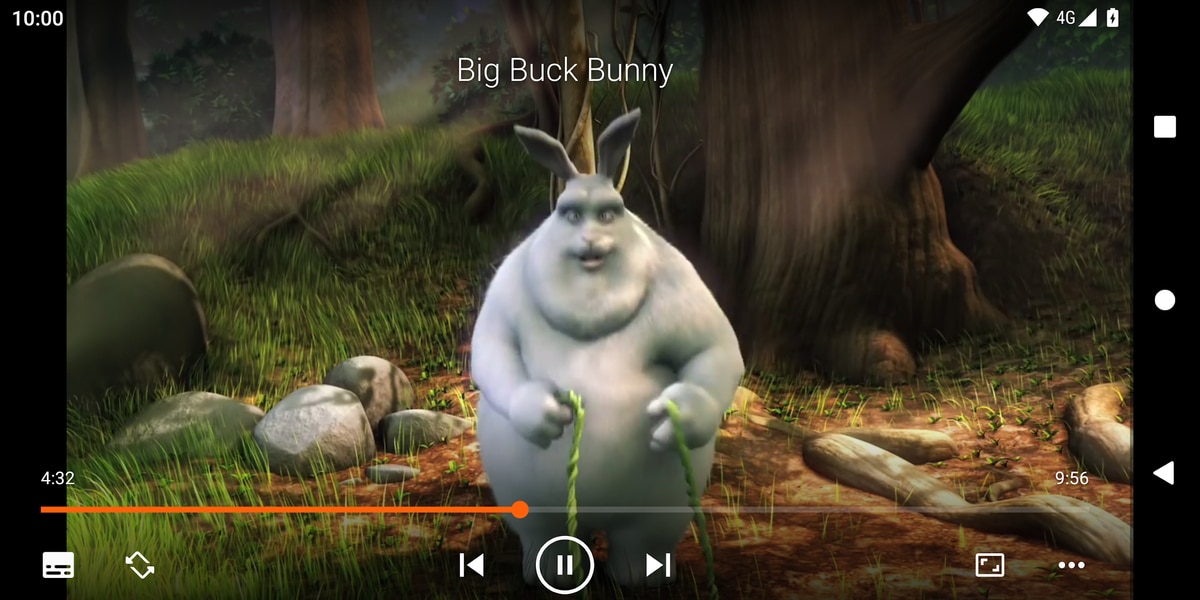
En móviles y tablets Android, VLC mantiene su filosofía: ligero, gratuito y sin anuncios pesados. Lo instalas desde Google Play, le das permisos de almacenamiento y ya está listo para tragarse prácticamente cualquier archivo de vídeo o audio que tengas en la memoria interna, en la SD o en unidades de red.
La interfaz móvil está pensada para usarse con una mano. Con gestos puedes subir y bajar volumen o brillo deslizando en vertical en cada lado de la pantalla, y avanzar o retroceder en la reproducción deslizando en horizontal. Desde los controles también puedes cambiar velocidad de reproducción, bloquear la orientación o activar el modo de repetición.
Además de vídeos, VLC para Android incluye un modo de música bastante completo. Te permite organizar tus canciones por artistas, álbumes, pistas o carpetas, crear listas de reproducción, activar un ecualizador para adaptar el sonido a tus cascos y controlar la reproducción desde la notificación o la pantalla de bloqueo.
Uno de los puntos fuertes de la app móvil es su gestión de subtítulos. Puedes cargar archivos SRT locales, pero también buscar y descargar subtítulos de Internet directamente desde el reproductor para una película o serie concreta. Esto viene de lujo si sueles ver contenido en versión original.
Otro aspecto clave es la conexión con tu red doméstica. VLC para Android es capaz de reproducir archivos almacenados en tu PC, NAS u otros dispositivos usando protocolos como SMB, DLNA, FTP o HTTP. En la práctica, tu móvil se convierte en un mini centro multimedia capaz de abrir casi todo lo que tengas en casa sin tener que andar copiando archivos de un lado a otro.
Por último, si tienes un Chromecast o una TV con Chromecast integrado, puedes enviar el contenido desde VLC al televisor con el icono de “cast” que aparece en la barra. El móvil se convierte en mando avanzado y la tele en la pantalla principal, ideal para montar sesiones de cine caseras sin cables.
Gestionar tu videoteca Android con Wondershare Dr.Fone
Reproducir con VLC está muy bien, pero cuando tu móvil se llena de grabaciones, películas descargadas, memes, reels y demás, hace falta un poco de orden. Ahí es donde entra Wondershare Dr.Fone – Administrador de Teléfonos, una herramienta pensada para gestionar datos de Android desde el ordenador.
El proceso es sencillo: descargas Dr.Fone desde la web oficial, lo instalas, conectas tu dispositivo Android por USB (o de forma inalámbrica con la app Dr.Fone Link y un código QR) y entras en la sección “Mi Dispositivo > Administrador de Teléfonos”. Desde ahí navegas por fotos, vídeos, música y otros archivos con la comodidad de una pantalla grande.
En el apartado “Fotos” puedes importar nuevas imágenes, exportar las que quieras al PC, o borrar de golpe lo que ya no necesitas. Además, permite previsualizar las fotos en una ventana independiente con opciones para girar y hacer zoom, así no borras nada a ciegas.
En “Vídeos” ocurre algo similar: puedes subir archivos desde el ordenador al móvil, descargar los que pesan demasiado o simplemente limpiar material viejo. Tienes vistas tipo álbum y tipo lista para adaptarte a cómo prefieres organizar tu biblioteca, algo muy útil cuando acumulas gigas y gigas de contenido.
Dr.Fone también se encarga de las copias de seguridad. Con unos pocos clics es posible respaldar toda tu colección de fotos y vídeos en el PC para no perderla si cambias de teléfono, lo pierdes o tienes que hacer un reseteo completo. Es un buen complemento para que todo lo que ves con VLC en Android esté a salvo.
Editar tus vídeos más allá de VLC con CapCut
VLC es perfecto para reproducir y hacer retoques ligeros (marcas de agua, pequeños recortes, ajustes de imagen), pero cuando quieres montar algo vistoso para redes sociales o un proyecto más cuidado, te conviene apoyarte en un editor dedicado como CapCut.
CapCut se ha hecho muy popular porque combina una interfaz bastante intuitiva con herramientas creativas potentes. Puedes recortar, dividir y reorganizar clips en una línea de tiempo muy cómoda, añadir transiciones, filtros, textos animados, stickers, música, efectos de sonido y efectos visuales avanzados sin necesidad de tener experiencia previa en edición.
Uno de sus puntos fuertes son las plantillas: eliges un tipo de vídeo (Reels, Shorts, TikTok, anuncio, presentación, etc.), importas tus clips o fotos y la app monta automáticamente un resultado con música y animaciones que luego puedes retocar a tu gusto. Es una forma muy rápida de transformar un vídeo plano reproducido en VLC en algo listo para publicar.
Además, CapCut ofrece una biblioteca bastante extensa de recursos: pistas de audio, efectos, filtros y stickers. Combinados con funciones como las rampas de velocidad o los recortes inteligentes, puedes conseguir resultados que se acercan bastante a un editor profesional de escritorio, pero todo desde el móvil.
Si prefieres trabajar en una pantalla grande o colaborar con otras personas, también tienes la versión online de CapCut. Desde su web puedes subir clips, aplicar los mismos efectos y compartir proyectos para que varias personas editen sobre la misma línea de tiempo. De esta forma, VLC se queda como tu visor y reproductor universal, y CapCut como el taller creativo donde pulir el resultado final.
Combinando todo lo anterior, VLC pasa de ser “el reproductor de siempre” a convertirse en el eje de un ecosistema mucho más completo: lo usas para verlo todo en Android y en escritorio, lo apoyas con Dr.Fone para mantener tus archivos bajo control y rematas con CapCut cuando toca editar en serio. Si además dominas los ajustes de caché, los efectos avanzados, los atajos y el control remoto, tendrás entre manos un centro multimedia muy potente que va mucho más allá de darle simplemente al play.
Continúar leyendo...