



Si te encanta la experiencia limpia de los móviles Pixel y te estás preguntando cómo activar un estilo Android Stock en tu teléfono, estás en el sitio perfecto. Aunque no tengas un Google Pixel ni quieras meterte en líos de ROMs, root o flasheos complicados, puedes dejar tu móvil muy parecido al Android puro de Google combinando ajustes del sistema y unas pocas apps fiables.
Además, aclararemos una duda bastante habitual: si es posible instalar el Android Stock auténtico de Google (el que viene en los Pixel) en cualquier móvil como si fuera una ROM oficial descargada de un repositorio. Te adelanto que la cosa tiene truco, pero hay alternativas muy resultonas para conseguir la misma estética y una experiencia muy cercana.
¿Se puede instalar el Android Stock “puro” de Google en cualquier móvil?
Mucha gente se plantea si existe alguna manera de coger la ROM oficial de Android Stock de Google, tal cual viene en los dispositivos de la tienda (Pixel), y flashearla en cualquier otro teléfono. La idea suena tentadora: descargar una imagen de sistema “limpia”, sin capa del fabricante, sin bloatware y sin extras, e instalarla como si nada.
Aunque Android es un proyecto de código abierto, eso no significa que puedas bajar una ROM genérica de Google y ponerla en cualquier móvil. Google sí publica el código fuente del sistema (AOSP) y las imágenes de fábrica para los dispositivos Pixel, pero esas imágenes están hechas a medida para el hardware concreto de esos modelos: drivers, módem, cámaras, sensores, particiones y multitud de componentes específicos.
Por ese motivo, no existe un repositorio oficial en el que puedas descargar una ROM Android Stock universal lista para flashear en cualquier dispositivo. Lo que sí hay son proyectos derivados, como LineageOS, Pixel Experience o similares, que parten de ese código abierto para intentar recrear la apariencia y comportamiento de Android puro en otros teléfonos, pero no son el Android Stock original de Google, sino ROMs personalizadas.
Así que, a día de hoy, si lo que buscas es el Android Stock genuino tal y como sale de la tienda, solo puedes tenerlo en dispositivos soportados directamente por Google (Pixel y poco más). Para el resto, la opción realista es aproximarte lo máximo posible a esa experiencia a base de personalización sin root o, si te ves con ganas, instalando ROMs de terceros o haciendo root, con sus riesgos.
Diferencia entre Android Stock y las capas de los fabricantes
Android Stock es, básicamente, la versión base de Android que Google monta en los Pixel, con una interfaz minimalista, animaciones fluidas y sin añadidos agresivos. A partir de ahí, cada fabricante (Samsung, Xiaomi, OnePlus, etc.) mete su propia capa: One UI, MIUI, ColorOS, etc., que cambian desde los ajustes hasta la barra de notificaciones, iconos, aplicaciones del sistema y comportamiento general.
Esas capas añaden funciones extra, pero también se alejan de la estética limpia de Android puro. La buena noticia es que Android siempre ha sido muy flexible y permite modificar estética, comportamiento e incluso parte de la experiencia sin tocar el sistema de base. Con las herramientas adecuadas, puedes conseguir que tu móvil se parezca muchísimo a un Pixel, al menos en la parte visual y en el uso del día a día.
Personalizar tu móvil para que parezca Android Stock sin root
Si no quieres complicarte con ROMs, la ruta más lógica es reproducir el look & feel de Android Stock usando un buen launcher, un paquete de iconos, widgets similares a los de Pixel y algunos fondos de pantalla de Google. Todo ello se puede hacer con aplicaciones gratuitas y ajustes internos, sin root, sin desbloquear bootloader y sin tocar particiones.
Vamos a ir repasando los elementos clave de la interfaz: pantalla principal, cajón de apps, iconos, widgets, fondos y apps de Google. También te contaré qué puedes personalizar directamente desde los ajustes de Android 14 (tema, colores, pantalla de bloqueo, tipografía, sonidos, etc.), que en la versión base de los Pixel ya viene bastante cercano al espíritu Stock.
Configurar el launcher para un aspecto tipo Pixel
El núcleo del aspecto Android Stock está en el launcher (lanzador de aplicaciones), que es el responsable de la pantalla de inicio, el cajón de apps y parte de las animaciones. En muchos casos, el launcher de tu fabricante no es muy parecido al de los Pixel, así que usar uno de terceros es la mejor forma de clonar la distribución y el comportamiento del escritorio de Android puro.
Instalar Nova Launcher para imitar el launcher de los Pixel
Una de las opciones más sólidas es Nova Launcher, un lanzador veterano con una versión gratuita muy potente. Está disponible en Google Play y te permite ajustar casi todo: cuadrícula, tamaño de iconos, barra de búsqueda, cajón de aplicaciones, gestos y más. Es ideal para recrear la interfaz principal de Android Stock sin necesidad de root.
Una vez instales Nova Launcher y lo configures como lanzador predeterminado, entra en sus ajustes para dejarlo similar al launcher de los Pixel. Algunas configuraciones clave para conseguir un estilo muy parecido a Android Stock serían:
- Cuadrícula del escritorio en 8×5 (o muy similar), para tener una distribución densa y ordenada.
- Tamaño de iconos alrededor del 120 %, de forma que se vean un poco más grandes y destacados.
- Eliminar el Dock tradicional para dejar espacio a la barra de búsqueda al estilo Pixel.
- Barra de búsqueda de Google colocada en la parte inferior (Dock – debajo de los iconos).
- Proveedor de búsqueda configurado como Google App, para mantener la experiencia nativa.
- Sin indicador de páginas, para un aspecto más limpio y minimalista.
- Cajón de aplicaciones en formato vertical, con desplazamiento continuo desde abajo hacia arriba.
- Fondo del cajón de apps blanco o muy claro, similar al de la versión Stock.
- Gestor “deslizar para abrir” el cajón de apps activado, para abrirlo con un gesto desde la pantalla de inicio.
Con estos ajustes, tu pantalla de inicio se parecerá mucho a la de un Google Pixel con Android Stock: barra de búsqueda en la parte baja, iconos sobre ella, cajón vertical y una interfaz sobria. A partir de aquí, lo siguiente es afinar los iconos y algunos detalles visuales.
Cambiar los iconos al estilo Android Stock
El siguiente gran salto de estética lo dan los paquetes de iconos (icon packs). Los iconos de los Pixel tienen un diseño muy característico, y copiar ese look ayuda muchísimo a acercarse al aspecto de Android puro. Existen varios packs inspirados en los Pixel, y se integran perfectamente con launchers como Nova.
Usar Pixel Pie Icon Pack con Nova Launcher
Un ejemplo muy utilizado es el paquete Pixel Pie Icon Pack, que adapta los iconos al estilo Google Pixel, con formas, colores y diseño muy similares a los del Android Stock que verías en un Pixel moderno. El proceso es realmente sencillo siempre que uses un launcher compatible.
Los pasos básicos serían:
- Descargar e instalar Pixel Pie Icon Pack desde Google Play.
- Abrir la aplicación y pulsar en la opción “Establecer Pixel Icon Pack” o similar.
- Elegir Nova Launcher como lanzador sobre el que aplicar los iconos.
Al hacer esto, todos los iconos de tus aplicaciones en la pantalla de inicio y en el cajón de apps cambiarán automáticamente al estilo Pixel. Tu dispositivo empezará a verse mucho más cercano a un móvil con Android Stock, incluso aunque por debajo siga corriendo la capa de tu fabricante.
Cambiar iconos en el launcher nativo con Beautiful Icon Styler
Si prefieres no instalar un launcher nuevo y quieres modificar los iconos del launcher de fábrica, hay una app curiosa llamada Beautiful Icon Styler que te puede sacar del apuro. Su objetivo es permitir aplicar paquetes de iconos compatibles con Nova o Apex directamente sobre el launcher stock de tu móvil.
Al abrir Beautiful Icon Styler verás una interfaz dividida en varias columnas. En la sección “Icon Packs” se listan todos los paquetes de iconos compatibles que ya tengas instalados en el teléfono. Basta con elegir uno de ellos y pulsar en “Apply” para que se apliquen a la pantalla de inicio del launcher nativo.
También ofrece un apartado de cambio icono a icono (“One by one”), donde puedes personalizar manualmente cada aplicación, pero esta función es de pago en la versión gratuita. Además, tiene secciones para descubrir icon packs gratuitos y de pago a través de Google Play, organizados como “Get free icons” y “Get premium icons”.
Hay dos cosas importantes a tener en cuenta: por un lado, solo se pueden usar paquetes de iconos compatibles con Nova y Apex; por otro, los cambios afectan únicamente al escritorio del launcher stock, no al cajón de aplicaciones. Aun así, es una solución interesante si quieres mantener el lanzador del fabricante y solo cambiar el look de los iconos.
Añadir widgets al estilo Google Pixel
Una de las señas de identidad de Android Stock en los Pixel es su widget de fecha y tiempo en la pantalla de inicio, ese rectángulo discreto con el día, el clima y a veces información contextual. Aunque no tengas un Pixel, puedes replicar esta apariencia con una app específica.
Another Widget: el widget tipo Pixel
La aplicación Another Widget está diseñada precisamente para imitar el widget clásico de los Pixel. Permite mostrar la fecha, el tiempo de tu ciudad y otros datos, con una estética muy parecida al widget original de Android Stock, y además es muy configurable.
Para usarlo, descarga la app e inicia la configuración. Deberás vincular un servicio de tiempo, normalmente creando una cuenta gratuita en OpenWeather y generando una API key que luego introduces en la app para que pueda mostrar el clima en tiempo real de tu ubicación.
Después de configurarlo, ve a la pantalla de inicio, mantén pulsado sobre un espacio vacío y selecciona “Widgets” para añadir Another Widget. Una vez colocado, puedes ajustar su tamaño, su posición y parte de su diseño. La apariencia por defecto es muy parecida a la que verías en un Pixel con Android Stock, y termina de redondear el conjunto.
Fondos de pantalla de Google para rematar el look Stock
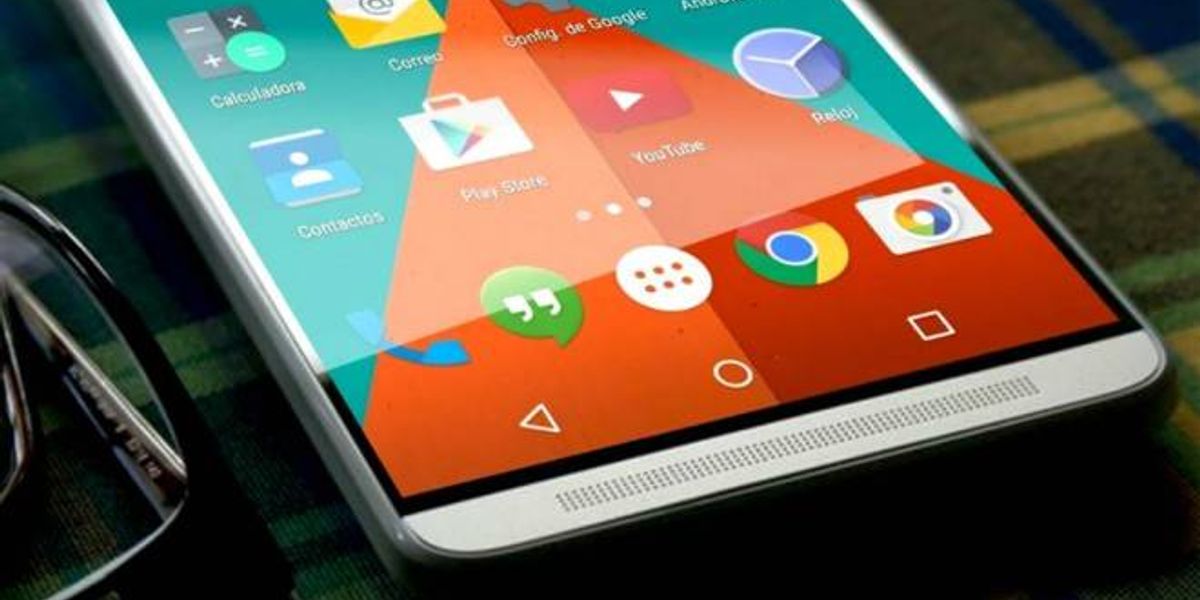
Un detalle que marca mucho la sensación general de tu móvil son los fondos de pantalla. Los Pixel utilizan la app oficial de Google para fondos, con una buena selección de imágenes minimalistas, paisajes y diseños abstractos que pegan muy bien con la estética de Android Stock.
En muchos dispositivos puedes instalar la app Fondos de pantalla de Google, que incluye colecciones organizadas por categorías. Desde ahí puedes seleccionar fondos para la pantalla de inicio y la pantalla de bloqueo, con imágenes muy similares (o idénticas) a las que se usan en los teléfonos Pixel. Si quieres rozar el 99 % de parecido con Android Stock, elegir uno de estos fondos es casi obligatorio.
Usar apps de Google para una experiencia más “pura”
La interfaz de Android no es solo iconos y fondos: también influyen mucho las aplicaciones del sistema que usas a diario. Si quieres acercarte todavía más a la sensación de estar usando un móvil con Android Stock, conviene instalar algunas de las apps oficiales de Google que vienen por defecto en los Pixel.
Por supuesto, apps como Gmail o Google Fotos son ya un estándar, pero hay otras que marcan más la diferencia. Por ejemplo, la aplicación de Teléfono de Google, disponible para muchos dispositivos no Pixel, ofrece un marcador muy limpio, funciones de identificación de llamadas y un diseño muy acorde con Android puro.
Otra app clave es la Google Camera (GCam), la cámara de los Pixel famosa por su procesamiento de imagen. No suele estar en Google Play para cualquier modelo, pero existen APKs adaptados para multitud de móviles. Instalar la GCam no solo cambia la interfaz de la cámara hacia un estilo Stock, sino que en muchos casos mejora notablemente la calidad de las fotos gracias a sus algoritmos de procesamiento.
Para instalar la GCam tendrás que buscar una versión compatible con tu dispositivo y seguramente seguir un pequeño tutorial. No es tan simple como instalar desde Play Store, pero tampoco llega al nivel de dificultad de rootear el móvil. Eso sí, debes extremar la precaución al descargar APKs externos, asegurándote de que proceden de comunidades o fuentes de confianza.
Opciones de personalización internas en Android 14
Si tu móvil tiene una versión reciente del sistema, como Android 14 o similar, también dispones de muchas opciones de personalización integradas, incluso con la capa del fabricante. La base de Android que Google implementa en los Pixel se toma como referencia y muchos ajustes son muy parecidos.
Modo claro y modo oscuro
En los ajustes, normalmente en la sección Pantalla, puedes elegir entre tema claro y tema oscuro. El tema claro usa fondos blancos y colores claros, mientras que el oscuro apuesta por fondos negros o gris oscuro, lo que favorece la comodidad visual y puede ahorrar algo de batería en pantallas OLED.
También suele haber una opción para programar el cambio entre modo claro y oscuro, por ejemplo, usando el claro de día y el oscuro de noche. Activar el tema oscuro se acerca bastante a la estética que muchos usuarios asocian a los Pixel más recientes, especialmente combinándolo con los colores del sistema.
Cambiar fondo de pantalla e integrar colores dinámicos
Desde la configuración, en el apartado “Fondo de pantalla y estilo” (o similar), puedes seleccionar imágenes tanto para la pantalla de inicio como para la de bloqueo. Aquí puedes utilizar tanto los fondos oficiales de tu fabricante como tus fotos personales, descargadas o capturadas con la cámara.
En la versión base de Android, además, el sistema genera paletas de colores dinámicos a partir del fondo elegido. Verás botones con combinaciones de colores recomendadas; si cambias el fondo, dichas paletas se actualizan automáticamente para coordinarse con la imagen. De esta forma, el color de la interfaz y de algunos iconos se adapta al fondo, muy al estilo de lo que hace Android Stock en los Pixel.
En algunos móviles puedes activar una opción de “Iconos temáticos”, que intenta adaptar los iconos de las aplicaciones a la paleta de colores actual. El resultado no siempre es perfecto, porque depende de que el desarrollador soporte el tema dinámico, pero ayuda a conseguir un aspecto más homogéneo y cercano al diseño Material You de Google.
Personalizar la pantalla de bloqueo
Android 14 incorpora también una personalización más avanzada de la pantalla de bloqueo. Desde “Fondo de pantalla y estilo” puedes entrar en la pestaña de pantalla de bloqueo y modificar varios elementos visibles incluso cuando el móvil está bloqueado.
Además de cambiar el fondo, a menudo puedes modificar el diseño y estilo del reloj deslizando entre diferentes diseños, que también se aplican al modo de pantalla siempre encendida (Always On Display) si tu dispositivo lo soporta. Los colores de la pantalla de bloqueo siguen la misma lógica de las paletas dinámicas adaptadas al fondo elegido.
Más abajo suelen aparecer ajustes para decidir qué widgets y atajos se muestran en la pantalla de bloqueo, así como las opciones de privacidad de las notificaciones (mostrar contenido, ocultarlo parcialmente o no mostrar nada). También suele haber un acceso a “Más opciones de pantalla de bloqueo” con ajustes adicionales de comportamiento y seguridad.
Cuadrícula y distribución de iconos en el escritorio
Incluso sin launchers de terceros, muchos móviles permiten cambiar la rejilla de apps de la pantalla de inicio. Desde “Fondo de pantalla y estilo”, en la sección de pantalla de inicio, puedes encontrar una opción tipo “Cuadrícula de apps” o “Rejilla del escritorio”.
Ahí eliges cuántas filas y columnas de iconos quieres mostrar. Cuantas más filas y columnas uses, más densidad de iconos verás. Ajustar esto te ayuda a organizar mejor tus apps y a acercarte a la distribución típica que usarías en un Pixel con Android Stock, sobre todo si combinas la rejilla con un buen paquete de iconos.
Elegir qué apps aparecen en la pantalla de inicio
No es obligatorio que todas las apps recién instaladas se coloquen automáticamente en el escritorio. En los ajustes de la pantalla de inicio suele haber una opción para desactivar “Añadir iconos de aplicaciones a la pantalla de inicio”. Así, las apps solo aparecen en el cajón y tú decides cuáles llevar a la pantalla principal.
Puedes reorganizar iconos manteniendo pulsado sobre ellos, crear un acceso directo y arrastrarlos a la posición deseada. Al mantener pulsado un icono normalmente aparecen opciones para desinstalar la app o quitarla de la pantalla de inicio (sin desinstalar). Desde el cajón de apps también puedes arrastrar iconos al escritorio, igual que harías en un móvil con Android Stock.
Añadir widgets desde el sistema
Además de widgets tipo Pixel como Another Widget, Android ofrece widgets estándar para muchas aplicaciones: calendario, reloj, notas, reproductor de música, etc. Para añadirlos, mantén pulsado sobre un hueco de la pantalla de inicio y elige “Widgets”.
Verás una lista de apps con widgets disponibles, algunos con varios tamaños diferentes. Toca el widget que quieras y arrástralo a la pantalla de inicio. Después puedes redimensionarlo y recolocarlo según tus preferencias. Bien combinados, estos widgets pueden reproducir gran parte del comportamiento típico de la pantalla principal de Android Stock.
Sonidos, notificaciones y tipografía al gusto
Para que tu móvil no solo se vea como un Pixel sino que también se sienta coherente en el uso diario, vale la pena adaptar sonidos, vibraciones, notificaciones y tamaño del texto. Android ofrece un buen puñado de opciones sin necesidad de instalar nada extra.
Ajustar sonidos y vibraciones
En la sección “Sonido y vibración” de los ajustes puedes controlar el volumen de los distintos elementos: multimedia, llamadas, notificaciones y alarmas. Aquí también puedes cambiar el tono de llamada, el sonido de notificaciones y las alarmas, así como activar o desactivar vibraciones y sonidos del teclado.
Jugar con estas opciones te permite definir una experiencia auditiva más sobria o más llamativa, según prefieras. Si quieres acercarte a la filosofía Android Stock, suele encajar un enfoque más discreto, con tonos simples y poco ruido.
Configurar las notificaciones a tu medida
En el apartado “Notificaciones” de los ajustes generales, puedes decidir cómo y cuándo quieres que el móvil te moleste. Entre otras cosas, es posible apagar por completo las notificaciones de apps concretas o ajustar su prioridad.
También puedes activar el Historial de notificaciones para consultar más tarde avisos que hayas cerrado sin querer, y configurar qué conversaciones son prioritarias para que aparezcan de forma destacada. En algunos sistemas hay una opción de “Burbujas” para que ciertas apps de mensajería muestren globos flotantes, y una función de notificaciones con flash (de cámara o de pantalla) que sustituye al clásico LED.
Cambiar tamaño y estilo de la letra
En la sección de Pantalla suele haber un apartado como “Tamaño de visualización y del texto”. Desde ahí puedes ajustar el tamaño de la fuente, activar negrita, alto contraste y, en algunos casos, incluso cambiar el tipo de letra si el fabricante lo permite.
Estos cambios se ven en tiempo real en una vista previa en la parte superior de la pantalla de ajustes. Afinar bien el tamaño y el estilo del texto ayuda tanto a la legibilidad como a la estética general de la interfaz, y puede hacer que todo resulte más cercano a la experiencia de Android puro, que suele apostar por una tipografía clara y fácilmente legible.
Teclado, panel de control y lanzadores adicionales
Otros elementos que influyen mucho en la experiencia de Android Stock son el teclado, el panel rápido y el propio lanzador del sistema. Cambiar estas piezas puede marcar un antes y un después en cómo percibes tu móvil.
Elegir un teclado más cómodo
Si el teclado que trae tu móvil no te convence, puedes instalar uno de terceros como Gboard (teclado de Google) o SwiftKey. Estos teclados suelen contar con buenas predicciones, escritura por deslizamiento, integración con emojis y una estética acorde con el diseño Material de Google.
Se instalan desde Google Play como cualquier otra app y, al abrirlos por primera vez, suelen guiarte paso a paso por la configuración inicial. Para seleccionar el teclado predeterminado, entra en Ajustes > Sistema > Teclado > Teclado en pantalla y elige el que quieras usar.
Personalizar los accesos del panel de control
Cuando deslizas la barra de estado hacia abajo y vuelves a deslizar, aparece el panel de ajustes rápidos (WiFi, datos móviles, Bluetooth, linterna, etc.). En muchos móviles verás un icono de lápiz o una opción de editar que te permite reordenar y añadir nuevos accesos directos.
Arrastrando los iconos puedes colocar arriba los que más uses (por ejemplo, WiFi, modo avión, linterna o escáner de códigos QR) y bajar los menos relevantes. Tener este panel bien ordenado ayuda a que el uso diario sea ágil y coherente con lo que ofrece Android Stock en los Pixel.
Probar otros launchers para personalización extrema
Si quieres ir un paso más allá, además de Nova Launcher existen otros launchers alternativos destinados a maximizar la personalización o adaptarse a usuarios concretos (por ejemplo, launchers simplificados para personas mayores). Cambiar de launcher es la forma más radical de transformar la interfaz sin tocar la ROM.
Instalas el launcher desde la tienda de apps, lo abres y sigues el asistente de configuración. En un momento dado te preguntará si quieres establecerlo como lanzador predeterminado. Desde ese momento, será el encargado de manejar tu escritorio, cajón de apps y parte de las animaciones, acercándote aún más a la experiencia de Android puro o, si lo prefieres, a una apariencia completamente personalizada.
Temas, iconos y apps de personalización: ventajas y riesgos
Muchos fabricantes incluyen en sus capas una tienda de temas con estilos, fondos, iconos y otros elementos que puedes aplicar de golpe para cambiar por completo el aspecto del sistema. A veces encuentras temas inspirados en Android Stock o en los Pixel, con iconos planos y colores sobrios.
En estas tiendas suele haber contenido gratuito y de pago. Conviene revisar bien qué vas a instalar, leer opiniones y comprobar si el tema afecta solo a los iconos y fondos o también a menús, fuentes y sonidos. Es una forma rápida de cambiar el diseño global, aunque muchas veces se aleja de la limpieza del Android puro original.
Por otro lado, en Google Play hay un enorme ecosistema de apps de personalización de terceros que prometen cambiar iconos, fondos, barras de navegación, notificaciones flotantes y un largo etcétera. El problema es que algunas de estas apps pueden pedir permisos excesivos o incluso contener malware.
Para modificar elementos de la interfaz, muchas aplicaciones necesitan el permiso de accesibilidad o de superposición sobre otras apps. Eso significa que pueden ver lo que haces en la pantalla, leer información sensible o registrar pulsaciones, lo que abre la puerta a robos de datos si la app no es fiable.
Ultimas consideraciones
Por eso es esencial que te lo pienses dos veces antes de instalar apps de personalización poco conocidas. Revisa las valoraciones, lee comentarios de otros usuarios, comprueba quién es el desarrollador y, si algo no te inspira confianza, mejor no la instales. Siempre es preferible tirar de soluciones conocidas (launchers reputados, packs de iconos populares, apps recomendadas por comunidades serias) y limitar al máximo los riesgos.
En conjunto, con unos cuantos ajustes internos del sistema, un launcher bien configurado, un paquete de iconos tipo Pixel, widgets como Another Widget, fondos de pantalla de Google y algunas apps oficiales de la casa, puedes conseguir que tu móvil ofrezca una experiencia muy cercana a Android Stock, sin necesidad de flashear ROMs ni complicarte con procesos avanzados; y aunque el auténtico Android puro de Google solo viva oficialmente en los Pixel, con estas herramientas puedes disfrutar de una estética limpia, una interfaz coherente y una sensación de uso que, en el día a día, se le parece muchísimo. Comparte la información para que más personas conozcan del tema.
Continúar leyendo...