



Si tu móvil se queda sin batería mucho antes de lo que debería y no ves nada raro en la lista habitual de consumo, es bastante probable que haya aplicaciones ocultas drenando energía en segundo plano. No siempre se trata de que la batería esté vieja o dañada: muchas veces el problema está en apps mal optimizadas, configuraciones poco cuidadas y ciertos hábitos de uso que la dejan tiritando a media tarde.
La buena noticia es que, aunque algunas apps no aparezcan claramente como culpables a primera vista, tu smartphone ofrece herramientas y pistas para descubrir qué está pasando de verdad con la batería. Combinando los ajustes del sistema, algunas señales de comportamiento del móvil y, si hace falta, apps especializadas, puedes detectar qué aplicaciones consumen batería aunque no aparezcan claramente en la lista típica y ponerles freno sin volverte loco.
¿Por qué algunas apps agotan la batería aunque parezca que no las usas?
Detrás de una autonomía pobre suele haber una mezcla de factores: pantalla muy brillante, calor, conexiones siempre activas y procesos en segundo plano que no paran nunca. Muchas aplicaciones (redes sociales, mapas, apps de clima, noticias, juegos, servicios de copia en la nube…) siguen funcionando aunque tú no las abras, actualizando datos, usando el GPS o manteniendo la conexión al servidor activa.
Este comportamiento hace que algunas apps apenas aparezcan unos minutos como “tiempo en pantalla” pero acumulen muchas horas de actividad en segundo plano. En los listados de uso de batería pueden quedar camufladas entre otras más visibles, pero si prestas atención a los detalles (segundos planos, datos, temperatura, almacenamiento…) las puedes cazar.
Además, con cada actualización, una app puede cambiar su comportamiento: nuevas funciones, publicidad más agresiva o errores de programación pueden disparar el consumo sin que te des cuenta. Por eso es posible que, de un día para otro, el móvil pase de aguantar todo el día a rendirse a media tarde, incluso aunque tú creas que lo usas igual que siempre.
Señales claras de que una app está consumiendo más batería de la cuenta
Antes de meterte de lleno en menús y gráficas, conviene fijarse en los síntomas que delatan que alguna aplicación se está portando mal con la batería. Aunque esa app no aparezca como gran culpable en la lista estándar, tu móvil deja pistas bastante evidentes.
- Descarga muy rápida de batería sin una explicación lógica: si usas el móvil como siempre y ves que baja del 100% al 60% en un rato sin hacer nada especial, algo está tirando fuerte de los recursos.
- Aumento de temperatura del dispositivo: el calor es una de las mejores alarmas. Si el móvil quema en el bolsillo o al usar tareas sencillas (chats, navegación ligera), es probable que haya procesos activos en segundo plano.
- Ralentizaciones, bloqueos o tirones frecuentes: si algunas apps se quedan colgadas o el sistema responde lento, puede haber un proceso que se esté comiendo CPU y batería a la vez.
- Actividad continua en segundo plano: notificaciones constantes, iconos de localización activos sin que tú lo pidas, descargas o sincronizaciones que no paran de funcionar son pistas de una app demasiado “nerviosa”.
- Picos raros de consumo de datos o almacenamiento: si una aplicación que apenas usas aparece gastando muchos datos o ocupando gigas de caché, es probable que esté trabajando mucho más de lo que debería, y eso suele ir de la mano de un mayor consumo energético.
Cómo usar los ajustes del sistema para detectar apps que consumen batería
La primera parada es siempre la configuración del móvil. Tanto en Android como en iOS tienes informes de consumo de batería bastante detallados que, bien interpretados, permiten descubrir aplicaciones problemáticas aunque no aparezcan claramente en el top habitual.
Detectar apps gastonas en Android
En la mayoría de móviles Android, la ruta es muy similar: Ajustes → Batería. Dependiendo del fabricante puede llamarse “Batería”, “Rendimiento”, “Cuidado del dispositivo” o similar, pero siempre hay un apartado dedicado a la energía.
Una vez dentro, verás normalmente un gráfico de descarga y un listado de aplicaciones con su porcentaje de consumo. Lo importante aquí no es solo el porcentaje, sino también cómo y cuándo han consumido:
- Busca el apartado “Uso de la batería” o “Uso de batería por aplicación”. En algunos modelos verás opciones como “Detalles de uso” o “Mostrar uso completo del dispositivo” para ver todos los procesos, no solo las apps más evidentes.
- Al entrar en cada app, revisa tiempo en pantalla vs. tiempo en segundo plano. Una aplicación que apenas usas pero que tiene muchas horas de segundo plano es candidata clara a estar drenando batería sin aparecer como gran culpable en el uso visible.
- En capas como las de Samsung, Xiaomi o similares, suele haber opciones específicas como “Límites de uso en segundo plano”, “Suspender” o “Poner en suspensión profunda” para frenar el consumo.
En muchos Android, además, encontrarás avisos en la parte superior del apartado de batería cuando una app está consumiendo energía de forma anómala. Si ves una alerta de este tipo, entra y revisa con detalle qué app es, cuánto tiempo lleva activa y si de verdad necesitas que se comporte así.
Cómo lo hace Android según el fabricante
Cada marca añade sus propios ajustes para refinar este control y permitirte capar el comportamiento de las aplicaciones más glotonas sin tener que desinstalarlas a lo bruto.
En móviles Samsung Galaxy, lo habitual es:
- Entrar en Ajustes y luego en el apartado de Batería o Cuidado del dispositivo.
- Revisar la lista de apps ordenadas por consumo y tocar en la que te interese investigar.
- Activar opciones como “Límites de uso en segundo plano”, “Suspender” o “Suspensión profunda”, para que la app solo gaste recursos cuando la abras o lo justo para funcionar.
En móviles Xiaomi (y otras marcas con MIUI/HyperOS), el sistema también permite recortar la actividad cuando no usas la app:
- Ir a Ajustes → Batería y revisar la lista de aplicaciones.
- Dentro de cada app, elegir opciones como “Cerrar aplicaciones después de 10 minutos de actividad en segundo plano” o “Restringir aplicaciones en segundo plano”.
- Si se trata de una app prescindible que solo molesta, lo más práctico suele ser desinstalarla directamente.
Detectar apps gastonas en iPhone (iOS)
En iPhone el sistema también da mucha información para localizar aplicaciones que consumen batería incluso cuando no las ves en primer plano. La ruta es muy simple:
- Abre Ajustes → Batería.
- Verás los gráficos de consumo por hora y por día, y debajo un listado de apps con su porcentaje de uso.
- Pulsa en “Mostrar actividad” para ver cuánto tiempo ha estado cada app en pantalla y cuánto en segundo plano.
Aquí el truco es fijarse en las aplicaciones que no usas demasiado pero tienen muchos minutos (o horas) en segundo plano. Si además coinciden con momentos en los que el móvil se calienta o la batería cae a lo loco, ya sabes por dónde empezar a meter tijera.
Apps que más suelen consumir batería en todos los móviles
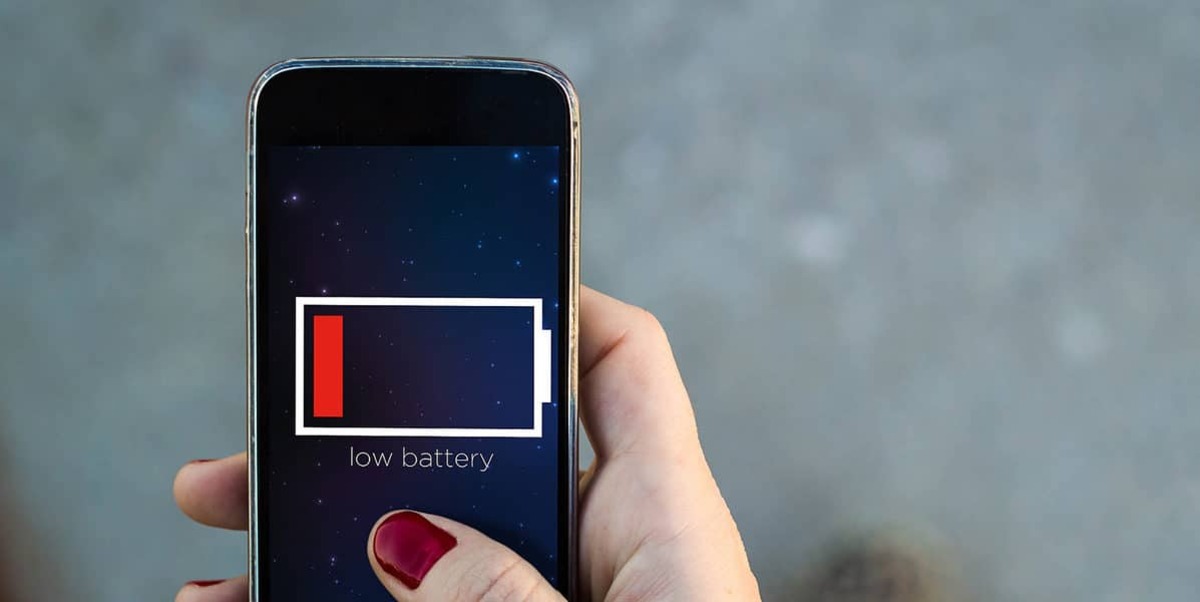
Más allá de los listados concretos de tu dispositivo, hay dos grandes grupos de aplicaciones que casi siempre aparecen entre las más gastonas en cualquier móvil, da igual la marca o el sistema operativo.
1. Aplicaciones que usan mucho internet y GPS
Este tipo de apps tiran constantemente de conexión de datos, Wi‑Fi, ubicación y, muchas veces, de la pantalla a pleno rendimiento. Algunas categorías típicas son:
- Apps de streaming: plataformas de vídeo y música como Netflix, YouTube, Spotify o Twitch consumen batería por partida doble: datos o Wi‑Fi + pantalla encendida durante mucho rato. Si las usas mucho con el brillo alto y sin Wi‑Fi, la batería vuela.
- Redes sociales y mensajería: Instagram, TikTok, Facebook, WhatsApp y compañía se pasan el día sincronizando contenido, cargando vídeos, enviando notificaciones y actualizando el feed, incluso sin que abras la app constantemente.
- Navegadores web: Chrome, Safari, Firefox y otros requieren bastante CPU y datos, sobre todo si abres muchas pestañas con contenido pesado (vídeos, anuncios, páginas llenas de scripts).
- Mapas y apps de navegación: Google Maps, Apple Maps, Waze y similares son de las que más combinan pantalla encendida, GPS constante y datos móviles. Un rato usando el navegador con el brillo alto puede tumbar la batería rápidamente.
- Juegos exigentes: PUBG, Fortnite, Call of Duty y otros títulos con gráficos potentes requieren GPU, CPU, datos y muchas veces sonido al máximo. Son un auténtico martillo pilón para la batería, incluso aunque juegues relativamente poco tiempo.
2. Aplicaciones con mucha actividad en segundo plano
El segundo grupo lo forman las apps que, aunque no estés mirando la pantalla, siguen haciendo cosas en la sombra: recogen datos, sincronizan, monitorizan tu actividad, escanean información…
- Apps de fitness y salud: aplicaciones como Fitbit, Strava, Runkeeper y similares monitorizan pasos, ritmo cardíaco, rutas con GPS y sincronizan datos con la nube, todo ello mientras el móvil está en el bolsillo.
- Apps bancarias y financieras: muchas apps de bancos (BBVA, Santander, ING, etc.) realizan sincronizaciones periódicas, notificaciones de movimientos y comprobaciones de seguridad, lo que implica cierta actividad de fondo.
- Apps de correo electrónico: Gmail, Outlook y otros clientes de correo viven en segundo plano comprobando si llegan nuevos mensajes, filtrando spam y sincronizando carpetas.
- Apps de almacenamiento en la nube: Google Drive, Dropbox, OneDrive y servicios similares consumen batería subiendo copias de seguridad, fotos, vídeos y documentos sin que tú tengas que hacer nada.
Cuando el listado de batería no es suficiente: permisos, datos y almacenamiento
A veces, aunque mires la lista de consumo de batería, sigues teniendo la sensación de que “algo no cuadra”. En estos casos conviene ir un poco más allá y revisar otros parámetros que delatan el comportamiento real de las aplicaciones.
Revisar los permisos de las aplicaciones
Tanto en Android como en iOS puedes entrar en el apartado de aplicaciones dentro de Ajustes y ver qué permisos tiene cada una: ubicación, micrófono, cámara, actividad en segundo plano, acceso a datos, inicio automático, etc.
Si una app que no debería necesitarlo tiene acceso constante a la ubicación, al micrófono o a la actividad en segundo plano, no solo puede estar gastando más batería de la necesaria, sino también comprometiendo tu privacidad. Quitarle permisos sobrantes frena procesos innecesarios y recorta consumo.
Controlar el uso de datos y el almacenamiento
En la sección de Almacenamiento y de Datos móviles del sistema verás cuánto espacio ocupa cada app y cuántos datos consume. Si detectas una aplicación que:
- Usas poco, pero aparece ocupando muchos gigas de caché.
- Apenas abres, pero se come un montón de datos en segundo plano.
es muy probable que tenga procesos activos de sincronización, publicidad o descargas que no se reflejan con claridad en la lista principal de batería, pero que sí aportan un gasto constante.
Apps especializadas para vigilar el estado y consumo de la batería
Además de las herramientas nativas, en Android hay algunas aplicaciones muy útiles para controlar en detalle qué está pasando con la batería y con cada proceso. No son imprescindibles, pero pueden ayudarte a afinar al máximo.
AccuBattery
Con esta información puedes ver qué aplicaciones están disparando el consumo en distintos momentos del día, cómo afectan determinadas cargas (rápidas, largas, cortas) y qué hábitos te conviene cambiar para no acortar la vida útil de la batería.
Greenify y otras apps de hibernación
Su principal ventaja es que te fuerza a ser consciente de qué apps quieres activas y cuáles no. Al ver la lista de aplicaciones que puedes hibernar, muchas veces descubres programas que casi no usas pero que siguen vivos por debajo, comiéndose batería porque sí.
Antivirus y herramientas de seguridad
Algunos antivirus para Android incluyen módulos de análisis de batería que detectan procesos sospechosos, aplicaciones maliciosas o configuraciones que disparan el consumo. No hacen magia, pero pueden ayudarte a descubrir malware camuflado o apps que espían tu portapapeles (linternas, calculadoras, juegos de dudosa procedencia…).
Qué hacer cuando una app consume demasiada batería
Una vez has identificado las posibles culpables, llega el momento de decidir qué hacer con cada app según lo importante que sea para ti. No es lo mismo una red social que miras de vez en cuando, que WhatsApp o tu app del banco.
Si la app es imprescindible para ti
En este caso no suele tener sentido desinstalar, pero sí puedes recortar su consumo sin perder funcionalidades clave:
- Limitar la actividad en segundo plano: desactiva la actualización en segundo plano o usa los modos de ahorro/optimización de batería del sistema para que la app funcione, pero no esté trabajando todo el tiempo.
- Reducir notificaciones y sincronización: desactiva notificaciones innecesarias (likes, sugerencias, promociones) y revisa la frecuencia de actualización de correo, copias en la nube o widgets de noticias.
- Comprobar y aplicar actualizaciones: en ocasiones una versión concreta de una app tiene un bug que dispara el consumo. Actualizar a la última versión puede arreglarlo y devolver la normalidad a la batería.
Si la app no es tan importante (o sospechas de ella)
Cuando se trata de juegos que casi no usas, apps de linterna, calculadoras raras, utilidades que has instalado “por probar” o servicios que no te aportan gran cosa, lo más sencillo es desinstalarlas y olvidarte. Ganarás batería, liberarás espacio y, de paso, reducirás la carga general del sistema.
En los casos en que veas un consumo exagerado de una app poco conocida, con permisos extraños o procedente de fuentes dudosas, puede incluso tratarse de malware o software mal diseñado. Aquí no hay mucho que pensar: lo más seguro para tu móvil y tu privacidad es eliminarla cuanto antes.
Otros ajustes clave para hacer que la batería dure más
Además de cazar y controlar aplicaciones, hay una serie de ajustes y hábitos que marcan la diferencia en la autonomía, incluso aunque no toques nada más.
Brillo de pantalla y animaciones
La pantalla es el componente que más gasta, sin discusión. Mantenerla a tope de brillo todo el día es una forma segura de que la batería se venga abajo mucho antes de lo que debería. Usa el brillo automático bien ajustado o bájalo manualmente siempre que puedas.
Si el sistema lo permite, también puedes reducir animaciones, transiciones y efectos visuales. No solo hace que el móvil vaya algo más fluido en modelos justitos, sino que rebaja ligeramente la carga de trabajo del procesador y, con ello, el consumo.
Conexiones: Wi‑Fi, Bluetooth, NFC, GPS
Las conexiones inalámbricas son otra fuente continua de gasto cuando permanecen activas sin necesidad. Si no vas a usar algo, apágalo sin miedo:
- Desactiva Wi‑Fi y Bluetooth cuando estés fuera y no los necesites.
- Apaga NFC si no pagas con el móvil ni usas accesorios que lo requieran.
- Limita el uso del GPS a las apps que de verdad lo requieren y evita que lo tengan activo “siempre”.
No se trata de estar todo el día encendiendo y apagando iconos, pero sí de evitar tenerlo todo activado por defecto sin motivo. A la larga, se nota.
Actualizaciones de sistema y calibración de batería
Mantener el sistema y las apps actualizadas no solo mejora la seguridad; muchas actualizaciones incluyen mejoras internas de rendimiento y consumo. Un sistema más optimizado siempre sacará algo más de partido a la misma batería.
De vez en cuando, sobre todo si notas que el porcentaje de batería se comporta de forma extraña, puede venir bien calibrarla siguiendo las recomendaciones del fabricante. No hace milagros, pero ayuda a que el móvil mida mejor el nivel real y no te dé sustos.
Hábitos de carga que cuidan la batería a largo plazo
Aunque no influyen de forma directa en que una app consuma más o menos, tus costumbres de carga sí determinan cuánto tiempo se mantendrá la batería en buen estado:
- Intenta cargar el móvil cuando esté alrededor del 20‑30%.
- Si puedes, evita dejarlo horas al 100% enchufado; muchas marcas ya incluyen carga optimizada para controlar esto automáticamente.
- No abuses de usar el móvil mientras carga si se calienta demasiado.
- Usa cargadores originales o certificados para evitar problemas de voltaje y temperatura.
Combinando una buena gestión de cargas con el control de apps, es mucho más fácil que el móvil llegue al final del día sin quejarse.
Cuando la batería no dura lo que debería y ninguna app parece especialmente culpable, lo que suele haber por detrás es una suma de pequeños factores: aplicaciones que trabajan en segundo plano sin que lo notes, permisos mal ajustados, conexiones siempre activas, brillo alto y algunos malos hábitos de carga.
Revisar con calma los menús de Batería, comprobar actividad en segundo plano, ajustar permisos, aprovechar las opciones de ahorro de energía de cada fabricante y, si hace falta, recurrir a herramientas como AccuBattery o Greenify, te permite descubrir esas apps que consumen batería aunque no aparezcan claramente en la lista y recuperar varias horas de autonomía cada día sin necesidad de cambiar de móvil. Comparte esta información para que mas usuarios conozcan del tema.
Continúar leyendo...