


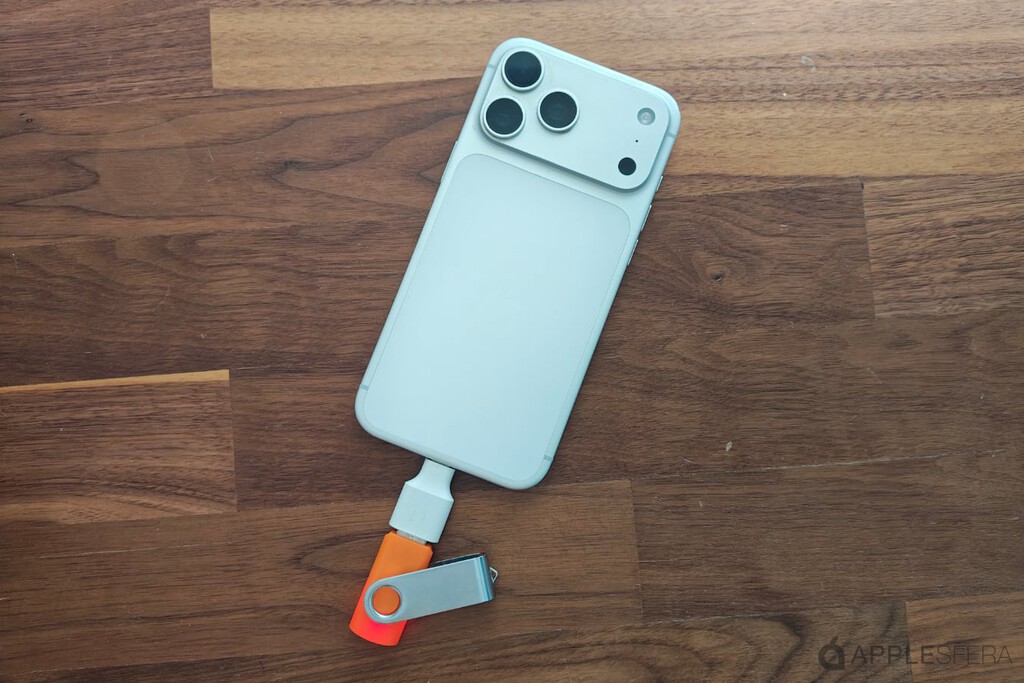
Guardar información en un pendrive puede ser una buena forma de liberar espacio del iPhone. Sobre todo si te queda poca memoria y no quieres pagar por más almacenamiento en iCloud. Y lo mejor es que, sobre todo en los modelos más recientes, es muy fácil hacerlo.
Ya no hace falta tener un Mac o un PC Windows como intermediario para pasarle los archivos por cable y luego enviar estos al pendrive. El proceso es tan sencillo como conectar la unidad de memoria al iPhone y usar la app Archivos para enviarlo directamente.
Qué tipo de pendrive necesitas
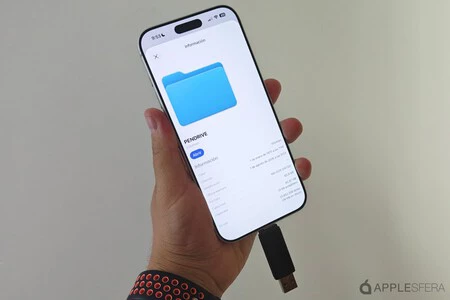
Si quieres usar un clásico pendrive con USB-A, podrás hacerlo, aunque el proceso se ralentizará ligeramente porque necesitarás tener un adaptador que pueda servir de intermediario entre el puerto del iPhone y la memoria.
Dependiendo de si tu iPhone tiene USB-C (iPhone 15 y posteriores) o Lightning (iPhone 14 y anteriores hasta el iPhone 5), deberás escoger un adaptador u otro, que por suerte no cuestan demasiado dinero.
Aunque al final lo mejor es usar un pendrive adaptado al puerto de tu iPhone. Se venden desde hace tiempo memorias con USB-C que se conectarán directamente, pero también los hay con Lightning, aunque ya te avanzamos que estos últimos tienden a ser algo más caros y más lentos y sobre todo con archivos pesados.
Archivos será la aplicación maestra
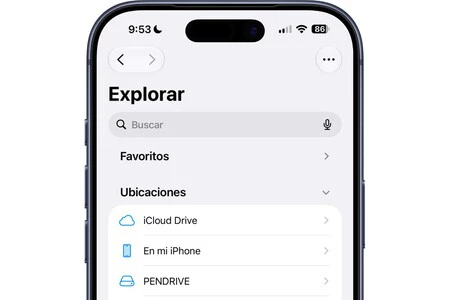
La app Archivos, que viene ya preinstalada en el iPhone, es en la que se gestionará todo lo relativo a la transferencia de datos con el pendrive. Al conectar este al iPhone, aparecerá una carpeta en la que ver los archivos de esa unidad y en la cual podremos trasladar lo otro.
Pasar datos de Archivos al pendrive
Para los archivos que ya estén guardados en el almacenamiento local del iPhone o en iCloud Drive, el asunto será tan sencillo como...
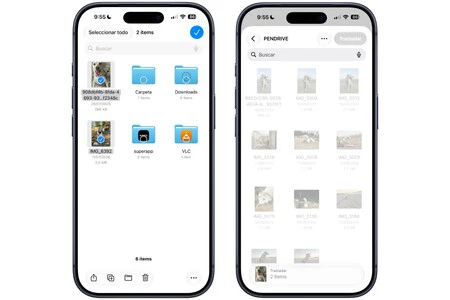
- Localiza los archivos que quieres llevar al pendrive en la app Archivos (valga la redundancia).
- Pulsa el icono de tres puntos de la esquina superior derecha y elige Seleccionar.
- Pulsa sobre todos los archivos que quieras elegir.
- Si quieres copiarlos manteniéndolos también en el iPhone, pulsa en el icono de tres puntos (esquina inferior derecha), pulsa Copiar ítems, ve a la carpeta del pendrive, mantén pulsada la pantalla y selecciona Pegar ítems.
- Si quieres moverlos y que se eliminen del iPhone, pulsa en el icono en forma de carpeta de la barra inferior, abre la carpeta del pendrive y pulsa en Trasladar.

En Applesfera
He activado el modo Ultra Dark Liquid Glass y es la interfaz más limpia que he probado en un iPhone
Pasar fotos al pendrive
Los pasos para transferir fotos y vídeos son ligeramente distintos. Si tienes este contenido en la app Fotos de Apple, deberás hacer esto:
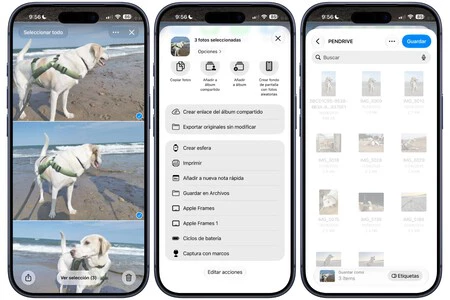
- En la app Fotos, selecciona todas aquellas que quieres mover al pendrive.
- Pulsa en el icono de compartir en la parte inferior.
- Selecciona Guardar en Archivos.
- Ve a la carpeta del pendrive y pulsa en Guardar.
Una vez hecho esto, podrás eliminar las fotos de tu iPhone y se conservarán en el pendrive. Ahora bien, si es mucho contenido el que has transferido, es recomendable esperar unos minutos a que se complete el traslado para que no aparezcan errores que te impidan recuperar las fotos.
La forma de "expulsar" el pendrive
Tanto en macOS como en Windows hay una opción para desconectar las memorias externas de forma segura. En iOS no existe un botón para ello como tal, pero también es importante no desconectarlo sin más.
Lo que hay que hacer es estar seguro de que se han completado todas las operaciones de transferencia de archivos, cerrar la aplicación Archivos y, entonces sí, desconectar el pendrive. No se estropeará si lo desconectas de golpe sin hacer eso, pero sí podrías perder datos si no esperaste a que se transfiriesen.
Vía | Xataka Móvil
En Applesfera | Cuánta batería tiene el iPhone: modelos y cantidad de mAh en cada uno
En Applesfera | Cómo escribir el símbolo de Apple o la manzana mordida en tu Mac, iPhone y iPad
-
La noticia Cómo pasar fotos y archivos del iPhone a una memoria USB sin tener que usar el Mac fue publicada originalmente en Applesfera por Álvaro García M. .
Continúar leyendo...