



Si ya tienes un reloj inteligente en la muñeca y solo lo usas para mirar la hora, contar pasos y ver notificaciones, estás desaprovechando una de sus funciones más divertidas: convertir el smartwatch en un mando remoto para el móvil. Desde controlar la cámara para hacer fotos a distancia hasta manejar la tele del salón, los relojes actuales dan mucho más juego del que parece a primera vista.
Lo mejor de todo es que, con la combinación adecuada de móvil, reloj y aplicaciones de terceros, puedes usar tu smartwatch como disparador, visor y mando de control sin tener que complicarte la vida. Eso sí, aquí mandan los ecosistemas: Wear OS, Samsung, Huawei y Apple ponen sus propias normas, y además existen apps de terceros que amplían todavía más las posibilidades. Vamos a ver, paso a paso y sin rodeos, cómo sacarles todo el partido.
¿Qué necesitas para usar el smartwatch como mando remoto del móvil?
Antes de liarte a instalar apps, hay un punto clave: no todos los relojes ni todos los móviles son compatibles entre sí para usarse como mando remoto. Cada fabricante empuja su propio ecosistema y, en función de la marca y el sistema operativo, tendrás más o menos opciones.
En general, para usar el reloj como control remoto de la cámara del móvil vas a necesitar que ambos dispositivos se entiendan bien a través de Bluetooth y de la app oficial (o de una app de terceros si no hay soporte nativo). En el caso de televisores y otros aparatos, el reloj actuará como un ratón o mando Bluetooth o se apoyará en plataformas como Google TV o SmartThings, y puedes ver cómo usar tu móvil como control remoto para tu Smart TV para entender mejor algunas integraciones.
Conviene que, antes de nada, actualices el sistema operativo del reloj y del móvil a la última versión disponible. En relojes con Wear OS, esto es especialmente importante, porque muchas funciones de cámara remota solo están garantizadas a partir de Wear OS 2 y Wear OS 3, y además con ciertas combinaciones de teléfono (como los Google Pixel).
Usar un reloj con Wear OS como control remoto de la cámara
Los relojes con Wear OS tienen fama de ser muy versátiles porque pueden conectarse con una gran variedad de teléfonos Android. Sin embargo, eso no significa que siempre puedas utilizarlos como mando remoto de la cámara de cualquier móvil. Aquí es donde entran las limitaciones impuestas por Google.
La función de control remoto de la cámara mediante la app oficial de Google solo está disponible, de forma oficial, en relojes con Wear OS 2 o versiones posteriores. Además, la experiencia completa está pensada para cuando el reloj se empareja con un teléfono Google Pixel (aunque algunos móviles Android también pueden aprovechar gran parte de las funciones).
Requisitos básicos de la app Cámara de Google en Wear OS
Para que el reloj con Wear OS funcione como disparador y visor de la cámara del móvil, es imprescindible que la aplicación Cámara de Google esté instalada tanto en el reloj como en el teléfono. Si tienes un Pixel Watch o un reloj con Wear OS compatible, verás la app de Cámara o podrás obtenerla desde Google Play Store en el propio reloj.
La información oficial de Google aclara que, a partir de Wear OS 3, algunas funciones y menús pueden variar ligeramente según la versión de software del reloj. Aun así, la base es la misma: abres la app de cámara en el reloj, se despierta la cámara del móvil y usas la muñeca como mando remoto.
Tomar una foto con el reloj Wear OS
Cuando ya tienes la app de cámara lista en el reloj, hacer una foto a distancia es muy sencillo. Primero, activa la pantalla del reloj si está apagada y desliza hacia arriba (o según el modelo, abre el cajón de apps) para localizar el icono de la aplicación Cámara. Al tocarlo, la cámara del teléfono se encenderá automáticamente.
En la pantalla del smartwatch verás una vista previa de lo que capta el móvil y un botón de obturador. Por defecto, al tocar el obturador se activa un temporizador automático de 3 segundos, perfecto para que te dé tiempo a colocarte. Pasada la cuenta atrás, el móvil hará la foto sin que tengas que tocarlo.
Zoom desde la muñeca: ampliar y reducir la imagen
Una de las funciones más prácticas cuando usas el reloj como control remoto es el zoom. En la interfaz de la Cámara de Google para Wear OS aparecerá un control deslizante vertical. Para acercar la imagen, solo tienes que mover el deslizador hacia arriba, y para alejarla, desplazarlo hacia abajo.
Debes tener en cuenta que en muchos casos se trata de zoom digital, que puede reducir la calidad de la foto si te pasas, así que lo ideal es usarlo con moderación y, cuando sea posible, acercarte físicamente al sujeto. Aun así, para pequeños ajustes o encuadres rápidos desde el trípode, el zoom en la muñeca resulta comodísimo.
Configurar o desactivar el temporizador en Wear OS
Por defecto, como hemos visto, el temporizador está ajustado a 3 segundos de cuenta atrás. Si vas a hacer una foto de grupo grande o necesitas más margen para colocarte, es mejor aumentar ese tiempo. Para cambiar la duración del temporizador, toca el Menú dentro de la app Cámara en el reloj.
Dentro del menú encontrarás la opción de temporizador. Al pulsarla, podrás elegir entre varias duraciones: 3 segundos, 10 segundos o directamente desactivar la cuenta atrás. Así adaptas el disparo remoto a la situación, sin tener que tocar el móvil ni una sola vez.
Cambiar entre cámara frontal y trasera en Wear OS
Si quieres pasar de una foto tipo selfie a una escena tomada con la cámara principal, puedes alternar entre la cámara frontal y la trasera directamente desde el reloj. De nuevo, entra en el menú de la aplicación de cámara y busca la opción Cámara.
Al tocar ese ajuste, el sistema cambiará entre las diferentes cámaras disponibles en el móvil, lo que te permite decidir desde la muñeca si quieres verte en la vista previa o usar la cámara principal para ganar calidad. Esta opción es especialmente útil cuando tienes el teléfono montado en un trípode y no quieres tocarlo.
Trucos para sacar mejores fotos con Wear OS y tu móvil
Para exprimir el combo reloj-móvil con Wear OS, conviene que recuerdes algunas funciones clave: cambiar de cámara según el tipo de foto, jugar con los temporizadores y controlar el zoom. Con eso ya tienes casi todo lo necesario para sacar buenas fotos en grupo, selfies más naturales o tomas en las que el móvil está lejos.
Si tu reloj está emparejado a un Google Pixel, además tendrás la garantía de que las funciones de la app Cámara de Google están totalmente integradas. Y aunque el sistema funciona también con otros móviles Android compatibles, la experiencia más pulida y estable se obtiene dentro del ecosistema Pixel, tal y como aclara Google en su guía oficial. También puedes explorar control por gestos para cámara si buscas formas distintas de disparar sin tocar la pantalla.
Samsung Galaxy Watch como control remoto de la cámara
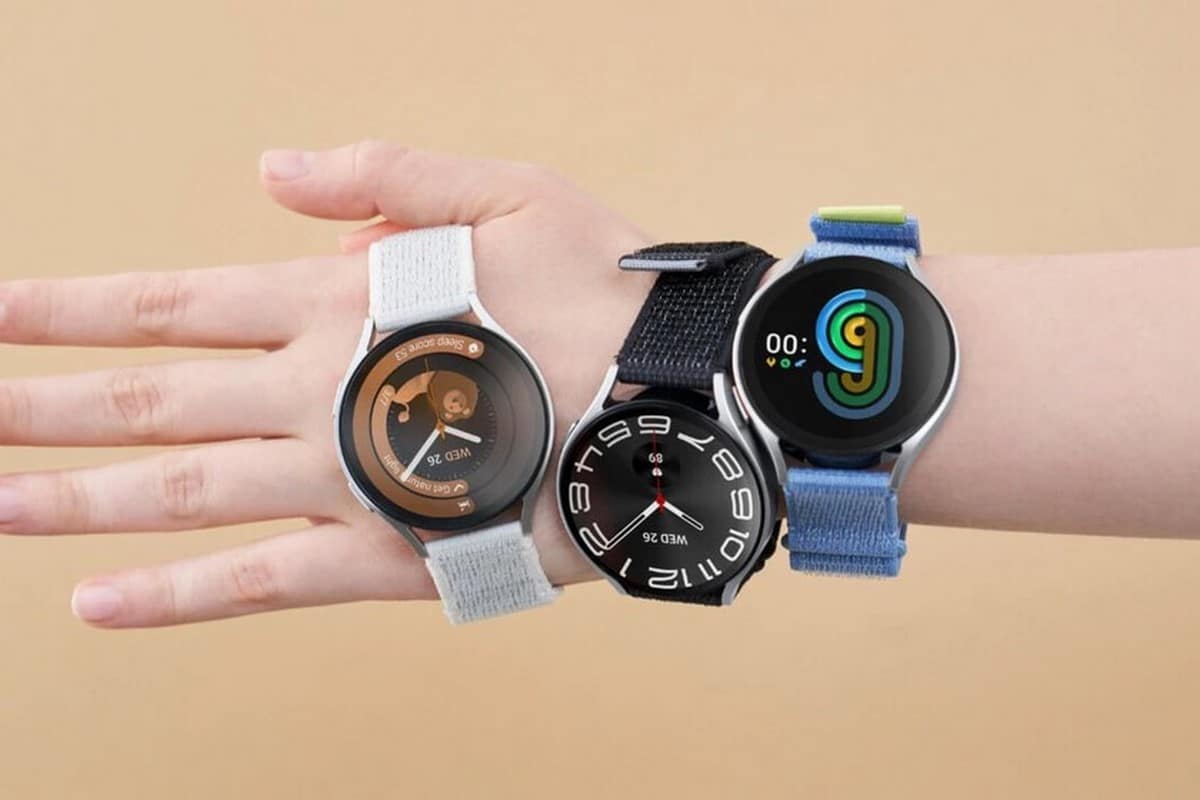
En el terreno de Samsung, tanto los modelos más modernos como el Galaxy Watch 4 en adelante (que ya usan Wear OS) como los relojes anteriores con Tizen pueden actuar como mando remoto para la cámara. Eso sí, hay una condición clara: para que funcione de forma oficial, necesitas un móvil Samsung Galaxy.
Si tu reloj Samsung está emparejado con un teléfono Galaxy, lo habitual es que el controlador de la cámara aparezca ya instalado entre las aplicaciones del reloj. Si no lo ves, puedes buscar la app de control de cámara en la Galaxy Store e instalarla en cuestión de segundos.
Cómo usar el Galaxy Watch para hacer fotos en tu móvil
Una vez instalado el controlador de cámara, el procedimiento es muy similar al de Wear OS con Google Camera. Desde el reloj, abre la app de cámara remota y espera a que se conecte con el teléfono. Verás una vista previa en la pantalla del Galaxy Watch y un botón de disparo.
Cada vez que pulses el obturador en el reloj, el móvil Galaxy tomará una foto usando la app de cámara nativa de Samsung. Para muchas personas, esta combinación es ideal porque mantiene la calidad y las funciones propias de la cámara del teléfono, incluida la optimización de escenas y otros modos inteligentes.
Funciones extra de cámara remota en Galaxy Watch
Además del disparo básico, la app de control remoto de cámara en los Galaxy Watch suele añadir opciones muy útiles. Por ejemplo, puedes alternar entre la cámara frontal y trasera deslizando el dedo en la pantalla del reloj, lo que simplifica el cambio entre selfie y foto tradicional.
También se incluye la posibilidad de configurar temporizadores para la captura, de manera similar a lo que ofrece Google en Wear OS. Y, en muchos modelos, el reloj muestra una miniatura de la foto recién tomada para que puedas comprobar de inmediato si ha quedado bien o si necesitas repetirla.
Control remoto de cámara con un reloj Huawei
Si eres de Huawei, la situación vuelve a girar en torno a su ecosistema. Los relojes de la marca pueden controlar la cámara del móvil, pero la función está pensada para teléfonos Huawei con EMUI. En concreto, se suele indicar compatibilidad a partir de EMUI 8.1 o versiones superiores, aunque conviene revisar las notas de tu modelo concreto.
Para usar el control remoto, primero debes vincular el reloj con el móvil a través de la app Salud de Huawei. Una vez que ambos estén correctamente enlazados, entra en la lista de aplicaciones del reloj y busca la opción llamada Obturador remoto o similar.
Al pulsar en ese icono desde el smartwatch, la cámara del móvil se abrirá automáticamente y la pantalla del reloj actuará como mando a distancia. Normalmente tendrás acceso a un botón de disparo, algún modo de temporizador y, en bastantes modelos, la posibilidad de ver una previsualización básica de la foto en la esfera del reloj.
Usar Apple Watch como control remoto de cámara en iPhone
En el caso de Apple, la integración entre iPhone y Apple Watch está muy cuidada, pero la compatibilidad se limita estrictamente al ecosistema de la marca. Es decir, no vas a poder usar un Apple Watch como control remoto de la cámara de un Android, y tampoco podrás controlar un iPhone con un reloj de otra marca al nivel que ofrece Apple.
Si tienes un iPhone y un Apple Watch, sacar fotos con el reloj es muy sencillo. Solo tienes que abrir la aplicación Cámara en el Apple Watch, que suele aparecer en el listado de apps instaladas. Al hacerlo, la app de cámara del iPhone se abrirá simultáneamente y verás en el reloj la vista previa de lo que está captando el teléfono.
Trucos y funciones avanzadas de cámara en Apple Watch
Apple ha ido añadiendo pequeñas mejoras a esta función para que el Apple Watch sea algo más que un simple disparador. Desde la app de cámara en el reloj puedes activar un temporizador para que te dé tiempo a colocarte cuando vas a salir en la foto. También se puede configurar la clásica ráfaga o disparo múltiple, de modo que el iPhone capture varias tomas seguidas y luego tú elijas la mejor.
Otra función interesante es el control remoto del HDR (alto rango dinámico), que permite mejorar el detalle en sombras y luces sin tocar el teléfono. Además, puedes gestionar Live Photos y encender o apagar esta característica a distancia. Y, para rematar, el Apple Watch te deja hacer zoom girando la corona digital, algo muy cómodo cuando tienes el iPhone en un trípode o apoyado lejos de ti.
Aplicaciones de terceros para usar el smartwatch como control remoto
Hasta ahora hemos visto las soluciones oficiales, pero ¿qué pasa cuando tu combinación de móvil y reloj no encaja en ninguno de los ecosistemas anteriores? Ahí es donde entran en juego las apps de terceros, que a veces pueden salvarte la vida si quieres disparar la cámara o incluso usar el reloj como especie de ratón Bluetooth.

Un ejemplo muy citado es el de quienes tienen un Galaxy Watch pero no disponen de un móvil Samsung. En estos casos, la app de cámara remota de Samsung puede no funcionar o venir muy limitada. Para solventarlo, existen aplicaciones como Camera One, pensada precisamente para ampliar la compatibilidad y permitir el disparo remoto en diferentes teléfonos Android.
En el campo del control de otros dispositivos, hay herramientas para Wear OS como WowMouse, disponible en Google Play, que convierten el reloj en una especie de trackpad o mando Bluetooth genérico. Esta app está pensada sobre todo para moverte por interfaces como Google TV, pero en la práctica emula un puntero con clic y desplazamiento, lo que abre la puerta a muchos usos creativos.
Usar el smartwatch como mando para la tele y Google TV
Además de controlar la cámara del móvil, muchos usuarios aprovechan el reloj como mando de la tele o del dispositivo de streaming. En el caso de Google TV (presente en teles de Sony, TCL, Hisense, Panasonic, entre otras marcas, y en dispositivos como el Chromecast con Google TV), el proceso es bastante directo con relojes Wear OS, y también puedes aprender a controlar YouTube en remoto desde tu Android para gestionar contenidos de forma más cómoda.
Si instalas en tu smartwatch una app como WowMouse, podrás emparejar el reloj con la tele o con el TV Box vía Bluetooth y manejar la interfaz como si fuera un ratón. El reloj se convierte en un control táctil en miniatura, con un área para deslizar el dedo, hacer clic, desplazarte o incluso usar atajos de flechas en la versión avanzada.
Emparejar un reloj Wear OS con Google TV usando WowMouse
El funcionamiento se basa en configurar el reloj como si fuera un dispositivo de entrada Bluetooth (ratón o teclado). Enciende el televisor o el dispositivo con Google TV y asegúrate de que el Bluetooth esté activado. Desde el reloj, abre la Play Store, instala WowMouse y lánzala para que comience a buscar aparatos cercanos.
En la lista de dispositivos detectados debería aparecer el nombre de tu tele o de tu TV Box. Selecciónalo desde la pantalla del reloj y, en la tele, acepta la solicitud de emparejamiento cuando aparezca el aviso. Una vez confirmada la conexión, ya podrás moverte por los menús, abrir aplicaciones, pausar contenidos e incluso ajustar el volumen desde la muñeca sin tocar el mando original.
La versión gratuita de WowMouse cubre la navegación básica, mientras que la versión de pago añade doble clic más preciso, desplazamiento más suave y mejores controles por flechas. Para un uso diario sencillo no es imprescindible pagar, pero si usas mucho la tele con el reloj se agradecen esas mejoras.
Samsung, SmartThings y control del televisor con el reloj
Si tu tele es Samsung y tienes un Galaxy Watch, la marca ofrece su propia solución apoyándose en la plataforma SmartThings. Aquí el objetivo es integrar el televisor dentro de tu “hogar digital” y usar el reloj como un panel de control rápido, no solo como un mando tradicional.
Para ponerlo en marcha, necesitas instalar SmartThings en el móvil y en el Galaxy Watch, añadir el televisor Samsung a tu casa dentro de la app, y luego vincular el reloj con ese mismo hogar. Cuando la tele esté configurada como dispositivo favorito, desde la muñeca podrás encenderla o apagarla, cambiar de canal, modificar el volumen y gestionar algunas opciones avanzadas, dependiendo del modelo.
En la primera vinculación suele aparecer en la tele un código de emparejamiento que tendrás que aceptar desde la app del reloj o del móvil para autorizar el acceso. Una vez hecho, tendrás acceso directo a la tele desde el apartado de favoritos del smartwatch, lo que resulta muy cómodo si sueles perder el mando entre los cojines del sofá.
Apple Watch y control del Apple TV con watchOS 11
En el lado de Apple, los relojes con watchOS 11 (instalable con un iPhone que ejecute iOS 18) incorporan mejoras para usar el Apple Watch como mando de Apple TV. Si tienes un Apple Watch SE 2, Series 6 o posterior, o un Apple Watch Ultra, puedes prescindir bastante del mando físico del Apple TV 4K.
Para ello, asegúrate primero de que reloj, iPhone y Apple TV están conectados a la misma red. Abre la app Remote en el reloj, selecciona tu Apple TV (o añádelo con el botón de más si no aparece) y confirma el código de emparejamiento que verás en la pantalla del televisor.
A partir de ahí tendrás en la muñeca controles de navegación por tvOS, reproducción/pausa, retroceso, y con las últimas versiones también ajuste de volumen, silencio, subtítulos y apagado/encendido del Apple TV. Incluso puedes mantener pulsada la corona del reloj para invocar Siri en el Apple TV y pedirle que ponga una serie, suba el volumen o abra una app concreta, sin necesidad de tocar el mando tradicional.
Consejos, límites y buenas prácticas al usar el reloj como mando
Cuando usas el smartwatch como mando remoto, sea para la cámara o para la tele, hay varios factores prácticos que conviene tener en cuenta. El primero es la distancia y la estabilidad de la conexión Bluetooth. Paredes gruesas, interferencias o demasiados dispositivos conectados pueden provocar cortes o retardo.
Si notas que el control responde con lag, prueba a acercarte un poco al móvil o a la tele, o a reubicar el TV Box para mejorar la cobertura. En Google TV funciona bien apagar y encender el Bluetooth tanto del televisor como del reloj para “limpiar” emparejamientos antiguos y forzar una nueva conexión más estable.
Otro punto a vigilar es la batería del reloj. Usarlo como trackpad continuo o como visor de cámara durante un buen rato consume bastante más energía de lo normal. Ajusta el brillo de la pantalla, desactiva el always on display mientras uses la cámara remota y cierra la app cuando termines para no llevarte un susto con la autonomía.
Ultimas consideraciones
Por último, extrapolando al caso de la cámara, si vas a grabar o hacer fotos a distancia es muy recomendable contar con un trípode ligero o un soporte estable para el móvil. Aprovecha el temporizador de 10 segundos cuando necesites moverte o colocarte con calma, y recuerda que el zoom digital siempre implica algo de pérdida de calidad, así que mejor usarlo con cabeza.
Con todas estas opciones, el reloj deja de ser ese simple chivato de notificaciones para pasar a convertirse en un centro de control personal desde el que disparar la cámara, manejar la tele, revisar fotos y controlar dispositivos; si eliges bien la combinación de ecosistema (Google TV + Wear OS, Samsung con SmartThings, Huawei con EMUI o Apple con iPhone y Apple TV) y te apoyas en alguna que otra app de terceros cuando haga falta, puedes olvidarte bastante del mando físico y sacarle al smartwatch un partido que, al principio, ni imaginabas.
Continúar leyendo...