


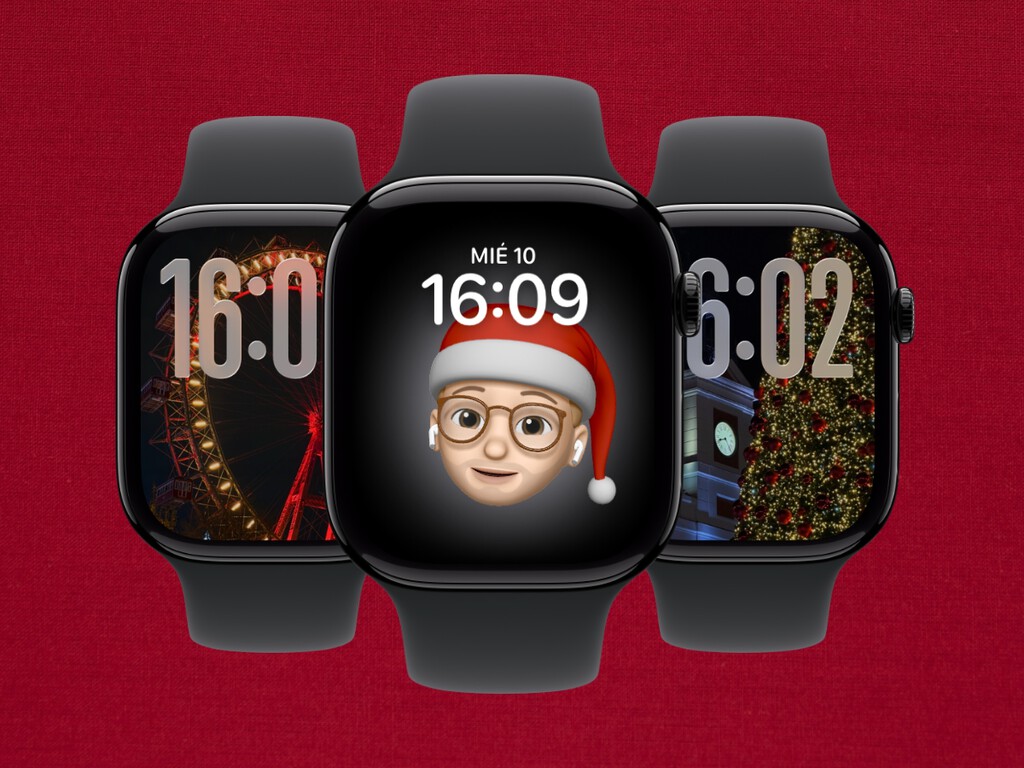
Llega ese momento del año. El salón parece otro, las luces parpadean en el árbol y ya hemos empezado a comer turrón. Pero, en medio de todo este ambiente navideño, a veces miramos nuestra muñeca y vemos la misma esfera llena de datos y anillos de actividad que usamos un martes cualquiera de trabajo. Rompe un poco la magia, ¿no?
Si nos vestimos para la ocasión en las cenas navideñas, ¿por qué no hacerlo con nuestro dispositivo más personal? Y lo mejor es que tener una esfera de Navidad en el Apple Watch es más fácil de lo que parece: no necesitas aplicaciones de terceros ni descargar apps, solo jugar un poco con las opciones que Apple ya nos da.
Lo primero: la mecánica básica
Antes de ponernos creativos, recordemos lo básico. Si hace tiempo que no cambias tu esfera, el proceso es el mismo de siempre: solo tienes que mantener pulsada la pantalla de tu reloj unos segundos hasta que la interfaz se reduzca. Ahí, desliza el dedo hacia la derecha del todo hasta que veas un símbolo de "+" grande. Ese es tu lienzo en blanco.
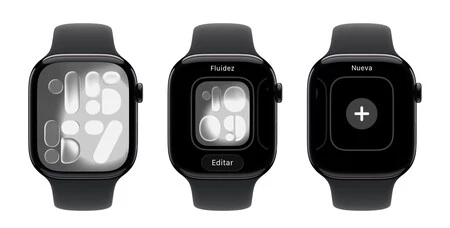
A partir de ahí, solo es cuestión de girar la Corona Digital para elegir el estilo. Pero ¿cuál elegir para estas fiestas? Aquí te dejo mis tres configuraciones favoritas, desde el rojo más elegante hasta un secreto oculto en los Memoji.
La elegancia del "Todo al Rojo"
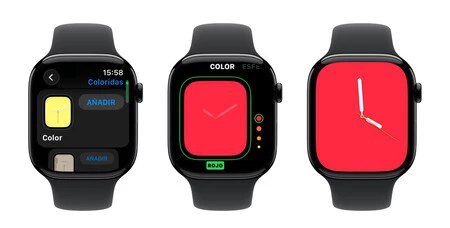
A veces nos complicamos la vida buscando diseños complejos cuando la solución más estética es el minimalismo. Mi primera recomendación es apostar por la esfera llamada "Color". La encontrarás entro de la sección "Coloridas".
Si entras en las opciones de edición y cambias el diseño de la esfera a "Rectangular", eliminarás todas las complicaciones y datos de las esquinas. El resultado es una pantalla inundada por completo de un rojo intenso y brillante que combina perfecto con cualquier jersey navideño.
Tus recuerdos como decoración
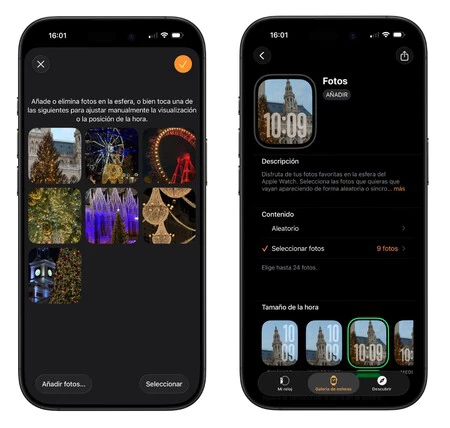
Si eres de los que piensa que la Navidad es nostalgia, la esfera de Fotos es imbatible. Eso sí, te recomiendo que esta configuración la hagas desde el iPhone. La pantalla del reloj se queda pequeña para seleccionar imágenes, y desde la app Watch del teléfono tenemos mucho más control.
Abre la app Watch en tu iPhone y ve a la pestaña de abajo llamada "Galería de esferas". Verás destacada la opción de "Fotos". Selecciona la primera que veas, porque vamos a personalizarla a fondo.
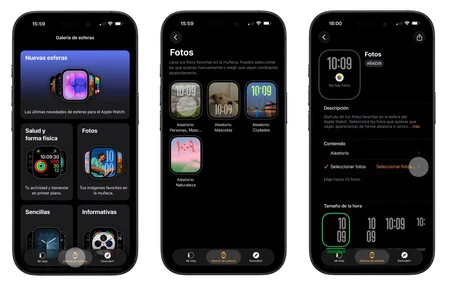
Aquí viene la clave: en el apartado de Contenido, elige la opción "Seleccionar fotos". Al pulsar ahí, se abrirá tu carrete y podrás ir haciendo tap una a una en esas fotos especiales: la cena del año pasado, el árbol iluminado... Antes de darle a "Añadir", configura la posición de la hora a tu gusto y dale a Añadir. Listo: tus recuerdos en la muñeca con un toque profesional.
El secreto del gorro de Papá Noel
Y para terminar, uno de esos detalles que Apple suele esconder en watchOS. Y reconozco que es uno de mis favoritos. Si usas la esfera de Memoji, puedes hacer que tu avatar también celebre la Navidad.
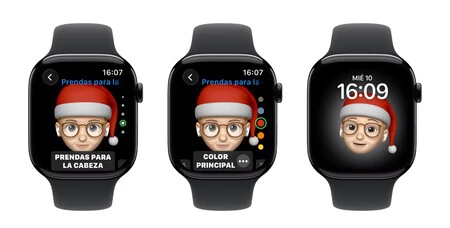
Para hacerlo, abre la app Memoji en tu Apple Watch. Si aún no tienes ninguno creado, aprovecha para hacer uno desde cero. Si ya usas uno a diario, tócalo y pulsa en Editar. Dentro del editor, ve a la sección Prendas para la cabeza y desplázate hasta el final de la lista. Ahí, casi escondido en la última posición, aparece el gorro de Papá Noel. Selecciónalo, ajústale el color rojo (o el que prefieras) y guarda los cambios.
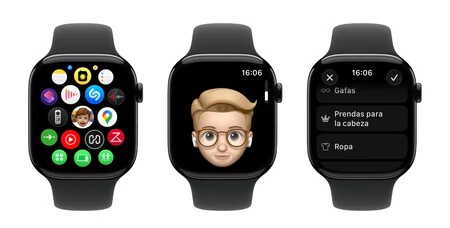
Una vez tengas tu Memoji "navideño" listo, ahora sí, mantén pulsada la esfera del Apple Watch, pulsa el "+" y busca la esfera de Memoji. La encontrarás dentro del apartado "Divertidas". El reloj usará directamente ese personaje que acabas de editar, con su gorro de Papá Noel incluido, reaccionando a tus gestos en la muñeca. Si no lo ves, desplázate hasta arriba del todo. Mi consejo también es cambiar el color de fondo al rojo o blanco para que vaya a juego.
Tres opciones que se configuran en un par de minutos pero que cambian por completo la sensación de llevar el reloj puesto. Usamos el Apple Watch todo el año para ser productivos, cerrar anillos y no perdernos notificaciones; no está de más que, por unos días, sirva para acompañar el ambiente y sacarnos una sonrisa al mirar la hora entre plato y plato. Yo ya tengo mi configuración lista para pasar una feliz Navidad.
En Applesfera | Cómo medir la frecuencia cardiaca con los AirPods: así se activa y se consulta en la app Salud, paso a paso
En Applesfera | Puedes cargar el iPhone por la noche. La verdadera clave para cuidar la batería se resume en dos números
-
La noticia El árbol está puesto y las luces encendidas. Solo falta que el Apple Watch vaya a juego con estas esferas navideñas fue publicada originalmente en Applesfera por Guille Lomener .
Continúar leyendo...