


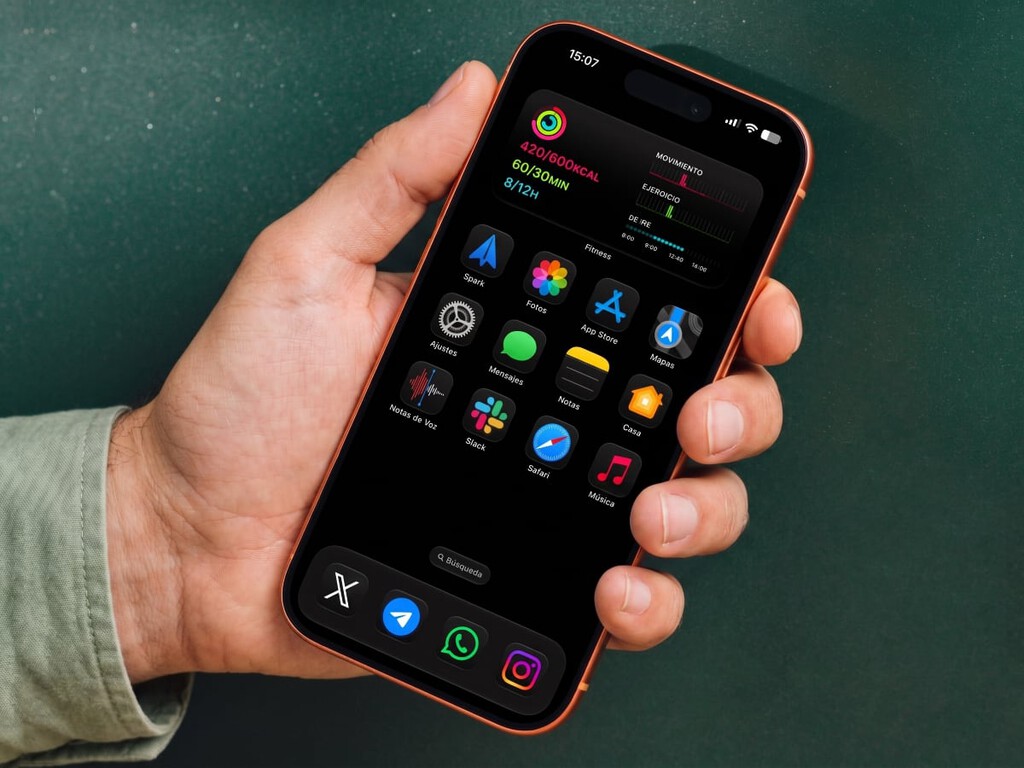
Estaba haciendo scroll en redes sociales como cualquier tarde y me he topado con algo llamado 'Ultra Dark Liquid Glass'. Picado por la curiosidad, me he puesto a investigar de dónde salía. Porque no es ninguna función que haya anunciado Apple. Sino más bien algo que ha ido montando la propia gente combinando ajustes que ya estaban ahí desde que llegó iOS 26. Así que he cogido mi iPhone y me he puesto manos a la obra para ver qué salía.
Ultra Dark Liquid Glass es el nombre que las redes le ha dado a una combinación de ajustes que llevan disponibles desde que llegó iOS 26. Juntos consiguen una interfaz con muchas menos transparencias, más contraste entre los elementos, y un aspecto bastante más sobrio que el que trae Liquid Glass de fábrica.
Cómo he configurado el modo 'Ultra Dark Liquid Glass'
Lo primero, como base de todo, ha sido activar el modo oscuro. Se hace en un momento desde Ajustes, Pantalla y brillo, seleccionando Oscuro. También se puede activar rápido desde el Centro de control, manteniendo pulsado el control de brillo y tocando Modo oscuro. Si prefieres que cambie solo según la hora del día, ahí mismo tienes la opción Automático.
Con el modo oscuro ya puesto, toca ir a Ajustes generales para escoger el acabado de Liquid Glass:
- Entra en Ajustes, General, Aspecto
- En el apartado Liquid Glass, escoge la opción Tintado
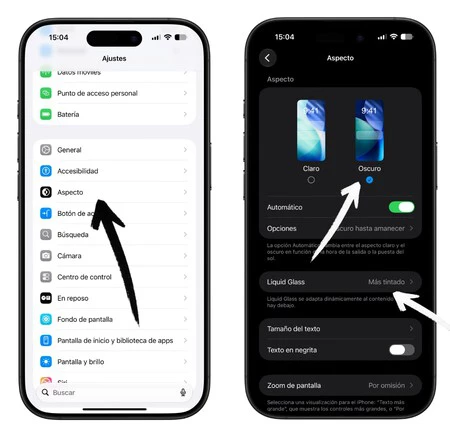
Este ajuste reduce de partida la transparencia del sistema, pero el cambio más importante está en Accesibilidad:
- Entra en Ajustes, Accesibilidad, Pantalla y tamaño del texto
- Activa Reducir transparencia
- Y también Aumentar contraste
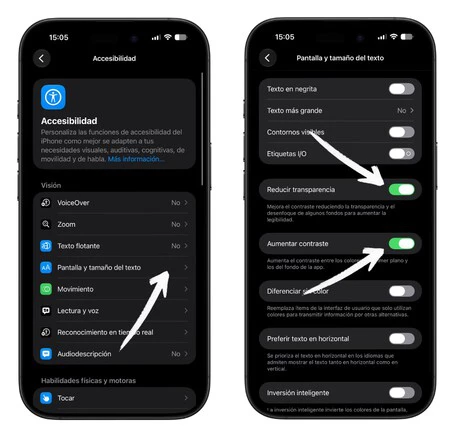
De esta forma el Centro de control, las carpetas de apps y otros elementos del sistema pasan a tener fondos mucho más opacos, y las transparencias que tanto caracterizan a Liquid Glass desaparecen.
El toque final: fondo e iconos
Con los ajustes de sistema ya puestos, lo que queda es cuestión de personalización. He cambiado el fondo de pantalla a uno completamente negro, porque cualquier color vivo detrás rompe el efecto y vuelve a meter contraste.
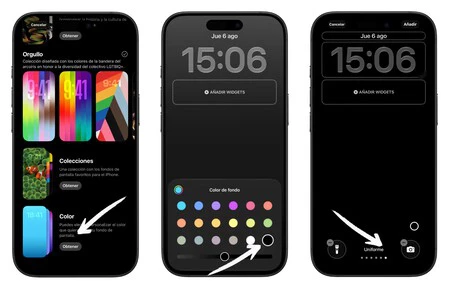
Con los iconos pasa lo mismo: cuantos menos transparentes o más oscuros, mejor encajan. Para cambiarlos:
- Mantén pulsado en un área libre de iconos en la pantalla de inicio, hasta que empiecen a moverse
- Toca el botón de personalizar (el icono con los círculos de colores, en la esquina superior)
- Se abrirá un panel con varios acabados para los iconos: claro, oscuro, y color. Escoge el acabado oscuro
- Dentro de ese mismo panel puedes deslizar para elegir el tono exacto, y ahí es donde toca ir hasta el negro
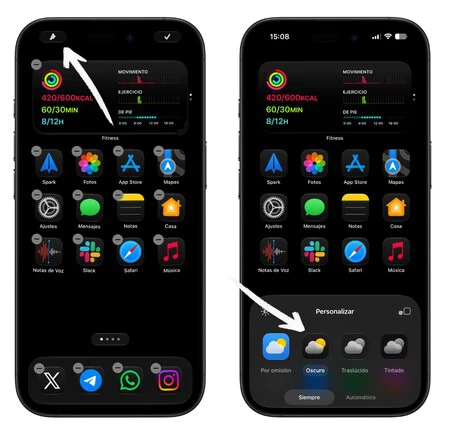
Con eso, todos los iconos de la pantalla de inicio cambian a la vez a ese acabado oscuro, sin tener que ir uno por uno. El resultado final, con todo activado, es un iPhone que se aleja bastante del brillo y los reflejos que trajo Liquid Glass de fábrica. Habrá que ver si esto se queda en una moda pasajera de redes o si se mantiene más allá de unos días en el iPhone de cada persona que se suma al modo Ultra Dark Liquid Glass.
En Applesfera | Cómo instalar una beta de iOS 27 en el iPhone: paso a paso para hacerlo de una manera segura y oficial
En Applesfera | Nuevo iOS 27 - Todas sus novedades, iPhone compatibles y cómo probarlo antes que nadie
-
La noticia He activado el modo Ultra Dark Liquid Glass y es la interfaz más limpia que he probado en un iPhone fue publicada originalmente en Applesfera por Guille Lomener .
Continúar leyendo...