


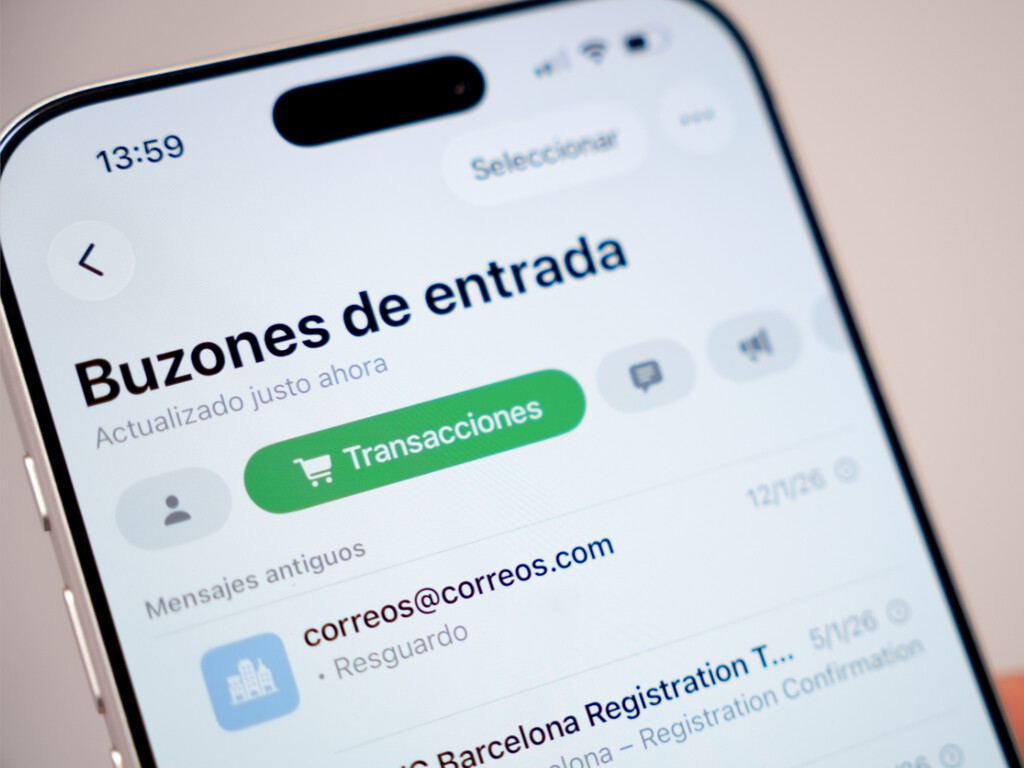
Una de las cosas que más me llamó la atención de la llegada de iOS 18 fue, por fin, la categorización de correos en la app nativa. Yo ya utilizaba otros gestores como Gmail que hacen esto francamente bien desde hace años, pero la verdad es que quería volver a darle una oportunidad a la aplicación de Apple. Sobre todo por esa integración y fluidez del ecosistema, y más ahora que quienes tenemos Apple Intelligence contamos con los resúmenes automáticos y la generación de respuestas.
Así que me animé. Volví a configurar mis cuentas en Mail con la esperanza de que fuera la definitiva. Sin embargo, mi primer intento duró apenas un par de semanas. No terminaba de entender el criterio del filtro y me pasaba el día deslizando hacia la derecha en la barra superior para ver "Todo el correo" por miedo a perderme algo. Al final, no me aportaba paz mental, sino más trabajo, así que terminé desactivándolas y volviendo a la vista general de siempre.
Pero el tiempo pasa y con la llegada de iOS 26 y mi salto al nuevo iPhone 17 Pro, decidí aprovechar esa costumbre que tengo de configurar el teléfono desde cero para darle una segunda oportunidad. Me dije: "Esta vez voy a hacer que funcione". Y así ha sido.
Entendiendo el mapa: qué va a dónde
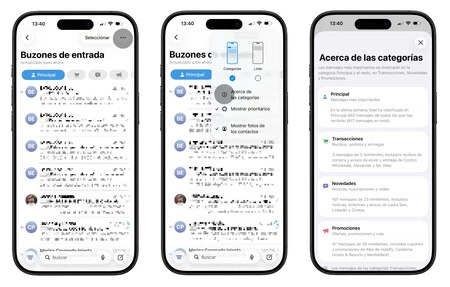
Para que esto funcione, primero hay que entender cómo piensa Mail. El sistema procesa tus correos y los divide en cuatro grandes bloques.
- Principal: mensajes personales, información importante y todo lo que requiere tu atención inmediata.
- Transacciones: el lugar de los recibos, confirmaciones de pedidos o avisos de envío. Es tu hemeroteca de compras y gestiones.
- Novedades: noticias, boletines a los que estás suscrito y actualizaciones de redes sociales.
- Promociones: el cajón de los cupones y ofertas.
Si aun así tienes dudas de por qué un correo acaba donde acaba, hay un rincón un poco escondido que me ayudó mucho a entenderlo. Si en la bandeja Principal tocas los tres puntos de arriba y buscas la información sobre las categorías, Apple no te da una explicación genérica. Te muestra ejemplos e informes sacados de tus propios correos para que veas exactamente el criterio que está siguiendo con tu información.
El descubrimiento: limpieza masiva por remitente
Aquí es donde encontré la primera utilidad y la que cambió cómo hago limpieza en la bandeja de entrada. En las categorías secundarias, Transacciones, Novedades y Promociones, Mail hace una agrupación inteligente por remitente.
Tú ves el correo más reciente en la lista, pero al entrar en él no solo ves ese mensaje, sino una lista con todo el historial de ese remitente. Por ejemplo, si entras en el último correo de Apple, verás debajo los otros 25 mensajes anteriores que te han enviado.
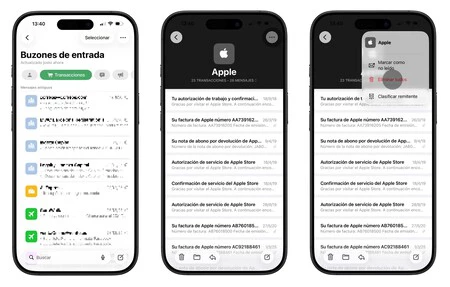
Y aquí viene lo mejor. Si pulsas en los tres puntos de arriba a la derecha dentro de esa vista, tienes la opción de Eliminar todo. Es una forma súper útil de hacer limpiezas de golpe. En lugar de ir seleccionando uno a uno, entras en el remitente, ves todo lo que te ha mandado y lo borras de un plumazo.
El secreto para que no falle: cinco minutos para "educar" a Mail
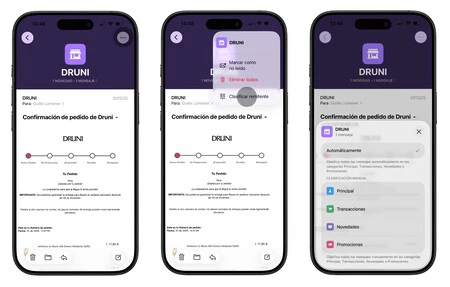
A pesar de esa utilidad, había veces que me encontraba correos importantes en "Promociones" o newsletters en "Principal". Por ello terminé abandonando hace cosa de un año. A mi vuelta, di con el truco para que la categorización funcionase bien. Cuando veas un correo en el sitio incorrecto, haz esto.
- Entra en la categoría donde está el correo, por ejemplo Promociones.
- Toca el mensaje o, si está agrupado, toca el icono de tres puntos en la parte superior.
- Selecciona Clasificar remitente.
- Elige la categoría correcta, por ejemplo moverlo a Principal.
Al hacer esto, le estás diciendo a tu iPhone: "A partir de ahora, todo lo que venga de esta persona va a Principal". Solo necesité hacer esto con unos pocos remitentes habituales durante los primeros días. Desde entonces, la tasa de acierto es casi perfecta.
Un salvavidas y una salida de emergencia
Si te animas a probarlo como yo, recuerda que tienes un salvavidas rápido. Si en algún momento necesitas ver todo sin filtros, no hace falta entrar en ajustes. Simplemente desliza el dedo hacia la izquierda sobre las categorías en la parte superior y aparecerá la vista "Todo el correo".
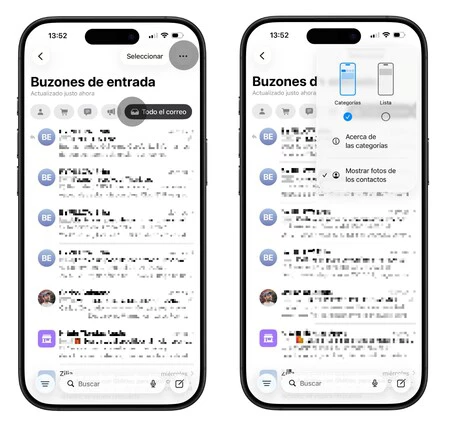
Y si después de "educar" a la app sigues prefiriendo el control manual absoluto, la puerta de salida sigue abierta. Tocas los tres puntos en la esquina superior derecha, seleccionas "Lista" y volverás a tener tu bandeja de entrada cronológica de toda la vida. Pero mi consejo, ahora que lo he configurado bien en mi nuevo iPhone, es que merece la pena esos minutos de configuración.
En Applesfera | Nuevos iPhone 18 - Todo lo que creemos saber sobre ellos
En Applesfera | Nuevo iOS 27 - todo lo que creemos saber sobre el futuro sistema operativo para el iPhone
-
La noticia He hecho las paces con las categorías de Apple Mail. Solo necesitaba entender este detalle para que mi bandeja de entrada dejara de ser un lío fue publicada originalmente en Applesfera por Guille Lomener .
Continúar leyendo...