


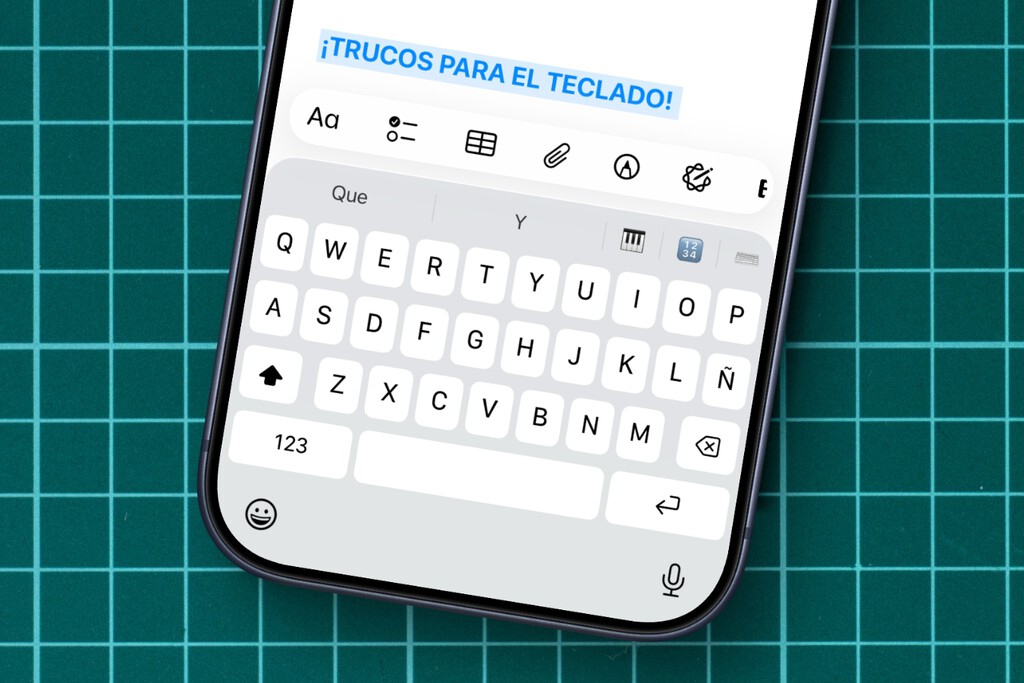
Atribuyo la frase del titular a un hilo de Reddit en el que un forero destacaba uno de los trucos más viejos (y aparentemente poco conocido) del teclado de iOS. Y con ello he pensado que hay varios ajustes algo ocultos que nos permiten escribir más rápido, corregir mejor una palabra e incluso no tener que escribir a mano. Así que he recopilado todos aquellos que me parecen destacables.
Índice de Contenidos (9)
- 1- Escribir un punto con la tecla 'Espacio'
- 2- Usar el teclado como un trackpad
- 3- Desplazar el teclado hacia un lado
- 4- Escribir deslizando con el dedo
- 5- Configurar varios idiomas
- 6- Activar el bloqueo de mayúsculas
- 7- El truco del 123
- 8- Escribir un texto con la voz
- Bonus track: desactiva la corrección automática
1- Escribir un punto con la tecla 'Espacio'
Tenía que empezar con este truco que consiste básicamente en pulsar dos veces en la tecla de 'Espacio' para que se escriba un punto de forma automática y así formar frases completas.
Por ejemplo, para escribir "Hola, soy Pepito. Me gustan las pizzas." no hace falta que escribas el punto después de "Pepito", ya que bastará con que le des dos veces al espacio y se pondrá solo. Aparte, cuando vayas a escribir la "M" de "Me", esta ya se pondrá en mayúsculas.

En Applesfera
El "modo TOP Secret" de las fotos del iPhone: así se pueden ocultar para que solo tus ojos puedan verlas
Para asegurarte de que funciona, deberás revisar que está activado en Ajustes > General > Teclados, observando la pestaña de Atajo de ".", la cual debe estar en verde.
2- Usar el teclado como un trackpad
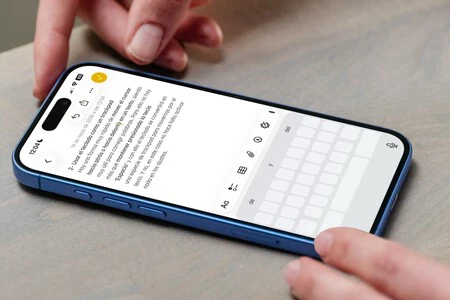
Hay una forma muy rápida de mover el cursor hacia atrás o hacia delante en un texto, siendo muy útil para corregir palabras. Para ello no hay más que mantener presionada la tecla 'Espacio' y con ello el teclado se convertirá en una especie de trackpad para movernos por el texto. Y no, en este caso no hace falta activar nada en los ajustes.
3- Desplazar el teclado hacia un lado
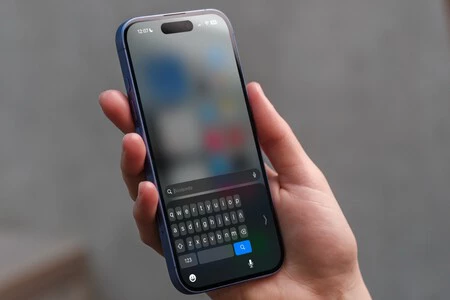
Seguro que alguna vez has necesitado escribir algo con una sola mano por tener la otra ocupada y el tamaño de la pantalla te lo ha complicado. Hay una opción perfecta para esas ocasiones y que básicamente desplaza el teclado hacia la izquierda o derecha en un tamaño más compacto para que sea más cómodo escribir.
Solamente tienes que mantener presionado el botón de la esquina inferior izquierda (normalmente son los emojis) y seleccionar uno de los tres iconos de la parte inferior del menú. Con el de la izquierda desplazarás hacia ese lado el teclado (perfecto si eres zurdo) y con el de la derecha harás lo propio hacia ese lado (si eres diestro).
Luego bastará con que pulses el icono de la flecha que sale en el otro lado para devolver el teclado a su tamaño original.
4- Escribir deslizando con el dedo
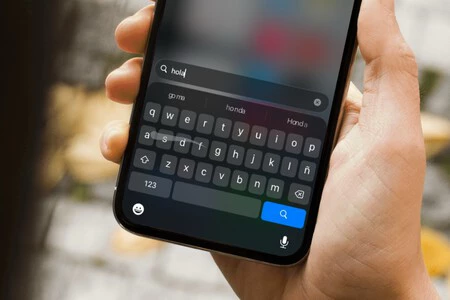
Otra forma interesante de escribir con una sola mano (o en cualquier otro momento que tengamos algo de prisa) es recurrir al teclado deslizante. Simplemente tendrás que ir moviendo el dedo de una tecla a otra para formar palabras y el iPhone interpretará qué quieres escribir (y generalmente lo predice muy bien).
De serie suele venir activado, pero puedes revisarlo en Ajustes > General > Teclados y activando la casilla Deslizar para escribir. Como decíamos, basta con hacer un simple gesto de deslizar con el dedo de una tecla a otra.
5- Configurar varios idiomas
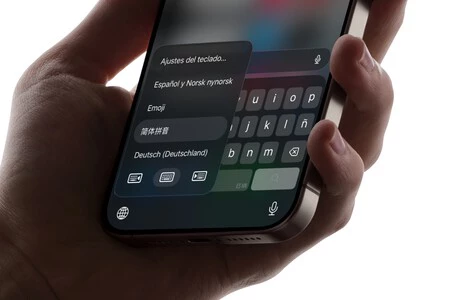
Si acostumbras a escribir en otros idiomas, tal vez te venga bien tener un teclado acorde para tener a mano los mismos símbolos y caracteres especiales de ese idioma (como la "ñ" en castellano o la "ç" en catalán). Y el teclado del iPhone permite tenerlos.
Para ello debes ir a Ajustes > General > Teclados > Teclados (valga la redundancia) y pulsar en Añadir nuevo teclado. Ahí podrás encontrar una lista de idiomas disponibles y a los que podrás acceder en cualquier momento pulsando el símbolo de la esquina inferior izquierda, que tendrá forma de globo terráqueo.
6- Activar el bloqueo de mayúsculas
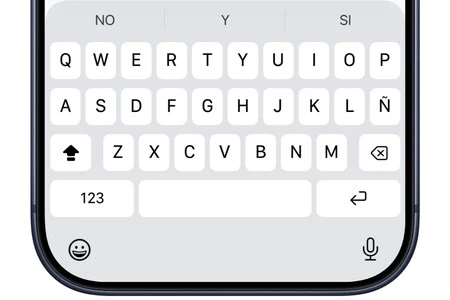
Si vas a escribir varias palabras e incluso un texto entero en mayúsculas, hay una forma de hacer que todo se escriba en este formato sin tener que estar pulsando en el botón de mayúsculas cada vez. Para ello no tienes más que pulsar dos veces seguidas el botón de mayúsculas del teclado (el que tiene forma de flecha).
7- El truco del 123
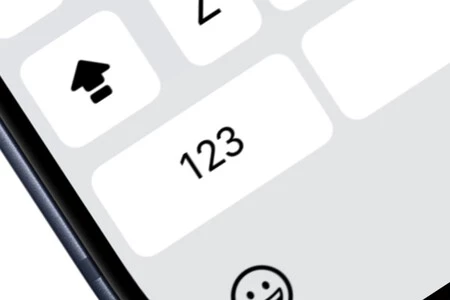
Lo conocemos como "el truco del 123" del iPhone y es una pequeña función pensada para hacer más rápido el uso del teclado cuando necesitas alternar constantemente entre letras, números y signos de puntuación. Su utilidad principal es reducir el número de toques que haces en pantalla.
Para activarlo, basta con mantener pulsada la tecla "123" de la esquina inferior izquierda y, sin soltar el dedo, usar otro para pulsar el número o símbolo que queramos introducir. Al levantar el dedo del "123" , el teclado volverá automáticamente a las letras sin tener que cambiar manualmente de modo.
8- Escribir un texto con la voz
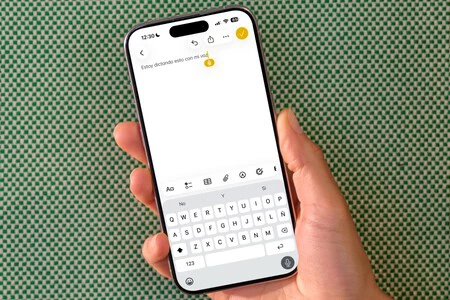
El icono del micrófono en el teclado no es para mandar mensajes de voz o hacer grabaciones. Es el que da acceso al dictado de voz, pudiendo narrar un texto que el iPhone escribirá automáticamente.
Cuanto menos ruido haya, mejor será la detección, que en general suele ser bastante acertada. Incluso es capaz de usar comas y otros signos de puntuación para que las frases estén mejor construidas y no puras palabras encadenadas detrás de otras.
En Applesfera
11 ajustes para la pantalla de tu iPhone y un mismo objetivo: ahorrar el máximo de batería posible
Bonus track: desactiva la corrección automática
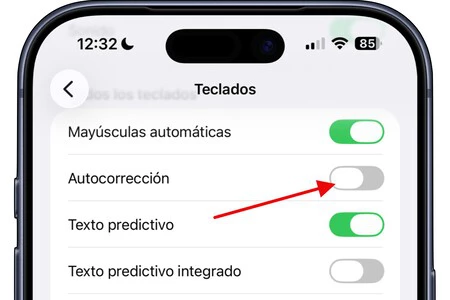
Hay una verdad casi absoluta del teclado de Apple: el corrector automático es malo. Si de verdad te es útil podrás ignorar esto, pero si eres de los que se cansa de que le cambie palabras bien escritas por otras o que le ponga mayúsculas dónde no es, este es el mejor truco.
Básicamente se trata de desactivarlo en los ajustes yendo al apartado General > Teclados y deshabilitando la pestaña Autocorrección. De paso, puedes también desactivar Texto predictivo si tampoco estás cómodo con ello, aunque personalmente debo reconocer que este sí suele ser más atinado.
En Applesfera | Cómo conseguir mejores fotografías con tu iPhone cambiando estos ajustes
En Applesfera | Nuevo iPhone Air 2 - Todo lo que creemos saber sobre él
-
La noticia "Ni me acuerdo de la última vez que escribí un punto". Los ocho mejores trucos del teclado del iPhone fue publicada originalmente en Applesfera por Álvaro García M. .
Continúar leyendo...