



Si llevas un tiempo trasteando con tu móvil Android, tarde o temprano habrás dado con nombres como TWRP, custom recovery o flashear ROMs y te habrás quedado con cara de póker. No pasa nada: es normal, porque es un mundillo lleno de palabros técnicos, herramientas y procesos que no siempre están bien explicados.
En esta guía vas a descubrir qué es exactamente TWRP (Team Win Recovery Project), para qué sirve, qué tiene que ver con el modo recovery original de tu móvil y cómo se instala en diferentes marcas y modelos. Verás también qué ventajas ofrece frente a otros recoveries como CWM, qué riesgos implica y qué debes tener claro antes de tocar nada para no convertir tu smartphone en un caro pisapapeles.
¿Qué es el modo recovery en Android?
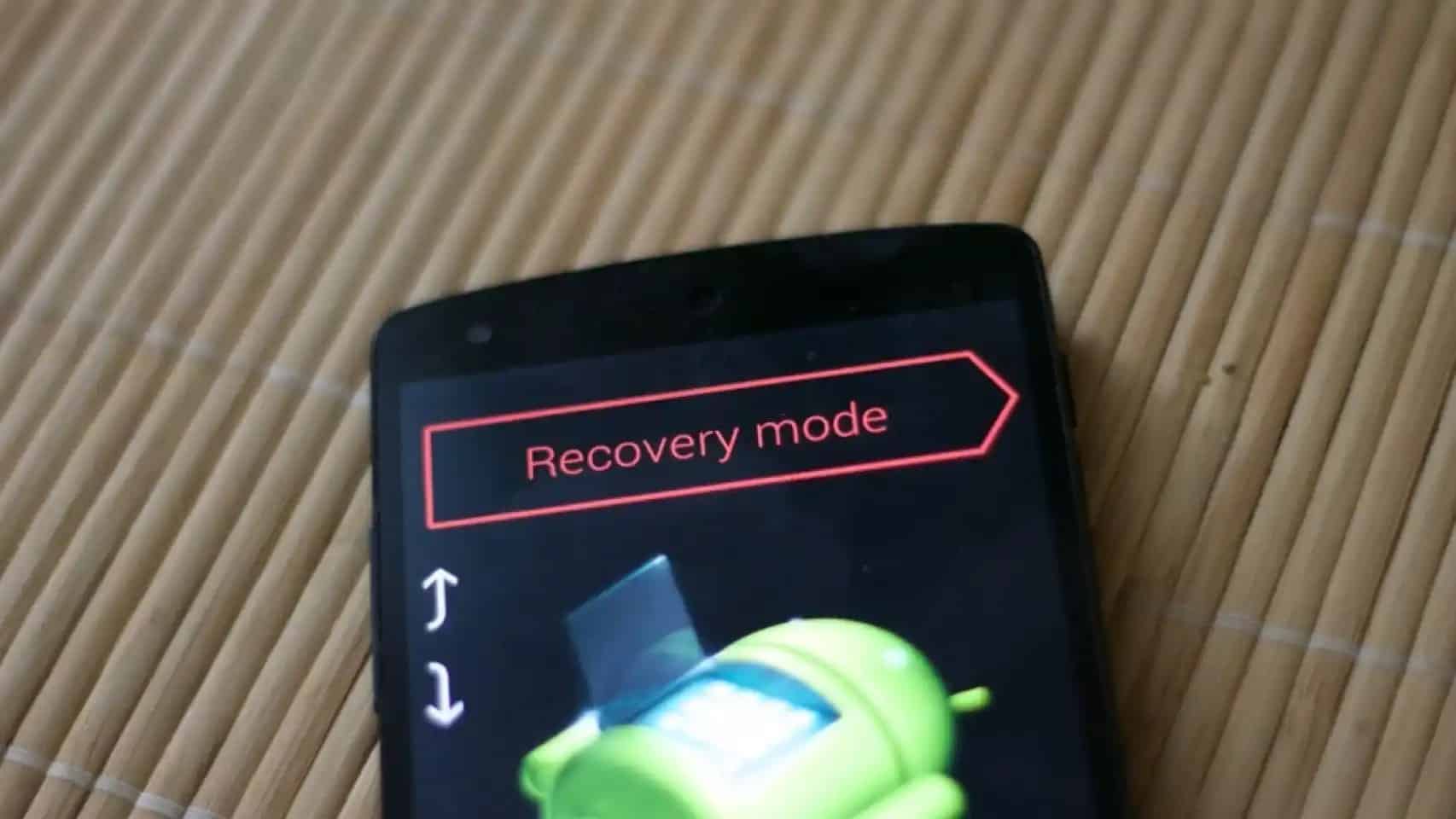
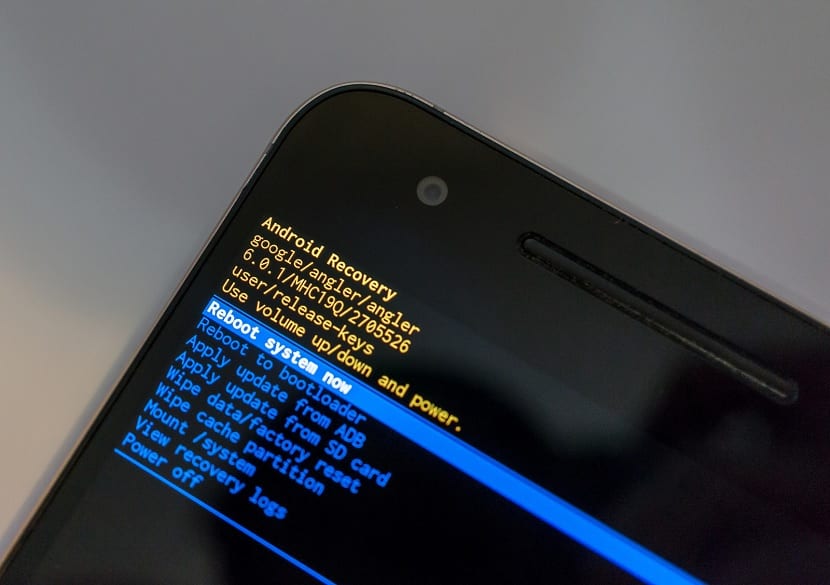
Antes de entrar en TWRP, hay que tener claro qué es el modo recovery estándar que traen todos los móviles Android. Es una pequeña herramienta que vive en una partición independiente del sistema y que se ejecuta antes de que arranque Android, pensada sobre todo para recuperar el dispositivo cuando algo va mal.
El recovery oficial lo prepara el fabricante y, aunque cambia un poco de una marca a otra, casi todos incluyen opciones básicas como borrar la caché, restablecer el móvil de fábrica borrando la partición de datos o instalar actualizaciones oficiales mediante ADB o desde una tarjeta SD / almacenamiento interno.
Para acceder a este entorno se suele arrancar el teléfono apretando una combinación de teclas como Bajar volumen + Encendido, aunque en algunos modelos también entra en juego Subir volumen, o incluso hay que usar los tres botones físicos a la vez.
Si no das con la combinación correcta o tienes un dispositivo sin botones físicos clásicos, es posible entrar al recovery usando ADB desde el ordenador. Basta con conectar el móvil por USB, tener ADB configurado y ejecutar el comando
adb reboot recovery para que el terminal se reinicie directamente en ese modo especial.¿Qué es un custom recovery?
El gran problema del recovery oficial es que sus funciones son muy limitadas y están pensadas solo para tareas de soporte: restablecer, aplicar una actualización oficial y poco más. Para quienes quieren ir un paso más allá —root, ROMs personalizadas, modificaciones profundas— hace falta subir de nivel.
Ahí entran en juego los custom recovery o recoveries personalizados, desarrollados por terceros, que sustituyen al recovery de fábrica en esa misma partición y añaden un montón de funciones extra para exprimir el dispositivo.
Como el recovery se ejecuta desde una partición separada y arranca antes que Android, es un entorno perfecto para flashear ROMs, modificar particiones, instalar paquetes ZIP con parches o apps del sistema (por ejemplo, las aplicaciones de Google en móviles que vienen sin ellas).
Durante años han existido básicamente dos grandes proyectos de este tipo: CWM (ClockWorkMod), ya abandonado, y TWRP (Team Win Recovery Project), que es ahora mismo el estándar de facto y el único que se mantiene activo y actualizándose de forma constante.
CWM: el primer gran recovery personalizado
ClockWorkMod (CWM) fue el primer recovery personalizado realmente popular, creado por el desarrollador Koush, conocido también por herramientas como AllCast, Vysor o Inkwire. Su interfaz recordaba bastante al recovery clásico de Android, con menús de texto navegables con los botones de volumen y el botón de encendido.
La gran aportación de CWM fue permitir flashear archivos ZIP desde el propio recovery, algo que abrió la puerta a infinidad de mods, ROMs cocinadas y paquetes adicionales que se instalan en el sistema sin arrancar Android.
Otra función clave eran las famosas copias de seguridad NANDroid, que permitían crear y restaurar imágenes completas del sistema, guardando el estado exacto del teléfono en un momento dado para recuperarlo si algo salía mal.
Con el tiempo, sin embargo, CWM dejó de actualizarse y su desarrollo se abandonó. El propio autor comentó que había dejado de hacer recoveries y apps que dependieran de root, por lo que hoy solo tiene sentido en dispositivos antiguos donde sigue siendo compatible.
¿Qué es TWRP (Team Win Recovery Project)?
TWRP se podría describir como la evolución natural de CWM: un recovery personalizado mucho más completo, moderno y táctil. Es un proyecto comunitario open source, mantenido por un pequeño grupo de desarrolladores y fuertemente apoyado por la comunidad de foros como XDA Developers.
Este recovery sustituye al de fábrica en la partición correspondiente y proporciona prácticamente todas las funciones del recovery oficial más un buen puñado de herramientas avanzadas orientadas a usuarios que quieren personalizar y modificar a fondo su dispositivo.
Una de sus señas de identidad es su interfaz totalmente táctil, desarrollada en XML y personalizable, lo que hace mucho más cómodo moverse por los menús, seleccionar archivos y confirmar acciones sin depender de los botones de volumen.
Desde su lanzamiento y a lo largo de los años se ha ido adaptando a nuevas versiones de Android (incluyendo Android 9, Android 10 y posteriores), añadiendo soporte para nuevos sistemas de cifrado, nuevos dispositivos y corrigiendo errores para ofrecer una experiencia más estable.
Principales funciones y ventajas de TWRP
Instalar TWRP no es simplemente cambiar de recovery: supone ganar un conjunto de herramientas que convierten tu móvil en un auténtico laboratorio de pruebas para ROMs, kernels y modificaciones avanzadas.
Entre sus funciones más importantes destaca la posibilidad de instalar archivos ZIP con ROMs personalizadas, paquetes de Google Apps, kernels modificados o parches de sistema, todo ello desde un entorno táctil, con visor de archivos y soporte para diferentes formatos.
Otra característica clave es el sistema de copias de seguridad completas (NANDroid), con el que puedes guardar un estado casi íntegro del teléfono: particiones de sistema, datos, boot, etc., y restaurarlo más adelante si algo se rompe. Es la red de seguridad imprescindible antes de flashear nada serio.
TWRP también permite borrar selectivamente particiones como /data, /cache, /system o Dalvik/ART, lo que es vital para hacer instalaciones limpias de nuevas ROMs, solucionar errores de arranque o eliminar restos que causan inestabilidad.
Funciones avanzadas
Entre sus funciones avanzadas se incluye soporte para unidades externas mediante OTG (pendrives y discos USB), de forma que puedes guardar o restaurar copias de seguridad allí, o flashear ZIPs que no caben en la memoria interna del móvil.
El propio recovery integra un gestor de archivos básico y acceso a una consola, ideal para borrar archivos conflictivos, modificar permisos o hacer pequeños ajustes en el sistema sin necesidad de arrancar Android.
Otra opción muy útil es ADB Sideload, que te permite enviar un archivo ZIP desde el ordenador al recovery e instalarlo al vuelo mediante un comando ADB, algo especialmente práctico cuando no puedes copiar archivos al almacenamiento interno de forma normal.
En cuanto a la interfaz, TWRP está en constante evolución, con traducciones actualizadas (incluyendo español), mejoras en la compatibilidad de extensiones de archivos, soporte para rotación de pantalla y ajustes de temas que encajan mejor con las últimas versiones de Android.
¿Qué trae de nuevo TWRP en sus últimas versiones?
Con el salto a versiones recientes, TWRP ha ido ampliando la lista de dispositivos compatibles y mejorando el soporte para Android 9, Android 10 y superiores. Por ejemplo, en la rama 3.5.x se añadió soporte para modelos como Pixel 4, Pixel 4 XL o Galaxy Note 10 con Exynos, además de otros terminales de diferentes marcas.
En el terreno técnico, los desarrolladores han trabajado en correcciones de cifrado FDE y FBE, mejoras en la compatibilidad con archivos OZIP, arreglos relacionados con Selinux y ajustes específicos para que el descifrado de datos funcione en más dispositivos y configuraciones.
También se han incorporado optimizaciones del sistema táctil (retrasar la inicialización si es necesario), mejoras en las compilaciones OEM, actualizaciones de los temas visuales y pequeñas correcciones en el borrado de caché y en el manejo de usuarios múltiples en dispositivos con almacenamiento cifrado.
Estas mejoras se apoyan en un sistema de desarrollo abierto, donde la comunidad contribuye con traducciones, parches y nuevos árboles de dispositivo, lo que facilita que TWRP se vaya adaptando a más teléfonos, incluidos modelos relativamente modernos con las últimas versiones de Android.
Menú principal de TWRP: qué hace cada opción
Cuando arrancas TWRP verás una pantalla principal con varios botones grandes. Cada uno corresponde a un módulo clave del recovery que conviene conocer antes de tocar nada.
La sección Install es el corazón del sistema: desde ahí puedes elegir un archivo ZIP o una imagen y flashearla en la partición correspondiente. Es lo que usarás para instalar ROMs, kernels, parches de root, paquetes de GApps y similares.
En el apartado Wipe se gestionan los borrados. Desde los wipes rápidos de cache y Dalvik/ART hasta los borrados avanzados que incluyen /data, /system y otras particiones. Aquí es donde se hace el típico factory reset completo antes de cambiar de ROM.
La pestaña Backup permite crear copias de seguridad NANDroid eligiendo qué particiones guardar (System, Data, Boot, EFS, etc.) y dónde almacenarlas (memoria interna, tarjeta SD o almacenamiento OTG).
A través de Restore puedes seleccionar una de esas copias de seguridad para devolver el teléfono exactamente al estado en que estaba cuando la hiciste, una salvación absoluta si una ROM no arranca, el sistema se corrompe o pierdes datos importantes.
El menú Mount sirve para montar o desmontar particiones y gestionar su acceso, lo que resulta útil al transferir archivos, usar el gestor de archivos integrado o trabajar con ADB desde el PC sobre determinadas rutas.
En Settings encontrarás ajustes generales como idioma, zona horaria, niveles de brillo, vibración, comportamiento del log y otros parámetros que afinan el comportamiento del recovery a tu gusto.
Por último, el apartado Advanced agrupa funciones extra: copia del log, acceso a la consola, gestor de archivos, ADB Sideload y otras utilidades específicas que se usan mucho cuando se flashean ROMs de forma intensiva o se depuran errores.
Relación entre TWRP, root y ROMs personalizadas
Para muchos usuarios avanzados, TWRP es la puerta de entrada al root y a las ROMs personalizadas. Aunque no es la única forma de rootear, sí es la opción más flexible y compatible con la mayoría de dispositivos.
Con TWRP puedes flashear paquetes como Magisk o SuperSU que te otorgan permisos de superusuario en Android, lo que a su vez te permite usar aplicaciones que requieren root, modificar el sistema o instalar módulos avanzados.
Además, es la herramienta habitual para instalar ROMs cocinadas o alternativas al firmware oficial: descargas el ZIP de la ROM, reinicias en recovery, haces los wipes necesarios y flasheas el archivo, añadiendo después otros ZIPs como las Google Apps o kernels personalizados.
Precisamente por su potencia, TWRP se ha convertido en una pieza casi obligatoria dentro del modding Android: sin un recovery personalizado es mucho más complicado, cuando no imposible, cambiar de ROM, probar kernels distintos o aplicar ciertos parches profundos.
Compatibilidad de TWRP y soporte por dispositivo
No todos los móviles tienen soporte oficial, pero la lista de dispositivos compatibles con TWRP es enorme y se va ampliando con el tiempo. En la web oficial de Team Win puedes filtrar por fabricante y modelo para ver si hay una build mantenida oficialmente.
Además de esas versiones oficiales, existe un buen número de builds no oficiales creadas por desarrolladores independientes, que suelen publicarse y actualizarse en hilos específicos en foros como XDA Developers, a menudo con instrucciones particulares y advertencias de estabilidad.
En muchos casos se publican tanto imágenes IMG para flashear mediante fastboot u otras herramientas, como paquetes ZIP para actualizar o instalar TWRP desde el propio recovery, facilitando las futuras actualizaciones sin necesidad de ordenador.
El proyecto también ha ido añadiendo soporte para terminales recientes y gamas altas de diferentes marcas, como Google Pixel, Samsung Galaxy, Xiaomi Redmi/MI, dispositivos Nexus antiguos y muchos más, aunque en algunos casos las primeras versiones pueden venir marcadas como alpha o beta por contener bugs importantes.
¿Cómo instalar TWRP: visión general?
El proceso de instalación varía según el fabricante, pero en líneas generales hay dos grandes caminos: instalar con root usando una app, o flashear el recovery directamente en la partición correspondiente desde el ordenador.
Si ya tienes root, puedes recurrir a aplicaciones oficiales como la app de TWRP (cuando estuvo disponible) o a herramientas como iRoot que, con permisos de superusuario, escriben la imagen de recovery en su lugar y te facilitan el cambio con unos pocos toques.
Cuando no hay root, el método más extendido es flashear TWRP usando fastboot, Odin u otras utilidades según la marca. En Samsung, por ejemplo, suele hacerse con Odin, mientras que en muchos dispositivos Xiaomi, Google Pixel y derivados Nexus se usa el modo fastboot.
En todos los casos es crucial descargar la imagen exacta para tu modelo, versión de hardware y, en algunos casos, versión de Android, porque utilizar una build incorrecta puede provocar errores graves, bootloops o un recovery completamente inservible.
Requisitos previos y advertencias importantes
Antes de lanzarte a instalar TWRP hay varios requisitos que conviene cumplir, ya que no es un proceso inocuo y puede tener consecuencias si algo sale mal o si el fabricante es especialmente restrictivo.
Prácticamente en todos los casos tendrás que activar las opciones de desarrollador en Android (pulsando varias veces sobre el número de compilación en Ajustes > Información del teléfono) y habilitar la depuración USB para usar ADB desde el ordenador.
En muchos dispositivos es obligatorio desbloquear el bootloader antes de flashear un recovery personalizado. Esto puede hacerse mediante comandos fastboot como
fastboot oem unlock o fastboot flashing unlock, o a través de procesos específicos de cada marca, y casi siempre borra por completo todos los datos del teléfono.También debes tener instalado en el PC el software necesario: ADB y Fastboot para la mayoría de marcas, o herramientas propietarias como Odin en el caso de Samsung. Estos programas son los que permiten comunicarte con el dispositivo en modo bootloader o fastboot para enviarle la imagen de TWRP.
Conviene no olvidar que instalar un recovery personalizado puede anular la garantía según el fabricante y la región, y que un fallo en el proceso puede dejar el móvil en estado de brick, a veces con difícil recuperación si no hay firmware oficial accesible.
Instalación de TWRP mediante fastboot (ejemplo genérico)
En muchos terminales compatibles con fastboot el procedimiento sigue un patrón similar, basado en flashear la imagen IMG de TWRP desde el ordenador cuando el teléfono está en modo bootloader.
Una vez con ADB y Fastboot instalados, y la imagen de TWRP descargada para tu modelo, es habitual empezar activando la depuración USB y conectando el móvil al PC. Desde una terminal o consola se puede usar
adb reboot bootloader para reiniciar directamente en el gestor de arranque.Con el dispositivo ya en modo bootloader, y tras comprobar su detección con
fastboot devices, se flashea el recovery ejecutando un comando del estilo fastboot flash recovery twrp.img (ajustando el nombre de archivo según corresponda).En algunos casos conviene, en lugar de flashear directamente, arrancar TWRP temporalmente con
fastboot boot twrp.img. De este modo el recovery se ejecuta en memoria sin sobrescribir el existente y, desde ahí, se puede usar ADB Sideload o la opción Install para grabar la versión ZIP definitiva.Uso de ADB Sideload y ZIP de instalación
En determinados dispositivos, especialmente los que usan particiones A/B o tienen sistemas de arranque más complejos, el método recomendado combina el arranque temporal de TWRP con la instalación de un ZIP desde el propio recovery.
La dinámica suele ser arrancar TWRP temporalmente con fastboot, acceder a la sección Advanced y activar ADB Sideload deslizando el control correspondiente, preparando el recovery para recibir un archivo desde el ordenador.
En la terminal del PC se lanza entonces
adb sideload archivo.zip, donde el ZIP en cuestión es el paquete oficial de TWRP para ese modelo. El recovery lo recibe, lo verifica y lo instala en la partición adecuada para que quede como recovery permanente tras el siguiente reinicio.Este enfoque ayuda a evitar problemas de compatibilidad entre imagen IMG y la estructura concreta de particiones, y tiene la ventaja de que el propio TWRP gestiona parte del proceso de instalación, reduciendo el margen de error del usuario.
Instalar TWRP en dispositivos Nexus, Pixel y similares
En la familia Nexus y muchos Pixel, el procedimiento de rooteo e instalación de TWRP ha sido tradicionalmente bastante directo usando ADB y Fastboot desde Linux, macOS o Windows, aunque siempre respetando las particularidades de cada modelo.
Tras instalar las herramientas y configurar las reglas de udev en Linux (cuando procede), el paso clave es desbloquear el bootloader con fastboot. Esto implica aceptar en el dispositivo que se borre todo el contenido, así que hay que llegar con las copias de seguridad ya hechas.
Una vez libre el bootloader, se puede flashear la imagen correspondiente de TWRP para ese Nexus o Pixel mediante el clásico
fastboot flash recovery nombre-de-la-imagen.img, o realizar primero un fastboot boot para probar la compatibilidad.Con TWRP instalado, el siguiente paso típico es flashear un ZIP como SuperSU o Magisk para obtener root. Para ello se copia el archivo al almacenamiento interno (o se envía con
adb push), se selecciona desde el menú Install del recovery y se confirma el flasheo.Instalar TWRP en otros dispositivos y casos especiales
En marcas como Samsung, el proceso cambia porque se recurre a herramientas específicas como Odin que trabajan con el modo Download en lugar del modo fastboot estándar de otros fabricantes.
En estos casos se suele entrar en modo Download con una combinación de teclas concreta, conectar el teléfono al PC, cargar la imagen de TWRP en Odin en el apartado adecuado y flashearla, a menudo desmarcando opciones como Auto Reboot para controlar el primer arranque manualmente.
Otros dispositivos pueden requerir procedimientos más complejos, parches previos, uso de firmware stock modificado o scripts propios, por lo que es fundamental seguir guías específicas para el modelo exacto, normalmente publicadas en XDA o en la web del propio desarrollador de la build.
En ocasiones, especialmente en builds muy tempranas para modelos recientes como ciertos Google Pixel, se han reportado bugs serios: pérdida total de datos, inestabilidad del sistema, desaparición de herramientas de root instaladas previamente como SuperSU o fallos en la encriptación.
Riesgos, limitaciones y buenas prácticas
Trabajar con TWRP y recoveries personalizados tiene sus ventajas, pero también implica riesgos reales que hay que asumir y minimizar con algo de sentido común y preparación previa.
El peligro más obvio es que, si algo sale mal en el proceso (imagen equivocada, corte de energía, comandos mal escritos), puedes dejar el dispositivo en estado de brick, a veces reversible reinstalando el firmware original, y otras veces mucho más complicado de recuperar.
En muchos modelos, desbloquear el bootloader y flashear TWRP anula la garantía oficial, o al menos dificulta reclamarla, especialmente si activas medidas como el contador de flasheos o modificas particiones críticas del sistema.
A nivel de seguridad, usar recoveries desactualizados puede exponerte a vulnerabilidades ya conocidas, problemas de compatibilidad con nuevas versiones de Android o errores de descifrado que impidan acceder a tus datos desde el recovery.
Para minimizar problemas, lo razonable es leer con calma los hilos oficiales de tu dispositivo, hacer siempre copias de seguridad completas con TWRP o herramientas externas, mantener el recovery actualizado y no flashear nada que no entiendas o que no esté claramente indicado para tu modelo.
Con todo lo anterior sobre la mesa, TWRP se consolida como la herramienta más poderosa y versátil para personalizar Android a fondo, gestionar copias de seguridad avanzadas y rescatar teléfonos que parecían perdidos. Siempre que respetes los pasos específicos de tu dispositivo, tengas claras las implicaciones del bootloader desbloqueado y uses builds fiables, este custom recovery se convierte en un aliado imprescindible para rootear, instalar ROMs, aplicar parches y experimentar con tu móvil sin renunciar a un buen salvavidas técnico. Comparte este tutorial para que otros usuarios sepan que es TWRP y cómo se usa.
Continúar leyendo...