


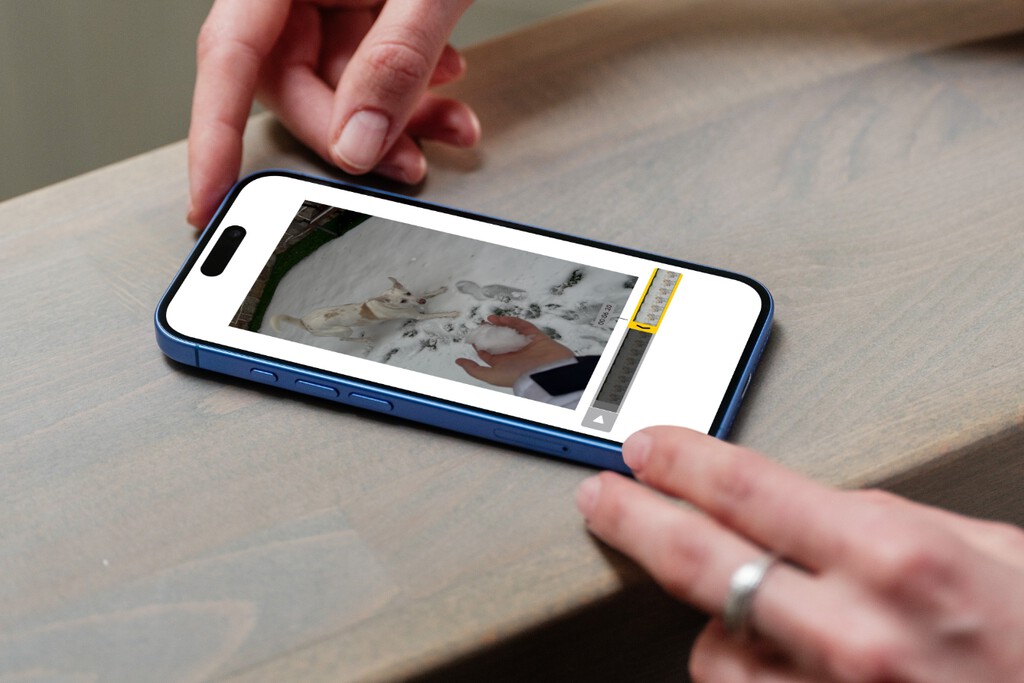
La propia app Fotos del iPhone da la posibilidad de recortar cualquier vídeo para que comience y termine donde queramos. El problema es que, de las dos opciones que da para guardar ese vídeo recortado, solo hay una forma de recortar también su tamaño. Y es que, por recortado que este el vídeo, el tamaño seguiría siendo igual y a la larga podrías acabar ocupando espacio de forma innecesaria con los "recortes".
Qué opción elegir para recortar vídeos en el iPhone
El proceso de recortar vídeo es sencillo: lo abres en la app Fotos, le das a las opciones de editar y en la barra inferior vas acotando la línea de tiempo para se quede solo el contenido que deseas. Lo importante llega después, cuando pulsas Ok una vez finalizada la edición. Aquí aparecerán dos opciones:
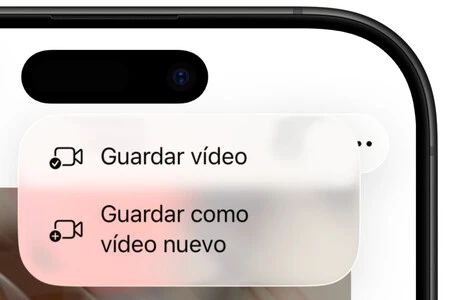
| GUARDAR VÍDEO | GUARDAR COMO VÍDEO NUEVO | |
|---|---|---|
| QUÉ HACE | El vídeo recortado se guardará en el mismo archivo sin crear ninguno nuevo. | El vídeo recortado se guardará como un nuevo archivo, dejando el original tal cual estaba. |
| VENTAJA | Podrás volver a editar el vídeo y recuperar lo que anteriormente habías recortado. | El nuevo vídeo ocupa menos espacio por estar recortado. Y si borras el original, ahorrarás espacio. |
| INCONVENIENTE | Seguirá ocupando el mismo espacio que si estuviese sin recortar. | No podrás recuperar la parte que habías recortado (salvo que conservases el original). |
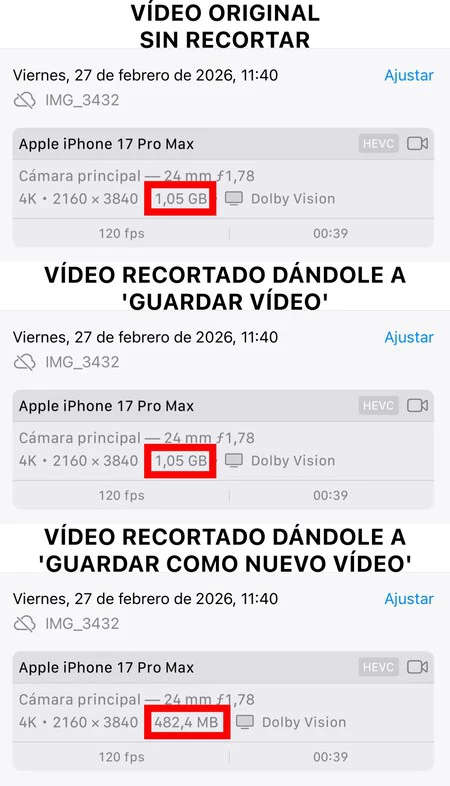
Mi punto en todo esto es que, si se quiere ahorrar espacio, nos interesará más la opción de guardarlo como nuevo vídeo y borrar el original. Puede que para un único vídeo no sea mucha la diferencia de tamaño del archivo, sobre todo si el recorte no es muy grande. El problema es que si conservamos muchos vídeos recortados en el archivo original, a la larga ocupará espacio innecesario.
En Applesfera
He probado una nueva función de iOS 26 para evitar quedarme dormido tras detener la alarma del iPhone. Y sí, funciona
Eso sí, antes de eliminar el archivo original, tenemos que tener claro que no querremos recuperar la parte recortada, ya que no podremos recuperarla de ninguna forma. Si lo quieres mantener por si acaso, ahí sí te recomiendo guardarlo sobre el original.
Si el recorte del vídeo lo haces para enviar a través de una app de mensajería como WhatsApp, te recuerdo que en estas ya hay opciones nativas para que, justo antes de enviarlo, puedas recortarlo. De ese modo puedes conservar el original sin tocar nada.
En Applesfera | Hay una forma de convertir los electrocardiogramas del Apple Watch en un PDF. Y se tarda menos de un minuto
En Applesfera | ¿Cuántos años de actualizaciones le quedan a mi iPhone? Así podemos saberlo
-
La noticia Recortar un vídeo en el iPhone puede hacer que se ocupe más espacio. Yo uso este ajuste para evitarlo fue publicada originalmente en Applesfera por Álvaro García M. .
Continúar leyendo...