



La conectividad Bluetooth se ha vuelto tan cotidiana que muchas veces ni reparamos en ella, hasta que llega el típico momento en el que aparecen varios dispositivos con nombres muy parecidos y no sabemos cuál es el nuestro. En estas situaciones, renombrar en tu móvil o accesorio Bluetooth marca la diferencia: te ahorra tiempo, evita confusiones y te permite organizar mejor todos tus cacharros inalámbricos.
Aunque cada fabricante tenga sus propios menús y capas de personalización, el concepto es el mismo: puedes renombrar tu dispositivo Bluetooth desde los ajustes del teléfono o del sistema operativo (Android, iOS, Windows, etc.) e incluso modificar el identificador de otros dispositivos vinculados. Vamos a ver, paso a paso, todas las opciones y trucos para que tengas cada aparato perfectamente identificado, además de algunos usos prácticos del Bluetooth que quizá no estabas aprovechando.
¿Por qué merece la pena renombrar tu dispositivo Bluetooth?
De fábrica, la mayoría de los accesorios Bluetooth llegan con un nombre genérico, normalmente el nombre de modelo del producto, como por ejemplo “WH-1000XM3” en el caso de unos auriculares. Lo mismo pasa con muchos móviles, que se identifican como “Móvil MODELO” o simplemente “iPhone”. En cuanto hay varios dispositivos similares cerca, se monta el lío.
Al personalizar ese nombre, consigues que tu móvil, altavoz, auriculares o incluso la radio del coche aparezcan como algo fácilmente reconocible, por ejemplo “Auriculares Mario”, “Coche Laura” o “iPhone de Marta”. Esto te ayuda a detectar de un vistazo el dispositivo correcto cuando compartes archivos, emparejas un manos libres o gestionas varios dispositivos a la vez desde tu cuenta de Google o Apple.
Otra ventaja interesante es que, si en casa o en el trabajo hay varios teléfonos o tablets iguales, el nombre de Bluetooth deja de ser algo genérico y se convierte en un identificador rápido. Así es mucho más cómodo enviar fotos, documentos o música sin miedo a equivocarte de destinatario, y es casi imprescindible si tiras de funciones como AirDrop en el ecosistema de Apple.
Preparativos antes de cambiar el nombre Bluetooth
Antes de ponerte a cambiar nombres a lo loco, conviene asegurarse de que el dispositivo está en condiciones de ser detectado y configurado. En la mayoría de los casos, es suficiente con seguir unos requisitos básicos para que no haya sorpresas ni cortes de conexión durante el proceso.
Lo primero: verifica que la función Bluetooth del móvil está activada desde los ajustes o desde el panel rápido. Sin eso, ni el teléfono ni los accesorios aparecerán en la lista de dispositivos disponibles, y no podrás acceder a las opciones de renombrado.
Por otro lado, el dispositivo Bluetooth al que vas a cambiar el nombre (auriculares, altavoz, reloj, etc.) tiene que estar encendido y con batería suficiente. Si se queda sin carga a mitad de proceso, te puedes encontrar con fallos de emparejamiento o nombres que no se guardan correctamente, lo cual obliga a empezar desde cero.
También es importante que el dispositivo esté dentro del alcance del móvil y, en los casos en los que sea necesario, con acceso a Internet. Algunos fabricantes requieren que el teléfono esté conectado a la red para sincronizar ajustes o actualizar la información de los dispositivos, especialmente si intervienen aplicaciones propias de la marca.
Finalmente, asegúrate de que el accesorio está ya emparejado y conectado a tu smartphone. Solo así podrás verlo en la lista de dispositivos conocidos y acceder a las opciones avanzadas para editar su nombre desde los ajustes del sistema.
¿Cómo cambiar el nombre de un dispositivo Bluetooth en Android?
En Android, la ruta exacta puede variar según el fabricante (Samsung, Xiaomi, Motorola, etc.) y la versión del sistema. Aun así, el procedimiento suele ser bastante parecido en todos los casos, tanto para renombrar el propio teléfono como para modificar el nombre de accesorios ya vinculados.
Una forma bastante estándar de hacerlo es entrar en la aplicación de Ajustes del dispositivo, representada normalmente por un icono de engranaje en el cajón de aplicaciones o en la pantalla de inicio. Desde ahí podrás llegar al apartado dedicado a conexiones inalámbricas.
Dentro de Ajustes, entra en el bloque de “Conexiones” o “Dispositivos conectados” (el nombre puede cambiar según la capa de personalización). En esa sección verás el apartado de Bluetooth o similar, donde se listan los dispositivos emparejados y disponibles cerca de tu teléfono.
Para cambiar el nombre de tu propio teléfono en la lista Bluetooth, suele haber una entrada tipo “Nombre del dispositivo” o “Nombre del teléfono” dentro de las opciones de Bluetooth. Al tocarla, se abre una ventana emergente en la que puedes escribir el nuevo nombre personalizado y confirmarlo con un botón del estilo “OK” o “Cambiar nombre”. Desde ese momento, ese será el identificador que verán otros dispositivos al intentar conectarse a tu móvil.
Si lo que quieres es renombrar un accesorio ya emparejado (por ejemplo unos cascos o un altavoz), busca su nombre en la lista de dispositivos Bluetooth conectados. Junto a ese nombre suele aparecer un icono de ajustes con forma de engranaje. Al pulsar sobre él, accedes a los detalles del dispositivo, donde muchas capas de Android ofrecen un icono adicional de edición (normalmente un lápiz) para cambiar el nombre con total libertad.
Una vez escrito el nuevo nombre, guarda los cambios con el botón correspondiente. En general, no hace falta reiniciar el teléfono para que el cambio tenga efecto, aunque algunos fabricantes recomiendan apagar y encender el Bluetooth o incluso reiniciar el terminal para asegurarse de que todos los menús reflejan ya la nueva denominación del dispositivo.
Algo importante: cambiar el nombre Bluetooth en Android no borra las vinculaciones que ya tenías hechas con otros aparatos, porque esas conexiones dependen de la dirección MAC del chip Bluetooth y no del texto del nombre. Así que seguirás conectado sin tener que repetir el emparejamiento con la radio del coche, los auriculares o el altavoz que ya utilizas habitualmente.
Dicho esto, recuerda que cada fabricante puede alterar ligeramente las rutas de menús. Si en tu modelo concreto no ves las mismas opciones, utiliza el buscador integrado en Ajustes y escribe “Bluetooth” o “Nombre del dispositivo”, ya que suele llevarte directamente a la pantalla desde la que puedes editar el identificador Bluetooth.
¿Cómo cambiar el nombre Bluetooth en iPhone (iOS)?
En los iPhone, el nombre que se utiliza para el Bluetooth no es algo aislado, sino que forma parte del nombre general del dispositivo. Es decir, cuando cambias el nombre del iPhone, cambias también el nombre que aparece al conectarte a otros dispositivos vía Bluetooth, al compartir por AirDrop y en otros servicios similares.
El proceso arranca desde la app Ajustes del iPhone. Una vez dentro, tienes que dirigirte al apartado “General” y después tocar en la opción “Información” dentro de ese menú. Ahí verás, entre otros datos, la línea que indica el nombre actual del dispositivo, que suele ser algo genérico como “iPhone” o una combinación con tu nombre y modelo.
Para modificarlo, solo tienes que tocar con el dedo sobre el campo de nombre. Se activará el teclado de iOS para que puedas escribir la nueva denominación que quieras utilizar. Cuando termines de introducirlo, confirma el cambio pulsando la tecla “OK” en el teclado virtual para que se guarde el nuevo nombre del iPhone.
A partir de ese momento, ese será el nombre que se mostrará cuando intentes emparejar tu iPhone por Bluetooth, cuando uses AirDrop o cuando lo vean otros dispositivos cercanos. Si en casa tienes varios iPhone con el mismo nombre por defecto, este cambio es clave para distinguir rápidamente cuál es cada uno en la lista de dispositivos que aparecen en pantalla.
Además, en los ajustes específicos de Bluetooth de iOS también puedes ver y gestionar los dispositivos que ya tienes emparejados. En la lista de accesorios, junto al nombre de cada uno, aparece un icono de información con forma de “i”. Al tocar ese icono accedes a los detalles del dispositivo, donde puedes renombrarlo en aquellos modelos que lo permitan, tocar en “Nombre” y escribir un identificador más claro antes de guardar.
Si necesitas instrucciones más avanzadas o te encuentras con alguna limitación específica en un modelo concreto, siempre puedes consultar la página oficial de soporte de Apple, donde se actualizan las guías en función de las nuevas versiones de iOS y de los distintos dispositivos.
Renombrar dispositivos Bluetooth en Windows 10
En ordenadores con Windows 10, cuando conectas por primera vez un accesorio Bluetooth, el sistema suele asignarle de manera automática un nombre estándar basado en el modelo y el fabricante del dispositivo. Microsoft no recomienda cambiarlo en principio, pero es posible hacerlo desde la propia interfaz de Windows e incluso tocando el Registro del sistema si quieres ir un paso más allá.
Una opción sencilla es ir al Panel de control clásico y entrar en la sección “Hardware y sonido”. Desde ahí puedes acceder al apartado “Dispositivos e impresoras”, donde se listan todos los accesorios conectados al ordenador, incluidos los dispositivos Bluetooth emparejados. Al localizar el que te interesa, verás que aparece con el nombre actual que Windows le ha asignado.
Al hacer clic derecho sobre ese dispositivo, normalmente tienes la posibilidad de entrar en sus propiedades y, dependiendo del tipo de aparato, editar el campo de nombre que se utiliza a nivel de interfaz. Tras aplicar los cambios, conviene apagar el dispositivo Bluetooth, volver a encenderlo y actualizar la ventana de “Dispositivos y impresoras” para comprobar que el nuevo nombre se ha aplicado correctamente en el sistema.
Si desconectas el dispositivo, lo quitas de la lista y lo emparejas de nuevo desde cero, Windows 10 volverá a utilizar el nombre por defecto del fabricante, así que tendrías que repetir el renombrado. Simplemente desconectar y reconectar, sin desemparejar del todo, no hace que se pierda el cambio de nombre, pero si lo quitas y lo emparejas de nuevo, se restablece el identificador original.
Existe una alternativa más avanzada: modificar el nombre del dispositivo directamente en el Registro de Windows. Para ello hay que abrir el Editor del Registro (puedes buscarlo escribiendo “Editor del registro” en el menú Inicio), seleccionar “Equipo” en la parte izquierda y usar el menú “Editar > Buscar” para localizar el nombre actual del dispositivo Bluetooth que quieres cambiar.
En el cuadro de búsqueda es importante marcar la opción “Coincidir todo el contenido de la cadena” o similar, para encontrar exactamente los valores que coinciden con ese nombre. Cuando el editor localice una coincidencia, puedes seguir avanzando con “Buscar siguiente” hasta dar con todas las claves donde aparezca ese nombre. Después de localizarlas, puedes editar sus valores y escribir el nuevo nombre deseado, de forma que Windows lo muestre actualizado en el Panel de control.
Eso sí, modificar el Registro no es un juego: es una herramienta pensada para usuarios avanzados, administradores y personal técnico. Un cambio mal hecho puede provocar problemas serios de funcionamiento en el sistema. Por eso se recomienda hacer una copia de seguridad del Registro antes de tocar nada, de manera que puedas restaurarlo si algo sale mal. Microsoft dispone de documentación oficial sobre cómo hacer copias y restaurar el Registro en caso de necesidad.
Limitaciones y peculiaridades en apps de fabricante
Algunos fabricantes integran sus propios accesorios con aplicaciones móviles oficiales que ofrecen ajustes extra. Un ejemplo habitual son las apps de gestión de auriculares, como la aplicación de Sony para sus cascos inalámbricos, que permite controlar ecualización, cancelación de ruido y más funciones avanzadas.
En este tipo de aplicaciones, a veces no es posible cambiar el nombre original del accesorio desde la propia app. Por ejemplo, la app de Sony Headphones Connect no te deja modificar el nombre predeterminado del dispositivo dentro de la aplicación, aunque sí respeta el nombre que hayas configurado previamente en los ajustes de Bluetooth de tu smartphone.
Eso significa que, aunque en la app veas el nombre de modelo estándar, si has renombrado el accesorio desde los ajustes del móvil, podrás identificar sin problemas qué auriculares están realmente conectados y activos en cada momento. En la práctica, la app se limita a mostrar la información que el sistema operativo le proporciona, sin ofrecer un campo propio de edición de nombre.
En resumen, si la aplicación del fabricante no deja cambiar el nombre, la jugada consiste en ir primero a los ajustes de Bluetooth del teléfono, renombrar allí el dispositivo y después volver a la app para comprobar que el accesorio se corresponde con el nombre elegido, aunque en la interfaz aparezca principalmente el modelo original.
Renombrar el móvil y otros dispositivos emparejados
Cuando cambias el nombre Bluetooth del móvil, en realidad estás tocando algo más que una simple etiqueta. En muchos sistemas, especialmente Android e iOS, ese identificador se utiliza también para diferenciar el dispositivo en cuentas online, tiendas de apps y otros servicios vinculados, lo que resulta muy útil si gestionas varios terminales a la vez.
En Android, por ejemplo, si tienes varios teléfonos y tablets asociados a tu cuenta de Google, a la hora de instalar aplicaciones desde la Play Store verás una lista de dispositivos. No siempre resulta fácil distinguir cuál es cuál solo por el modelo de hardware. Si has cambiado el nombre de Bluetooth a algo más descriptivo, es posible identificar mucho mejor desde qué móvil quieres descargar una nueva app o juego.
En iOS pasa algo parecido. Si en casa hay más de un iPhone y todos se llaman simplemente “iPhone”, la lista de dispositivos en servicios de Apple se vuelve confusa. Personalizar el nombre hace que cada uno quede claramente identificado, lo que facilita tanto el emparejamiento por Bluetooth como el uso de funciones como AirDrop o la gestión de copias de seguridad en iCloud.
Además del propio móvil, tanto en Android como en iPhone tienes la opción de personalizar el identificador de otros dispositivos inalámbricos ya emparejados. Desde los ajustes de Bluetooth, al tocar en cada accesorio (altavoces, auriculares, relojes como mando a distancia, etc.) puedes acceder a opciones donde se permite modificar el nombre visible de ese dispositivo. Esto viene de lujo si tienes varios gadgets similares: por ejemplo, dos altavoces de la misma marca pero destinados a habitaciones distintas, o varios cascos inalámbricos en casa.
Esta especie de “etiquetado manual” convierte la lista de Bluetooth en algo mucho más claro y manejable. Sabrás al instante cuál es el altavoz del salón, qué auriculares son los tuyos y cuál es el reloj que usas para hacer deporte. Cuanto más crece el ecosistema de dispositivos conectados, más importante es tener un sistema de nombres coherente y fácil de entender.
Usos habituales del móvil a través de Bluetooth
Renombrar dispositivos está muy bien, pero lo realmente interesante es todo lo que puedes hacer con la conexión Bluetooth del móvil. Aunque es una tecnología veterana, sigue siendo una de las más versátiles y se utiliza en muchísimos escenarios del día a día, desde compartir archivos hasta escuchar música sin cables.
Uno de los usos clásicos es la transferencia de archivos entre dispositivos. Aunque hoy en día recurramos mucho a servicios en la nube o a apps de mensajería, el Bluetooth sigue siendo una opción muy práctica para enviar fotos, documentos o pequeños vídeos de un móvil a otro, o de un teléfono a un ordenador, sin necesidad de utilizar datos móviles o Wi‑Fi, por ejemplo pasando archivos a un ordenador con AirDroid.
Hay que tener en cuenta que no es la mejor opción para archivos muy pesados, porque la velocidad de transferencia no puede competir con otros sistemas modernos. Sin embargo, para compartir imágenes, contactos o documentos ligeros, la conexión Bluetooth sigue siendo rápida, directa y no depende de Internet, lo que es perfecto en lugares sin cobertura o con redes Wi‑Fi saturadas.
Otra gran ventaja del Bluetooth es que permite abandonar los cables para escuchar música o contenido multimedia. Hoy en día es lo más normal del mundo utilizar auriculares inalámbricos con el móvil, conectar altavoces portátiles o incluso barras de sonido que se enlazan al smartphone o la tablet de forma sencilla a través de los ajustes del sistema.
Emparejar unos cascos inalámbricos suele ser cuestión de pocos segundos tanto en Android como en iOS. En un Android típico, entras en la app de Ajustes, accedes a “Dispositivos conectados” y luego a “Vincular nuevo dispositivo” o directamente a “Bluetooth”. Activando la función y seleccionando los cascos de la lista, quedarán vinculados para que la próxima vez se conecten automáticamente al encenderlos. En iPhone, la ruta es ir a Ajustes, entrar en Bluetooth, activar la conexión y elegir los auriculares en cuestión.
Con altavoces inalámbricos, la historia es prácticamente la misma: activas el modo de emparejamiento en el altavoz, lo buscas en la lista de dispositivos disponibles desde el móvil y lo vinculas. A partir de entonces, cada vez que reproduzcas música o un podcast, sonará directamente por el altavoz, y en muchos modelos puedes controlar el volumen o pasar canciones desde los botones físicos del propio dispositivo.
La conectividad Bluetooth también es esencial para el manos libres del coche. Si la radio o el sistema multimedia del vehículo permite conexión Bluetooth, puedes enlazar tu móvil para realizar y recibir llamadas sin apartar las manos del volante. Esto no solo es cómodo, sino que supone una mejora clara en seguridad, ya que evitas manipular el teléfono mientras conduces.
Al cambiar el nombre del móvil, localizarlo en la pantalla del coche se vuelve mucho más sencillo, sobre todo si hay varios teléfonos emparejados o si estás en un lugar donde otros vehículos cercanos también tienen sus dispositivos visibles. Muchos sistemas de coche guardan en memoria los móviles que se han conectado alguna vez, así que tener un nombre inconfundible te ayuda a activar rápidamente el terminal correcto cada vez que arrancas.
Problemas de sincronización al cambiar el nombre
Modificar el nombre del móvil o de cualquier dispositivo Bluetooth puede provocar una pequeña desventaja: los aparatos con los que ya estaba emparejado pueden seguir mostrando el nombre antiguo en sus menús. Esto no suele generar errores graves, pero sí puede dar pie a confusiones, porque tú verás un nombre nuevo en el móvil y otro distinto en, por ejemplo, la tele o el ordenador.
Esto ocurre porque muchos dispositivos guardan en su memoria interna el identificador de texto que tenía el móvil o accesorio en el momento del primer emparejamiento, y no lo actualizan de forma automática cuando lo cambias más tarde. En esos casos, si quieres que todo quede perfectamente sincronizado, no te queda otra que volver a emparejar desde cero.
El procedimiento típico consiste en ir al menú de Bluetooth del dispositivo en cuestión (televisor, PC, radio del coche, etc.), localizar el móvil en la lista y seleccionar la opción de olvidar, eliminar o desincronizar el dispositivo. Después, desde el móvil, vuelves a activar el modo de emparejamiento, buscas el aparato de destino y repites el proceso de vinculación, esta vez ya con el nuevo nombre configurado.
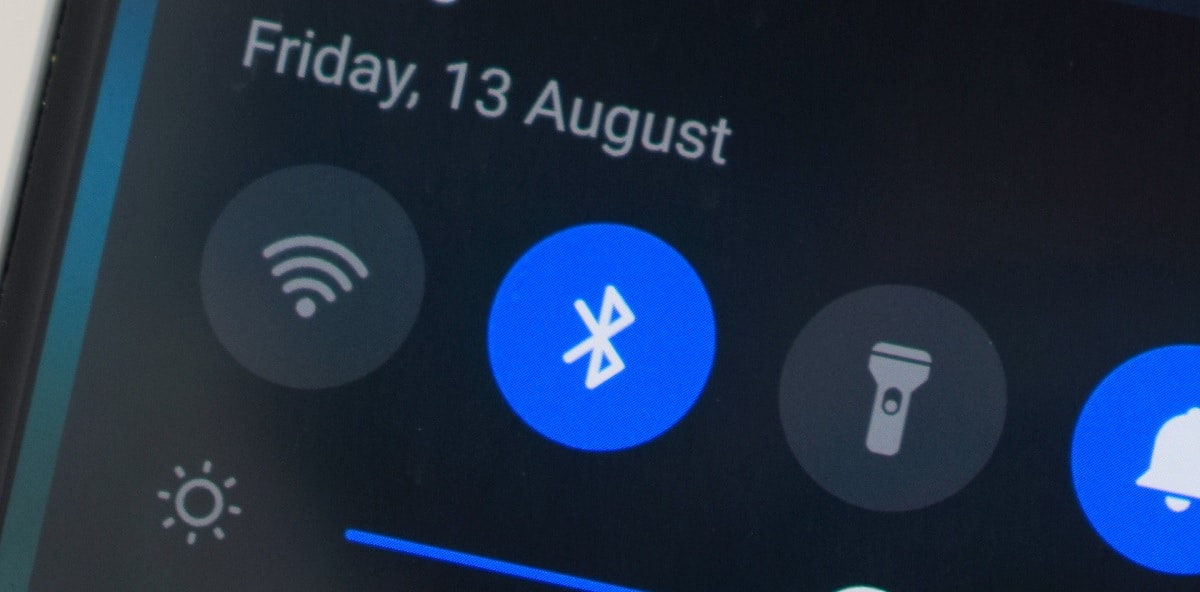
Para llegar al menú de Bluetooth en el móvil hay varias rutas. La más rápida en muchos Android es deslizar hacia abajo desde la parte superior de la pantalla para abrir el panel rápido y mantener pulsado el icono de Bluetooth o el pequeño triángulo junto a él. Eso te lleva directamente a la pantalla de configuración completa, donde verás la lista de dispositivos disponibles y emparejados.
Otra opción es abrir la aplicación Ajustes, buscar el apartado de Bluetooth o de conexiones y, si no lo encuentras a la primera, utilizar el buscador interno del menú de ajustes escribiendo “Bluetooth”. Una vez dentro, puedes pulsar en cada uno de los dispositivos registrados para ver detalles, cambiar sus nombres si el sistema lo permite, o borrarlos para después volver a emparejarlos con el identificador actualizado.
En general, este tipo de desajustes se soluciona rápido, pero conviene tenerlos en cuenta si empiezas a ver nombres raros o duplicados en las listas de dispositivos de otros equipos con los que te conectas habitualmente.
Ventajas prácticas de cambiar el nombre del móvil y accesorios
Más allá de lo estético, cambiar el nombre del móvil y de los accesorios Bluetooth tiene un impacto real en el día a día. Una de las mayores ventajas es que hace que sea muchísimo más sencillo reconocer tu dispositivo cuando intentas sincronizarlo con otros equipos o cuando gestionas varios terminales desde una cuenta común.
Imagina que tienes varios móviles y tablets asociados a tu cuenta de Google o Apple. Cuando entras en la tienda oficial de aplicaciones para instalar algo nuevo, aparece un listado de todos esos dispositivos. Si todos se llamaran solo por el modelo o por un nombre genérico, tendrías que ir uno por uno o incluso mirar en los ajustes para saber cuál es cuál. Con un nombre personalizado y descriptivo, sabes en seguida dónde quieres enviar esa nueva app o juego.
En entornos Apple, donde a menudo el nombre por defecto es simplemente “iPhone”, el problema se multiplica. En una casa con varios iPhone, todos se ven igual en AirDrop o en las opciones de compartir. Personalizando el nombre de cada uno, no solo te resulta más fácil distinguirlos, sino que también evitas mandar fotos, vídeos o documentos a la persona equivocada cuando usas funciones de transferencia directa.
Esto también es importante si muchos de tus amigos o familiares tienen el mismo modelo de teléfono. En un entorno con varios iPhone o móviles Android idénticos, el nombre concreto del dispositivo se convierte en la única pista fiable para saber a quién estás enviando archivos vía Bluetooth o a quién estás viendo en AirDrop si no tienes el contacto guardado. Contar con un nombre único y reconocible evita malentendidos y pérdidas de tiempo.
Por último, renombrar bien los dispositivos ayuda a mantener un cierto orden en tu ecosistema tecnológico. Saber exactamente qué móvil es el personal, cuál es el de trabajo, qué altavoz es el del salón o cuál es el reloj de deporte no solo es más cómodo, también te permite gestionar mejor las conexiones, permisos y configuraciones específicas de cada aparato en tu día a día digital.
En definitiva, dedicar unos minutos a poner nombres claros y personalizados a tu móvil y a tus dispositivos Bluetooth marca una gran diferencia cuando vives rodeado de tecnología. Ganas tiempo al emparejar y compartir, evitas errores al conectar el manos libres del coche o enviar archivos y, además, mantienes tu colección de gadgets mucho más organizada y fácil de manejar sin complicarte la vida. Comparte la información y más usuarios sabrán cómo renombre sus dispositivo Bluetooth.
Continúar leyendo...